Adobe Premiere Pro Seminare
Online-Videos haben die Welt im Sturm erobert. Menschen ziehen audiovisuelle Inhalte komplizierten Texten vor. Aber welche Faktoren machen ein spannendes Video aus? Und wie produziert man ästhetisches Filmmaterial?
Lernen Sie, einen Videodreh optimal vorzubereiten und Ihre Story filmisch einzufangen. Danach geht es ans Schneiden und Nachbearbeiten mit Adobe Premiere Pro.
Anmeldung zum Kurs & Infos: Adobe Premiere Pro Seminare
Tag Archives: Premiere Pro
Mein nächster Premiere Pro Kurs
Adobe Premiere Pro: Videoproduktion / IBAW. Du willst für dich selber oder für dein Unternehmen professionell Videos produzieren und veröffentlichen? Dann ist dieser Kurs perfekt für dich.
Weitere wichtige Infos und Anmeldung:
Adobe-Premiere-Pro-Videoproduktion
Ein Arbeitsbeispiel: eine Mischung von Premiere Pro und After Effects. Enjoy!
Freue mich dich kennenzulernen oder auf ein baldiges Wiedersehen!
Miriam Selmi Reed
Schneide deine Filme mit Premiere Pro
Möchtest du lernen wie man mit einem professionellen Filmschnitt Programm eigene Filme schneiden kann?
Videoschnitt-Kurse an der IBAW: Videoproduktion-mit-Adobe-Premiere-Pro
Freue mich immer wieder News aus dem kreativen Leben zu teilen.
Sonnige Grüsse!
Miriam Selmi Reed
Eidg. dipl. Grafikerin / SVEB 1
Mein Beispiel mit Adobe Premiere Pro / kombiniert mit Adobe After Effects:
My Premiere Pro Tutorial-Hitparade
Editing by Miriam Selmi Reed / www.REEDesign.ch – using Adobe Premiere Pro
Here are my personal Adobe Premiere Pro Tutorials directly from ADOBE.
Tutorials in English and German – Deutsche Version siehe unten.
Shortcut Keyboard für Premiere Pro Logickeyboard
Videoconverter (Vollbild auf zweiten Monitor)
Blackmagic Mini Monitor Blackmagicdesign
Audio Monitore Genelec.com
Codecs
H264 (PC) oder Quicktime MOV – Wrapper (MAC)
MP4 – DSLR / Iphone (nicht ideal für’s editing, besser umrechnen in Apple Pro Res 422 HQ)
PC / Social Media / Vimeo / Youtube etc (Diverse Datenraten)
Apple Pro Res 4444:
Mastering, ideal zum fertigstellen und Archivieren und später daraus weitere Kopien in tieferer Auflösung zu umzurechnen.
Quicktime (MAC)
Apple Pro Res 422 HQ
Semi Master, ideal zur Vorschau oder umrechnen zum schneiden.
Click to access PremiereProTastaturbefehle.pdf
Film editing & concept by Michael Alan Reed / REEDesign.ch – using Adobe Premiere Pro
Deutsche Version:
Ebook von Rheinwerk: www.rheinwerk-verlag.de/adobe-premiere-pro-das-umfassende-handbuch
App von Edubase.ch: Premiere Pro Ebook von app.edubase.ch
TAG 1 (Filmtheorie)
ABC der Filmtheorie: i-adobe.com/2023/04/11/das-abc-der-filmtheorie
Filmtheorie, Kapitel BASICS von EDUBASE.ch:
1. RUND UMS FILMEN, Seite 9
2. STORYTELLING, Seite 10
3. KAMERAEINSTELLUNGEN, Seite 11
4. KAMERABEWEGUNGEN, Seite 12 – 16
5. KAMERASTANDORT, Seite 17 – 20
6. DER SCHNITT, Seite 21
7. DOS & DONTS, Seite 22 – 25
8. STORYBOARD, Seite 26 – 30
9. DAS INTERVIEW, Seite 31 – 34
10. AUSSAGEWUNSCH, Seite 35 – 38
11. TEXTEN FÜR VIDEO, Seite 39 – 41
SRF Filmschool, Tipps für Aufnahmen mit Smart phone: www.srf.ch/play/tv/srf-school/video/filmen-mit-dem-handy
TAG 2 (Grobschnitt)
Um eine Übersicht zu bekommen, Kapitel BASICS von EDUBASE.ch:
1. VORWISSEN ZU PREMIERE PRO CC, Seite 42
2. ARBEITSOBERFLÄCHE, Seite 43 – 46
3. PROJEKTFENSTER, Seite 47 – 55
4. WERKZEUGE HINZUFÜGEN, Seite 53
5. WERKZEUGE, Seite 57
6. EINFÜGEOPTIONEN, Seite 56 – 60
Rheinwerk: Kapitel 2, die Arbeitsoberfläche kennenlernen, Seite 43 – 68
Grundlagen der Videobearbeitung mit Premiere Pro:
Kurze Einführung in Premiere Pro:
https://www.adobe.com/de/learn/premiere-pro/web/get-started-premiere-pro
1. Projekt erstellen und Clips importieren:
1. Projekt öffnen, Projekt erstellen, Videoschnitt Grundlagen, Bearbeitungstechniken
GROBSCHNITT, Kapitel SCHNITT von EDUBASE.ch:
7. SCHNEIDEN UND TRIMMEN, Seite 61 – 63
Rheinwerk: Kapitel 4, Schneiden und Trimmen, Seite 106 – 114
2. Sequenzeinstellungen passend zum Quellmaterial finden und Sequenzen anlegen:
2. Neue Sequenz erstellen, Clips zur Sequenz hinzufügen, Clips aus einer Sequenz entfernen, Clips in einer Sequenz verschieben, Einfache Audioanpassungen vornehmen
3. Clips zu einer Sequenz dazufügen: https://www.adobe.com/de/learn/premiere-pro/web/add-clips-to-sequence
Tipp: das Gelernte mit eigenem Material in einem eigenen Projekt umsetzen und einen Rohschnitt erstellen. Folgende Übungsdateien stehen bereit: 1. Workshop EAGLE von Adobe, Ordner 04 – Perle von Rheinwerk oder SCHNITT 01 – 03. Viel Spass!
TAG 3 (Feinschnitt)
ROH- UND FEINSCHNITT, Kapitel SCHNITT von EDUBASE.ch:
8. ROHSCHNITT, Seite 66 – 70
Rheinwerk: Kapitel 4, Schneiden und Trimmen, Seite 106 – 114
Schneide unerwünschte Frames heraus, oder passe die Anordnung von Clips an:
1. den Videoschnitt verfeinern
ROH- UND FEINSCHNITT, Kapitel SCHNITT von EDUBASE.ch:
9. RIPPLE-WERKZEUG (Löschen und Lücke schliessen), Seite 71
Mit RIPPLE wird der eine Clip gekürzt und der angrenzende Clip wird mitverschoben.
Es entsteht keine Lücke.
10. L-SCHNITT, J-SCHNITT, VIDEO und AUDIO, Seite 72
11. ROLLEN-WERKZEUG, Seite 73
Mit ROLLEN wird der eine Clip verkürzt und der angrenzende entsprechend verlängert.
12. RASIERKLINGE, Seite 79
13. VERSCHIEBEN-WERKZEUG (SLIDE), Seite 82
Mit SLIDE wird der ganze Clip verschoben.
14. CLIPS ERSETZEN, Seite 83
15. NUR AUDIO-SPUR IMPORTIEREN, Seite 85
16. DAS ZUSCHNEIDEN-FENSTER, Seite 87
17. UNTERSCHIEBEN-WERKZEUG (SLIP), Seite 89
Mit SLIP wird nur der Clipinhalt verschoben, ohne dass die angrenzenden Clips verändert werden.
Rheinwerk: Kapitel 4, The Final Cut, Seite 105 – 150
Spezialschnitt:
18. 3-PUNKT-SCHNITT, Seite 76 – 77 im EDUBASE.ch
4. Mit Dreipunktschnitten arbeiten
Dynamisches Trimmen mit Kurzbefehlen:
5. Clips in einer Sequenz per Tastaturbefehl schnell zuschneiden
W-TASTE: entfernt das Ende eine Clips
Q-Taste: entfernt den Anfang eines Clips
TAG 4 (Audio, Titel, Effekte und Überblendungen)
Mit Audio arbeiten:
Film 1. Ein Voiceover aufnehmen
Film 2. Lautstärke mit Keyframes anpassen
Film 3. Den Sound optimieren
6. Voiceover aufnehmen, Lautstärke mit Keyframes anpassen, Sound optimieren
MIT AUDIO ARBEITEN, Kapitel AUDIO von EDUBASE.ch:
19. BASICS DER AUDIOBEARBEITUNG, Seite 98 – 110
Rheinwerk: Kapitel 10, Audiobearbeitung, Seite 357 – 401
Mit Grafiken (Essential Graphics) und Titeln arbeiten:
Film 1. Mit Bilddateien arbeiten
Film 2. Einen Titel erstellen
Film 3. Die Grösse von Clips ändern
7. Mit Bilddateien arbeiten, Titel erstellen, Größe von Clips ändern
TEXT-ELEMENTE, Kapitel SEQUENZEN von EDUBASE.ch:
20. MIT TEXT ARBEITEN, Seite 146 – 150
Rheinwerk: Kapitel 11, Titel erzeugen, Seite 403 – 432
Überblick über die Basis-Effekte und deren Einstellungen:
Film 1. Überblendungen hinzufügen
Film 2. Effekte hinzufügen
Film 3. Einen Clip stabilisieren
Film 4. Effektvorgaben erstellen
8. Überblendungen hinzufügen, Effekte hinzufügen, einen Clip stabilisieren, Effektvorgaben erstellen
EFFEKTE VERWENDEN, Kapitel EFFEKTE von EDUBASE.ch:
21. MIT EFFEKTEN ARBEITEN, Seite 117 – 127
Verkrümmungsstabilisierung, Seite 125
Rheinwerk: Kapitel 7, Effekteinstellungen, Seite 223 – 274
Überblendungen anwenden:
9. Überblendungseffekte auf mehrere Clips in einer Sequenz anwenden
VIDEO ÜBERBLENDUNGEN, Kapitel AUDIO von EDUBASE.ch:
22. VIDEOÜBERBLENDUNGEN Seite 111 – 116
Rheinwerk: Kapitel 6, Überblendungen, Seite 201 – 222
Mein Tipp: Mithilfe von Überblendmodi Clip-Ebenen in einer Sequenz kombinieren:
10. Blendmodi anwenden
Rheinwerk: Kapitel 7.8, Überblendmodi, Seite 274 – 276
TAG 5 (Compositing, Masken, Animationen und Farbkorrekturen)
Funktionen für Compositing in Premiere Pro:
11. Einführung in Compositing und die Deckkraft-Maske
Rheinwerk: Kapitel 8, Masken und Keying, Seite 277 – 289
Alpha-Maske, Seite 302 – 306
Mit dem Effekt „Ultra-Key“ Bereiche eines Clips transparent machen.
12. Ultra-Key verwenden.
Rheinwerk: Kapitel 8.6.1, Color-Key und Ultra-Key, Seite 314 – 315
Farbanpassungen mit der Lumetri Farbkorrektur vornehmen:
Film 1. Grundlegende Korrekturen
Film 2. Einen Look anwenden
Film 3. Kreative Anpassungen
Film 4. Farbräder verwenden
13. Grundlegende Korrekturoptionen für Farbe kennenlernen, einen Look mit Lumetri-Farbe anwenden, Kreative Anpassungen vornehmen
FARBKORREKTUREN, Kapitel EFFEKTE von EDUBASE.ch:
23. FARBKORREKTUREN Seite 130 – 133
EINSTELLUNGSEBENEN Seite 128
Rheinwerk: Kapitel 9, Bildkorrekturen, Seite 317 – 356
Animationen mit Anker-Punkten erstellen:
14. Teil 1: Ankerpunkt anpassen
14. Teil 2: Mit Bézier-Keyframes arbeiten
14. Teil 3: Vorgaben für animierte Effekte erstellen
Rheinwerk: Kapitel 7.5, Keyframes – Effekte animieren, Seite 244 – 274
TAG 6 (Verschachtelte Sequenzen, Export und Media Encoder)
Verschachtelte Sequenzen:
15. Füge eine Sequenz in eine andere ein, um deinen Workflow zu vereinfachen
SEQUENZEN, Kapitel SEQUENZEN von EDUBASE.ch:
24. SEQUENZEN VERSCHACHTELN Seite 144
Rheinwerk: Kapitel 5.3.3, Sequenzen verschachteln, Seite 170
EXPORT: Exportoptionen in Premiere Pro
SEQUENZEN, Kapitel SEQUENZEN von EDUBASE.ch:
25. EXPORT UND MEDIA ENCODER Seite 152 – 158
Rheinwerk: Kapitel 12, Exporteinstellungen, Seite 438 – 451
Kapitel 12.3. Media Encoder, Seite 452 – 458
WORKSHOP – Essential Sound Bedienfeld und Audioeffekte anwenden:
Workshop für Zuhause: Info Tutorial wie man ein Musik-Video schneidet
Foto & Film Quick Editing Kurs
Mein erster Foto & Film Quick Editing Kurs beim SBVV Zürich:
Am Dienstag, 20. April 2021, 13:00 – 17:00 Uhr (4 x 50 Min.)
Anmeldeschluss: 09.04.2021
Anmeldung online möglich via SBVV: Foto & Film Quick Editing Kurs
Sie möchten Ihre Fotos auf dem Smart Phone bearbeiten und wollen eigene Filme schneiden und auf den sozialen Kanälen wie TikTok, Instagram, Facebook und/oder Youtube teilen.
Ziele des Kurses
Sie erhalten Grundlagenwissen zu den Themen Bildbearbeitung, Filmschnitt und freigeben auf Ihren Sozialen Plattformen. Sie wissen, wie man Fotos auf dem Smart Phone farblich bearbeitet und was dabei zu beachten ist. Sie kennen die einfachen Grundlagen des Filmschnitts und können Ihre eigenen Filme mit Ihrem Smart Phone schneiden und auf sozialen Kanälen teilen.
TEIL 1:
Bildbearbeitung mit dem gratis APP SNAPSEED – mit dem Smart Phone für soziale Medien.
TEIL 2:
Filmschnitt auf Adobe PREMIERE RUSH und teilen auf sozialen Medien. Zudem zeige ich ein Gratis APP: QUICK von GoPro zum vergleichen.
Ich freue mich Sie in meinem ersten Foto & Film Quick Editing Kurs begrüssen zu dürfen!
Dieses Beispiel unten wurde mit dem neuesten iPhone gefilmt. Mit Adobe PREMIERE RUSH wurde ein “Quick-Editing” vorgenommen und dann auf YOUTUBE geladen. Unsere zweisprachigen ZIGGY Bücher unterstützen die Tierschutzprojekte von VIER PFOTEN SCHWEIZ und das BÄRENLAND AROSA.
RUN ZIGGY RUN – zweisprachige Ziggy Bücher, illustriert von Miriam Selmi Reed, geschrieben von Michael Alan Reed, publiziert von REEDaround Books, Design und Layout von REEDesign.ch. All Rights Reserved.
Motion & Animation 4
English:
PART 4:
At this Z-DOG project below we’ve used Adobe AFTER EFFECTS to create this simple animation but, with Adobe PREMIERE PRO it also would have been possible to do this.
Both programs are part of the Creative Cloud and therefore free for us to use.
Bilingual Ziggy books are available through Amazon and other stores: z-dog.org
Here’s a link to a great tutorial on After Effects for beginners directly from Adobe: AFTER EFFECTS Tutorial
Our tips for easy download: i-adobe eBook in English
Deutsch:
TEIL 4:
Bei diesem Z-DOG Projekt oben haben wir Adobe AFTER EFFECTS benutzt um diese Animation herzustellen, dies wäre aber auch möglich gewesen mit Adobe PREMIERE PRO. Beide Programme sind Teil der Creative Cloud und somit gratis für uns.
Zweisprachige ZIGGY Bücher können online bestellt werden: VIER PFOTEN Arosa Bärenland
Hier ist ein Link mit einem super Tutorial für After Effects Anfänger, direkt von Adobe (mit Deutschen Untertiteln): AFTER EFFECTS Tutorial
Alle unsere Tipps als: i-adobe eBook in Deutsch
Motion & Animation 1
Moving images are the future / bewegte Bilder sind die Zukunft!
This is the beginning of my series about Animation, Stop Motion & Film editing. Never before was it so easy to create your own movies.
Dies ist der Anfang von meiner Serie über Animation, Stop Motion & Film schneiden. Noch nie war es so einfach wie heute deinen eigenen Film zu drehen.
Let’s go !
English:
PART 1, HOW TO CREATE AN ANIMATED GIF WITH ADOBE PHOTOSHOP:
Tutorial: How to create an animated GIF in Adobe Photoshop
Sharing infos: iADOBE FORUM – Our tips for easy download: i-adobe eBook in English

Illustrated with Illustrator and animated with Photoshop for Z-DOG.org
Deutsch:
TEIL 1, WIE MAN EIN ANIMIERTES GIF MIT ADOBE PHOTOSHOP MACHT:
Tutorial: Wie man ein Portrait animiert

Tausche dich aus im iADOBE FORUM – Alle unsere Tipps als: i-adobe eBook in Deutsch

Adobe After Effects
The World of Effects & Animation
Deutsche Version – siehe unten!
Most Animations are produced as cartoons in movies, TV, video games or commercials. Programs like Adobe Premiere Pro (for editing) and After Effects (for special effects & animation) are part of the Creative Cloud
Below is an animated After Effects project we’ve recently produced for Swissveg.ch
This link shows professionals in Hollywood as they work on films like OBLIVION and IRON MAN by using the program AFTER EFFECTS
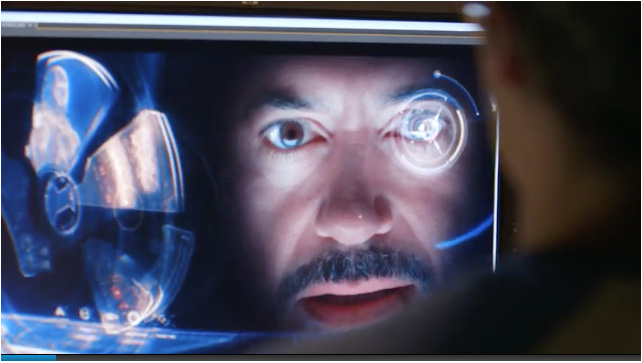
Dieser Link hier zeigt wie Profis bei den Spielfilmen OBLIVION und IRON MAN in Hollywood mit AFTER EFFECTS die gewünschten Effekte eingebaut wurden.
Die Welt der Effekte & Animationen
Der grösste Teil der Animationen werden für den Trickfilmbereich produziert; für Kino oder Fernsehen, für Video-Games oder für die Werbung. Programme wie Adobe Premiere Pro (für Filmschnitt) und After Effects (für Effekte und Animationen) gehören zur Creative Cloud
Hier ist unser neues After Effects Projekt für Swissveg.ch
After Effects ist sehr spannend und in Kombination mit dem Filmschnitt-Programm Premiere Pro kann man relativ schnell professionell eigene Filme fertigstellen.
NEWS: Erste AFTER EFFECTS Klasse in der Migros Klubschule Alltstetten und in Zürich!
Anmeldung und Infos: AFTER EFFECTS KURSE
 i-adobe