Below you’ll find my personal ILLUSTRATOR Hitparade which I’m using while teaching this program.
Unten findet ihr meine persönliche ILLUSTRATOR Hitparade, welche ich benutze während ich dieses Programm unterrichte.
Seit vielen Jahren bin ich als Grafikerin/Illustratorin für Werbung, Mode, Film und Animation tätig.
Arbeitsbeispiele könnt ihr hier finden: Miriam Selmi Reed
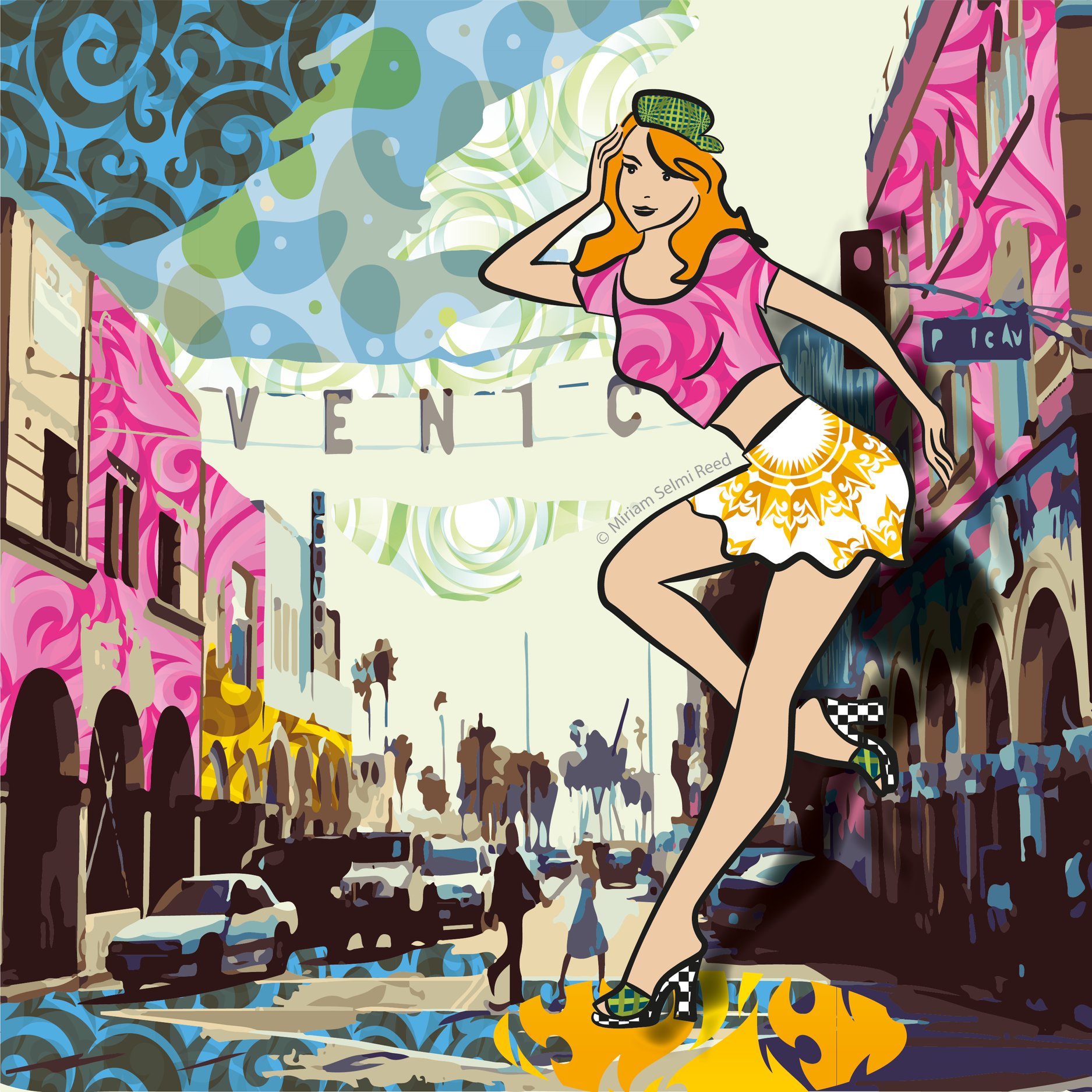
Illustration for DVD cover by Miriam Selmi Reed. www.selmi.net
Illustrationstechnik: Mischung von Photoshop & Illustrator > Artikel über Smartobjekte

Die Tutorials sind von Adobe, verschiedenen Autoren & von i-adobe.com
Empfohlene Lehrmittel vom Rheinwerk Verlag:
Illustrator Basisbuch für Anfänger und Illustrator Handbuch für Fortgeschrittene
INFO: Der Unterschied zwischen Vektoren und Pixel > Basisbuch: S. 23 / Handbuch: S. 45

- Fotos bestehen aus Pixel. Vergrössert man es, wird das Bild unscharf und verpixelt.
- Vektoren werden mathematisch erstellt. Vergrössert man sie, bleiben die Kanten scharf.
BASIC Key Topics
-Kennen der Grundfunktionen von Illustrator
-Sicherer Umgang in der Navigation der Oberfläche
-Beherrschen der grundlegenden Konzepten der Vektorgrafik: Pfade, Zeichenstift, Pathfinder,
Objekte/Ebenen/Eigenschaften, Flächen/Konturen, Text
-Aufbauen und Kontrollieren von Illustrator-Dateien
-Selbständiges Zeichnen und Ausgeben von einfachen Grafiken in Adobe Illustrator CC
1. DIE ARBEITSORGANISATION
Dokumente anlegen, öffnen, erstellen und verwalten: Basisbuch: ab S. 25 / Handbuch: ab S. 53
2. DIE BEDIENOBERFLÄCHE – EINFÜHRUNG & INFO: Werkzeuge in Adobe Illustrator
Bedienfelder, Werkzeuge, Arbeitsbereiche: Basisbuch: ab S. 36 / Handbuch: ab S. 19
NEUHEITEN Teil 1, INFO: Übersicht über die Neuheiten in 2026
INFO: das Eigenschaften-Bedienfeld: Basisbuch: ab Seite 115 / Handbuch: ab Seite 25
NEUHEITEN Teil 2, INFO: Die Kontextbezogene Taskleiste nutzen : Basisbuch: Seite 38
TIPP: ÜBERSICHT über die KURZBEFEHLE: Übersicht über sämtliche Kurzbefehle
3. FORMEN ERSTELLEN
Geometrische Formwerkzeuge kennenlernen: Basisbuch: ab S. 110 / Handbuch: ab S. 111
WORKSHOP: Mit Formen arbeiten – INFO: weitere interessante Werkzeuge
Objekte transformieren, gruppieren und anordnen: Basisbuch: ab S. 131 / Handbuch: ab S. 125
WORKSHOP: mit Grundformen gestalten > Mit Grundformen ein Logo oder Icon gestalten
WORKSHOP: einfache geometrische Formen zeichnen > mit Option an Raster ausrichten
Arbeiten mit dem PATHFINDER: Basisbuch: ab S. 151 / Handbuch: ab S. 326
EFFEKTE mit dem PATHFINDER: Handbuch ab S. 330
WORKSHOP: Arbeiten mit dem PATHFINDER > Formen mit dem Pathfinder kombinieren
TIPP: Zukünftig verlustfrei arbeiten > Alt/Option-Taste nutzen: Halte beim Klick auf ein Pathfinder-Symbol die Alt-Taste (Windows) oder Option-Taste (Mac) gedrückt.
Ergebnis: Illustrator erstellt eine zusammengesetzte Form, die du jederzeit per Doppelklick bearbeiten oder im Ebenen-Bedienfeld wieder aufheben kannst.
Erstellung von Formen mit dem Formerstellungswerkzeug
FORM-ERSTELLUNGS-WERKZEUG: Basisbuch: ab Seite 148 / Handbuch: ab Seite 331
INFO: verschiedene Formen zusammenführen
WORKSHOP: Farben und Konturen ändern > Flächen und Konturen einfärben, Verläufe
WORKSHOP: Inhalte anordnen, gruppieren und organisieren
WORKSHOP: Elemente transformieren > Gruppieren, Transformieren und Ausrichten
WORKSHOP: Objekte ausrichten auf Pfad > das NEUE Werkzeug Objekte auf Pfad
4. MIT EBENEN ARBEITEN
Ebenen erstellen, löschen und verschieben: Basisbuch: ab S. 258 / Handbuch: ab S. 377
WORKSHOP: Arbeiten mit Ebenen > Organisiere deine Datei mit der Hilfe von Ebenen
WORKSHOP: Inhalten innerhalb der Ebenen organisieren > Mit Ebenen arbeiten
INFO: Überblick über Ebenen
Mit SCHNITTMASKEN arbeiten: Basisbuch: ab Seite 263 / Handbuch: ab Seite 392
WORKSHOP: Bilder maskieren > Schnittmasken-Grundlagen
WORKSHOP: Arbeiten mit Masken / Schnittmasken
In Illustrator gibt es zwei Arten von Schnittmasken. Eine wird den Objekten zugewiesen (Beschnittgruppe). Die andere wird der Ebene zugewiesen und ist in den Ebenen als Zuschneidungspfad zu erkennen.
TIPP: unter OBJEKT > SCHNITTMASKE > ERSTELLEN kann man Ebenenunabhängig arbeiten.
Mit Isolationsmodus arbeiten Basisbuch: ab Seite 305 / Handbuch: ab Seite 396
Mit dem FORMGITTER arbeiten: Basisbuch: ab Seite 159 / Handbuch: ab Seite 367
INFO: Musterfüllungen verzerren
WORKSHOP: Muster mit einer Verzerrungshülle verformen
5. BILDER PLATZIEREN ODER GENERIEREN
Fotos platzieren, verknüpfen oder einbetten: Basisbuch: ab S. 172 / Handbuch: ab S. 663
WORKSHOP, Bilder platzieren > Pixel-Bilder hinzufügen
INFO zu Verwalten von platzierten oder eingebetteten Dateien > Verwalten der Pixel-Bilder
Bilder automatisch nachzeichnen mit dem Bildnachzeichner: Basisbuch ab Seite 188 / Handbuch ab Seite 684
Interaktiv malen: Basisbuch ab Seite 195 / Handbuch ab Seite 339
WORKSHOP: INTERAKTIV MALEN > Arbeiten mit einer Interaktiv-Malen-Gruppe
Bilder generieren: Basisbuch ab Seite 101
WORKSHOP: KI-Bildgenerierung: Generative Formfüllung in Illustrator
WORKSHOP: Generatives Erweitern mit KI
6. AUSWÄHLEN UND VEKTOREN ZEICHNEN
Ändern von Pfaden mit den Auswahl-Werkzeugen: Basisbuch: ab S. 66 / Handbuch: ab S. 114
INFO, arbeiten mit Pfaden: Anpassen von Pfadsegmenten
INFO, Pixelgenau zeichnen: Objekte am Pixelraster ausrichten
Vektoren zeichnen: Basisbuch: ab Seite 55 / Handbuch: ab Seite 152
WORKSHOP, mit den Zeichenwerkzeugen arbeiten > Zeichenwerkzeuge verwenden
WORKSHOP, Zeichenwerkzeuge kennenlernen > Die einzelnen Zeichenwerkzeuge
WORKSHOP: Einführung in den Zeichenstift > Zeichenstift-Werkzeug Grundlagen
WORKSHOP, gerade Linien oder Kurven zeichnen > Das Zeichenstiftwerkzeug im Detail
WORKSHOP: ein T-Shirt zeichnen > mit dem Zeichenstift, Kurvenzeichner, Pathfinder usw.
INFO: ZUSAMMENFÜGEN-WERKZEUG > Lücken und überlappende Pfade schliessen
WORKSHOP: Ein Herz zeichnen > mit dem Zeichenstift ein Herz zeichnen
Basisbuch: ab Seite 63, Handbuch ab Seite 188 > Checkliste für den Zeichenstift
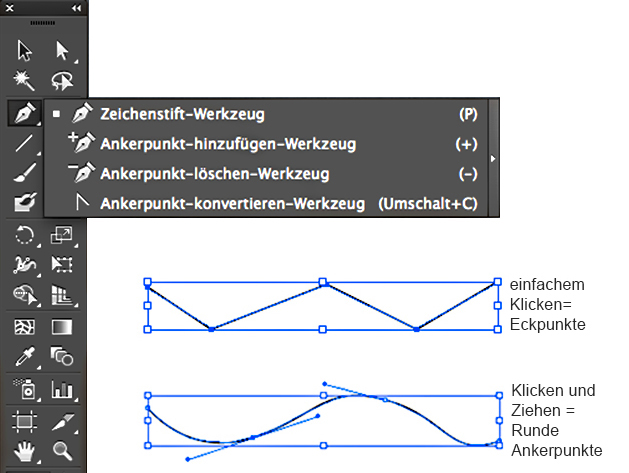
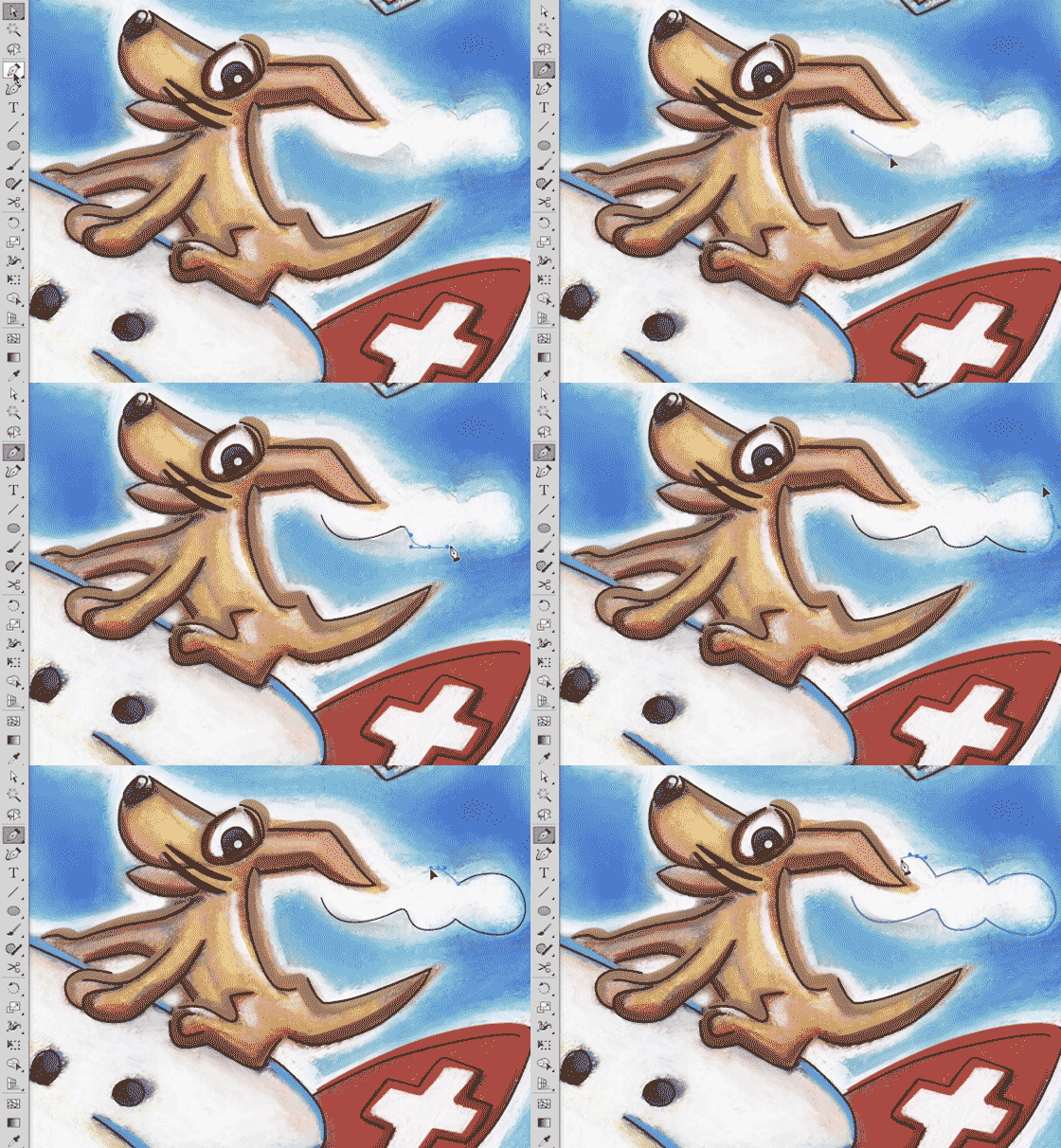
Weitere Infos und Tutorials: freie Formen zeichnen
Das KURVENZEICHNER -Werkzeug: Basisbuch: ab S. 87 / Handbuch: ab S. 162
WORKSHOP: Mit dem Kurvenzeichner-Werkzeug zeichnen
TIPP: der KURVENZEICHNER zeichnet automatisch Kurven. Bei gedrückter ALT Taste entstehen Ecken.
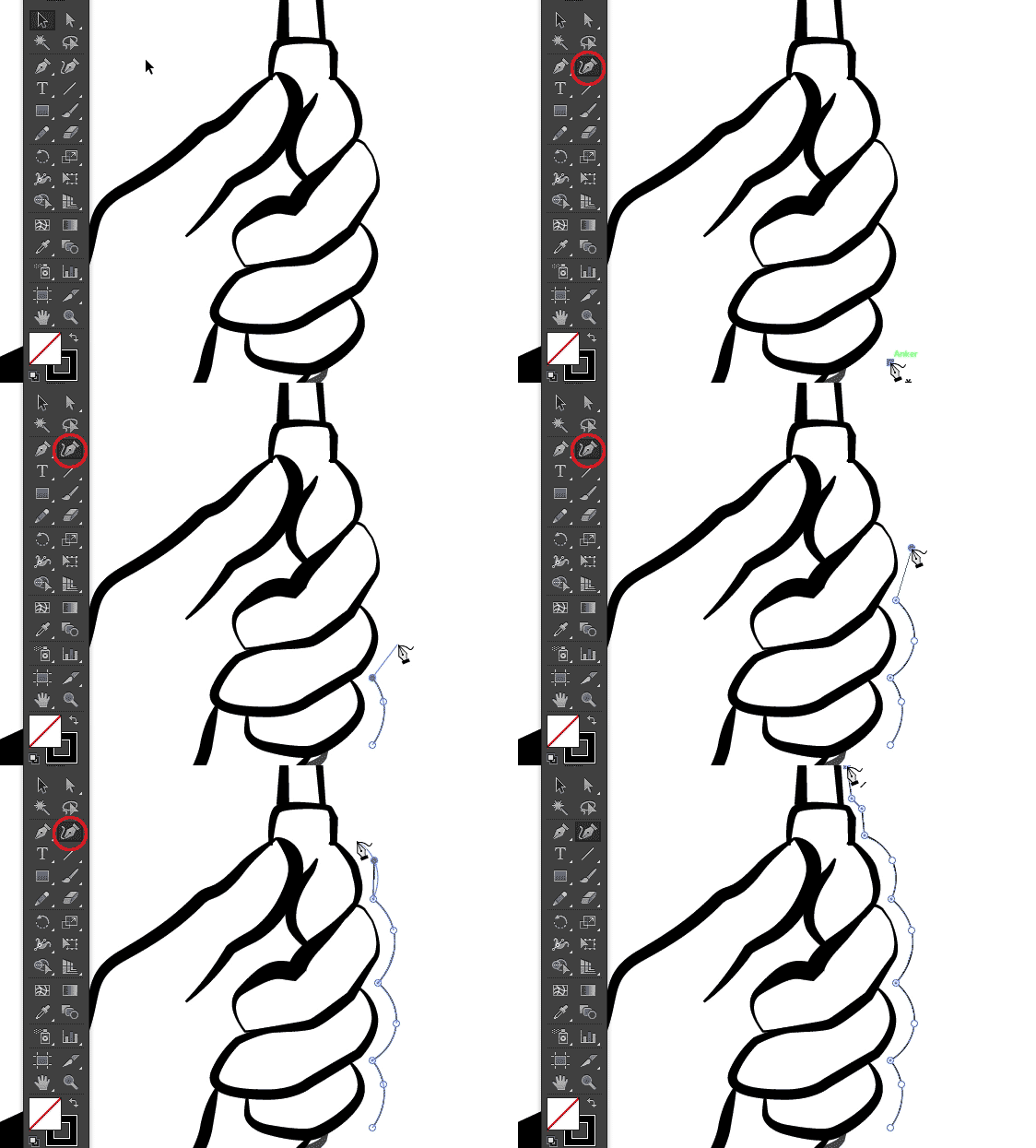
Der BUNTSTIFT zeichnet freie Formen: Basisbuch: Seiten 85 – 86 / Handbuch: 187 – 190
WORKSHOP: mit dem Pinsel oder Buntstift zeichnen > ideal für Freihand-Zeichnungen
TIPP: der BUNTSTIFT zeichnet freie Formen.

WORKSHOP, mit dem Tropfenpinsel > die Illustration verfeinern
Basisbuch: ab Seite 301 / Handbuch: ab Seite 201
7. MIT FARBEN ARBEITEN
Mit FARBEN arbeiten: Basisbuch: ab Seite 206 / Handbuch: ab Seite 219
WORKSHOP: mit Farben arbeiten > Grundlagen über Farben vertiefen
INFO: Flächenfarben > Anwenden einer Flächenfarbe
INFO: Konturfarben > Anwenden einer Konturfarbe
INFO: Wechseln zwischen Flächen- und Konturfarben > Steuerelemente
TIPP: mit GLOBALEN FARBEN arbeiten. Im Gegensatz zu lokalen Farben haben die GLOBALEN Farben den Vorteil, dass man diese gleichzeitig ändern kann. D.h. wenn ich dieselbe GLOBALE Farben in verschiedenen Objekten benutzt und in den Farbfelder gespeichert habe, kann ich diese dort verwalten; die Änderung wird dann in allen Objekten vorgenommen welches dieses Gelb benutzen. Info: Pantone Farben sind automatisch Global.
Mit GLOBALEN FARBEN arbeiten: Basisbuch: ab Seite 231 / Handbuch: ab Seite 259
Mit VERLÄUFEN arbeiten: Basisbuch: ab Seite 214 / Handbuch: ab Seite 293
WORKSHOP: Verläufe flexibel anwenden > mit dem Freihand-Verlauf arbeiten
WORKSHOP: Verläufe gezielt nutzen > Mit Verläufe Illustrationen optimieren
INFO: mit Verläufen arbeiten > Anwenden vordefinierter Verläufe
8. ARBEITEN MIT TEXT
Umgang mit TEXT: Basisbuch: ab Seite 335 / Handbuch: ab Seite 487
WORKSHOP: erste Schritte mit Text > Textgrundlagen
INFO: Hinzufügen von Text in Illustrator > Werkzeugen Text, Flächentext und Touch Type
TIPP: Wir unterscheiden zwischen Punkttext, dieser entsteht indem man mit dem Text-Werkzeug KLICKT und aus diesem Punkt schreibt. Dieser lässt sich wie ein Objekt verformen. Der Flächentext, wenn wir mit dem Text-Werkzeug einen Rahmen aufziehen und in diese Fläche schreiben. Ein Pfadtext, der entlang einer Kurve läuft.
WORKSHOP: Ein Text-Design mit Überschriften und Fließtext erstellen
TIPP: GLYPHEN: Basisbuch: ab Seite 356
INFO, mit Glyphen arbeiten > Glyphen-Alternativen gezielt einsetzen
WORKSHOP: Ein Texdesign erstellen > Text visuell strukturieren
WORKSHOP: Text mit gebogenem Text > Text mit Verzerrungshülle oder Pfad
9. AUSGABE
AUSGABE: Basisbuch: ab Seite 456 / Handbuch: ab Seite 701
INFO: Ausgabe für den Bildschirm > Für Web und Online Medien exportieren
INFO: Ausgabe als PDF > PDF Optionen kennenlernen
AUSGABE als PDF: Basisbuch: ab Seite 461 / Handbuch: ab 709
Dokumente OFFEN / VERPACKT weitergeben: Basisbuch: ab Seite 181 / Handbuch: ab Seite 737

ADVANCED Key Topics
-Professionelle Handhabung von Illustrator CC
-Verständnis für Illustrator-Konzepte entwickeln und selbständig Lösungen für Probleme erarbeiten
-Das selbständige Arbeiten auch mit vielen Objekten kennenlernen
-«Künstlerische» Funktionen zum Malen und fotorealistischen Gestalten umsetzen können
-Effiziente Methoden zum Aufbau komplexerer Illustrationen erlernen
Empfohlene Lehrmittel vom Rheinwerk Verlag:
Illustrator Basisbuch und Illustrator Handbuch für Fortgeschrittene
1. DOKUMENTE MIT MEHREREN ZEICHENFLÄCHEN
Arbeiten mit mehreren Zeichenflächen: Basisbuch: ab Seite 29 / Handbuch: ab Seite 67
WORKSHOP: Arbeiten mit verschiedenen Zeichenflächen
WORKSHOP: Praxis-Tipps zu Zeichenflächen
TIPP: Globale Bearbeitung für gleiche Eigenschaften: Basisbuch: ab S. 146 / Handbuch: ab S. 292
TIPP: unter ANSICHT > ANSICHT ZUSCHNEIDEN > werden Objekte die über den Rand hinausragen ausgeblendet.
Globaler oder lokaler Lineal: Basisbuch: ab Seite 37 / Handbuch: ab Seite 74
WORKSHOP: Grafiken präzise ausrichten > mit Linealen und Hilfslinien arbeiten
2. ERWEITERTE ILLUSTRATIONS-TECHNIKEN
Füllmethoden, Deckkraft und Transparenzen: Basisbuch: ab S. 316 / Handbuch: ab S. 421
Filter & Effekte: Basisbuch: ab Seite 322 / Handbuch: ab Seite 453
INFO: wie man transparentes Bildmaterial druckt > Dateiformate, in denen Transparenz erhalten bleibt
WORKSHOP: Schnittmasken erstellen > hinzufügen und bearbeiten
3. TEXT-OBJEKTE
NEU, Schriftart erkennen und Ersetzen mit KI. WORKSHOP > Arbeiten mit RETYPE
WORKSHOP: Deinem Logo Text hinzufügen > Logoworkshop
Punkt-, Text und Formtexte anlegen: Basisbuch: ab Seite 335 / Handbuch: ab S. 487
WORKSHOP: Punkttext, Flächentext, Text-auf-Pfad und Touch-Type
Flächentextoptionen: Basisbuch: ab Seite 342 / Handbuch: ab Seite 490
Textrahmen verketten: Basisbuch: ab Seite 339/ Handbuch: ab Seite 497
WORKSHOP: Text mit Formatierungsoptionen gestalten
Text um Bilder fliessen lassen: Basisbuch: ab S. 365 / Textumfluss im Handbuch: S. 494
INFO: wie man Text um ein Bild fliessen lassen kann > Textumfluss erstellen
Text entlang Kurve oder Kreis setzen: ab Seite 344 / Handbuch: ab S. 494
Schritt-für-Schritt Anleitung: Kreissatz > Rundtext erstellen

Tabulatoren: Basisbuch: ab Seite 360 / Handbuch: ab Seite 532
Absatzformate: Basisbuch ab Seite 357 / Handbuch: ab Seite 535
Zeichenformate: Basisbuch ab Seite 359 / Handbuch: ab Seite 535
INFO: wie man mit Formaten arbeiten kann > Absatz- und Zeichenformate erstellen
Touch-Type und Texteffekte > Basisbuch: ab Seite 368 / Handbuch: ab Seite 522
WORKSHOP: Mit dem Touch-Type-Werkzeug arbeiten
Text importieren: Basisbuch ab Seite 362 / Handbuch: ab Seite 502
4. MIT SYMBOLEN ARBEITEN
Symbole erstellen und modifizieren > Basisbuch: ab Seite 306 / Handbuch: ab Seite 597
WORKSHOP: Arbeiten mit SYMBOLEN > Erstellen eines Symbolsatzes
WORKSHOP: Exportieren von Symbolen > Export von Element
INFO: ein statisches oder dynamisches Symbol erstellen > Symbole in Illustrator erstellen
INFO: Optionen des Symbole-Bedienfelds > Verwalten und anpassen von Symbolen
TIPP: Aus SYMBOLEN eigene Grafiken erstellen: Mit der Symbol-Bibliothek neues gestalten
WORKSHOP: DYNAMISCHE SYMBOLE: die Vorteile von dynamischen Symbole
Dynamische Symbole > Handbuch: ab Seite 610
5. PERSPEKTIVISCH ZEICHNEN UND 3D EFFEKTE
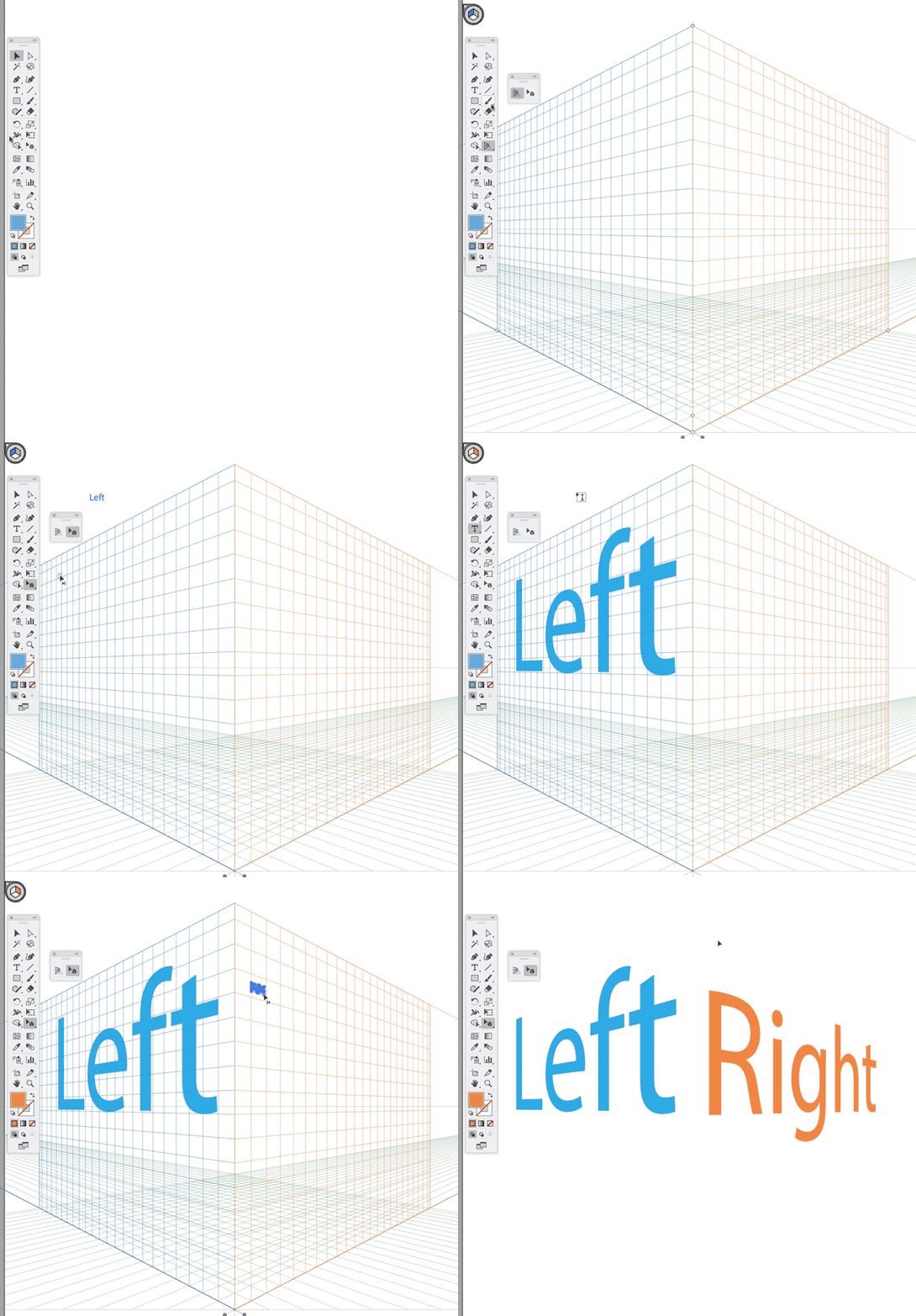
Der Perspektiven-Raster: Basisbuch ab Seite 426 / Handbuch: ab Seite 621
WORKSHOP: Perspektiven-Raster > Perspektivisch zeichnen können
INFO: Mit dem Perspektiven-Raster arbeiten: Text und Objekte mit Perspektive erstellen
6. 3D-OBJEKTE
3D Objekte und Effekte erzeugen: Basisbuch ab Seite 410 / Handbuch: ab Seite 633
WORKSHOP: 3D Funktionen > Extrudieren, Kreiseln & Aufblasen
INFO: Erstellen von 3D‑Objekten
INFO: Drehen von Objekten in 3D
INFO: 3D-VEKTOR Grafik anlegen
INFO > Neue DREHSCHEIBEN-Funktion in Illustrator > KI Drehscheiben-Funktion
TIPP: Wann die Drehscheibe und wann die 3D Funktion verwendet wird
7. MIT PINSEL ARBEITEN
Mit Pinsel malen: Basisbuch ab Seite 286 / Handbuch: ab Seite 198
TIPP: Pinsel erstellen: einen einfachen Pinsel selber erstellen
Bildpinsel erstellen: Basisbuch ab Seite 294 / Handbuch: ab Seite 277
Spezialpinsel erstellen: Basisbuch ab Seite 293 / Handbuch: ab Seite 278
Musterpinsel erstellen: Basisbuch ab Seite 296 / Handbuch: ab Seite 279
WORKSHOP: Alles über das Pinselwerkzeug
INFO: Pinselbedienfeld > Übersicht
8. ILLUSTRATIONSTECHNIKEN
Mit dem Kurvenzeichner arbeiten: Basisbuch ab Seite 87 / Handbuch: ab Seite 162
WORKSHOP: zeichnen mit dem > Kurvenzeichner
Mit dem Breitenwerkzeug arbeiten: Basisbuch ab Seite 299 / Handbuch: ab Seite 267
Tropfenpinselwerkzeug: Basisbuch ab Seite 301 / Handbuch: ab Seite 201
WORKSHOP: mit dem Tropfenpinsel > Innen zeichnen Funktion
Radiergummi und Löschen-Werkzeug: Basisbuch ab Seite 80 / Handbuch: ab Seite 189
WORKSHOP: PORTRAIT erstellen > Gesicht zeichnen – nach Julian Opie
9. DAS AUSSEHEN-BEDIENFELD
Effekte erstellen: Basisbuch: ab Seite 322 / Handbuch: ab Seite 453
AUSSEHEN-BEDIENFELD: Basisbuch: ab Seite 110 / Handbuch: ab Seite 397
WORKSHOP: kreative Text-Gestaltung mit dem Aussehen Bedienfeld
INFO: zu den Aussehen-Attributen
INFO: der Unterschied zwischen Vektor-Effekte und Raster-Effekte
INFO: Rasterbasierte Kunsteffekte > Überblick
INFO: Mit Effekten und Filter arbeiten: Verzerrungs- und Transformationsfilter
WORKSHOP: mit Effekten > eine Zickzack Linie erstellen
EIGENSCHAFTEN-BEDIENFELD: Basisbuch: Seiten 107 – 108 / Handbuch: 403- 406
GRAFIK-STILE: Basisbuch: ab Seite 309 / Handbuch: ab Seite 409
INFO: Anwendung von Grafikstilen
TIPP: Step-by-Step Anleitung: Grafik-Stile benutzen

10. SÄULEN-, KUCHEN UND BALKENDIAGRAMME
Diagramme anlegen, ändern und einfärben: Basisbuch: ab S. 392 / Handbuch: ab S. 551
WORKSHOP: in Illustrator Diagramme erstellen
INFO: Erstellen von Diagrammen
TIPP: Step-by-Step Anleitung > Diagramme erstellen
BONUS: Infografik-Masterclass von ADOBE LIVE

11. RAPPORTE ERSTELLEN
NEU, WORKSHOP > Muster erstellen mit KI
Muster aus der Bibliothek verwenden: Basisbuch: ab S. 274 / Handbuch: ab S. 579
Selber Muster erstellen und ändern Basisbuch: ab Seite 278 / Handbuch: ab Seite 584
WORKSHOP: einfaches Muster erstellen > sowie Muster unabhängig drehen und skalieren
Verzerrungshülle erstellen: Basisbuch: ab Seite 158 / Handbuch: ab Seite 135
WORKSHOP: mit einem Gitter Musterfüllungen verformen > Verzerrungshülle
ADVANCED WORKSHOP: eigenes MUSTER erstellen > Muster mit Illustrator erstellen
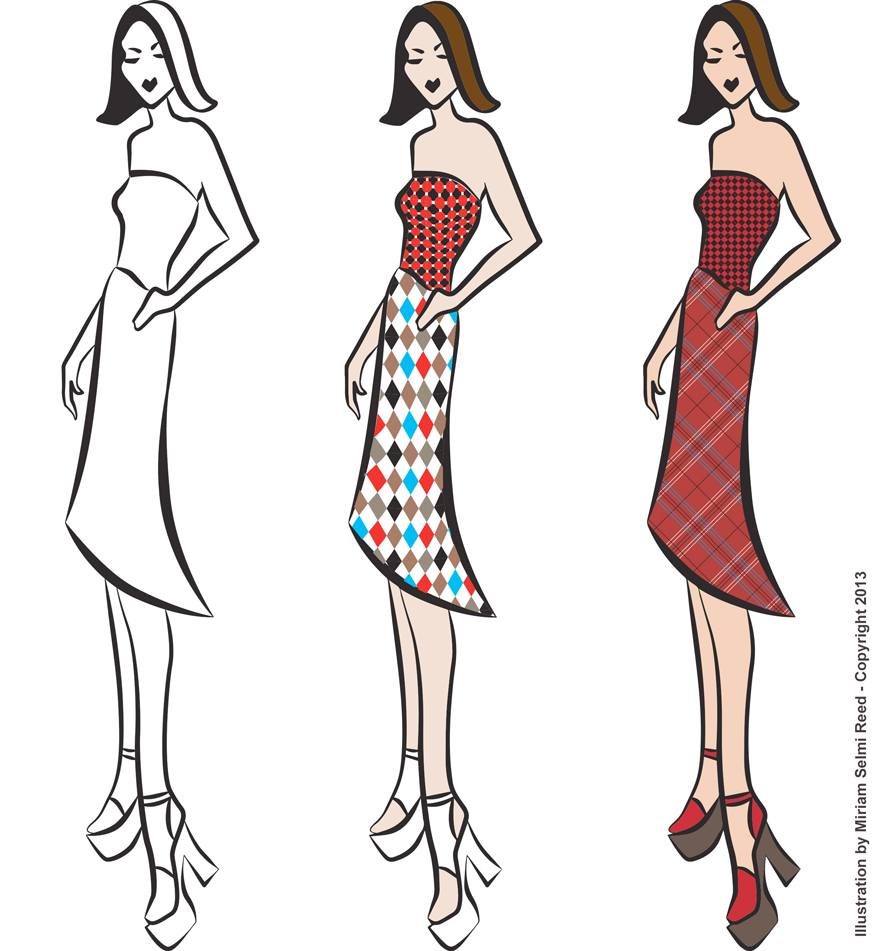
12. MIT FARBÜBERGÄNGEN ARBEITEN
Verlauf mit ANGLEICHEN erstellen: Basisbuch: ab S. 250 / Handbuch: S. 109
WORKSHOP: Formen und Farbverläufe mit dem Angleichen-Werkzeug
WORKSHOP: Das Angleichen-Werkzeug > Angleichen mit festgelegten Stufen
Verläufe und Freihand-Verläufe: Basisbuch: ab Seite 219 / Handbuch: ab Seite 293
Mit dem VERLAUFSGITTER arbeiten: Basisbuch: ab Seite 227 / Handbuch: ab Seite 311
WORKSHOP: Freihand-Verläufe anlegen > mit Freihand-Verläufen kreativ arbeiten
BILDMATERIAL NEU FÄRBEN: Basisbuch: ab S. 237 / Handbuch: ab S. 239
WORKSHOP: Illustration neu einfärben > ein bestehendes Design umfärben
WORKSHOP: Vektor-Grafik umfärben > Bildmaterial neu färben
13. FOTOS VEKTORISIEREN / MIT BILDER ARBEITEN
Basisbuch: ab Seite 188 / Handbuch: ab Seite 684
WORKSHOP: Pixelgrafiken vektorisieren > Bildnachzeichner
INFO: Bilder in Vektorgrafiken konvertieren > Bildnachzeichner
INFO: eine HANDSCHRIFT vektorisieren > Mit dem Bildnachzeichner arbeiten
INFO: die Bildnachzeichner-Optionen > im Überblick
WORKSHOP: Illustrator und Photoshop kombinieren

14. EXPORT VERSCHIEDENE MEDIENKANÄLE
AUSGABE als PDF > Basisbuch: ab Seite 461 / Handbuch: ab Seite 709
SVG für Webseiten: Basisbuch: ab Seite 460 / Handbuch: ab Seite 756
Für Bildschirme exportieren: Basisbuch: JPG ab S. 470, PNG ab S. 468 / Handbuch: ab S. 745
Bildformate fürs WEB GIF, JPEG, PNG, SVG
TIPP für den EXPORT an Druckereien:
Unterschied zwischen Überfüllen & Überdrucken: Basisbuch: ab S. 475 / Handbuch: ab S. 715
Was ist ein Tiefschwarz? Basisbuch: ab S. 478 / Handbuch: ab S. 720
TIPP: Für REVIEW freigeben > Basisbuch: ab S. 436 / Handbuch: ab S. 98
CLOUD BIBLIOTHEKEN nutzen: Basisbuch: ab S. 179 / Handbuch: ab S. 34
Zum archivieren oder für die Weiterbearbeitung als PACKET weitersenden:
VERPACKEN: mit verknüpften Bilder & Fonts > Basisbuch: ab S. 180 / Handbuch: ab S. 737
Nun wünsche ich viel Spass mit den endlosen Möglichkeiten von Adobe Illustrator,
Miriam Selmi Reed