Photoshop (Basisvorgehen / Grundeinstellungen)

Lernziel: Wie man mit der Gradationskurve die Graubalance in einem normalen Bild stabilisiert; mit einer Grundeinstellung, wobei das Bild danach kontrastreicher und plastischer wirkt.

This image has an empty alt attribute; its file name is divider21.jpg

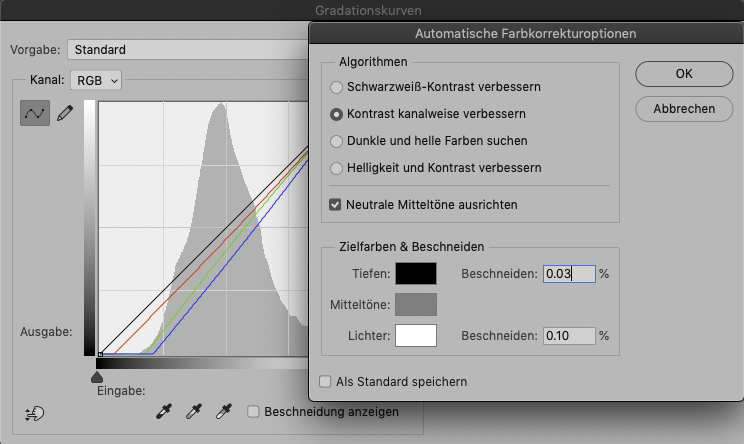
TIPP: Eine automatische Basiskorrektur bei “normalen Fotos” kann man mit den Gradationskurven einstellen. Unter Optionen folgende Koordinaten eingeben, mit OK bestätigen und das Resultat mit dem Original vergleichen.

Dieser Tipp ist von Peter Jäger. Seine Lernvideo’s findet ihr unter  com2publish.ch

This image has an empty alt attribute; its file name is divider21.jpg

Eine etwas komplexere Methode um die Graubalance zu stabilieren wäre: “Lichter und Tiefen setzen”.

Dabei lernen wir das Farbaufnahme-Werkzeug, die Schwellenwert-Funktion und die Gradationskurven kennen.

  • Wir beginnen mit Menü > Bearbeiten > Farbeinstellung und wählen das gewünschte Druckprofil:

Dann werden wir die “Licht und Tiefe setzen” – d.h. mit dem Farbaufnahme-Werkzeug und dem Schwellenwert die hellsten und dunkelsten Teile eines Bildes finden:

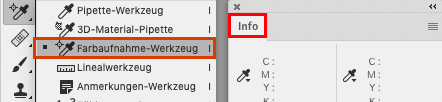
  • Farbaufnahme-Werkzeug wählen und das Info-Bedienfeld öffnen:
  • Unter Menü > Bild > Korrekturen > Schwellenwert die dunkelste Stelle finden:
    den Regler ganz nach links ziehen und mit der SHIFT Taste in die dunkelste Stelle klicken.
  • Im Info-Bedienfeld wird nun die dunkelste Stelle mit einem 1. markiert:
    unter dem Pfeil werden die CMYK Werte umgerechnet.
  • im Schwellenwert den Regler nach rechts schieben und die hellste Stelle finden:
    mit der SHIFT Taste aktiv in die hellste Stelle klicken, diese wird im Info-Bedienfeld mit einem 2. markiert:
    unter dem Pfeil werden die CMYK Werte umgerechtet.
    Wichtig: nach dem Herausfiltern der Tiefe und des Lichts auf ABRECHEN klicken!

Dann öffnen wir im Ebenen-Bedienfeld die Einstellungsebene “Gradationskurven”.

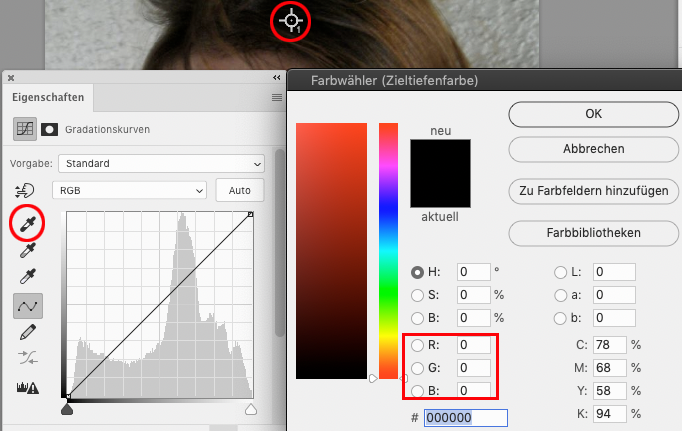
  • Im Gradationsfenster, doppelklick auf die Pipette für den Tiefen-Bereich
    im RGB 0, 0, 0, eingeben. Danach das Fenster (Farbwähler) schliessen.
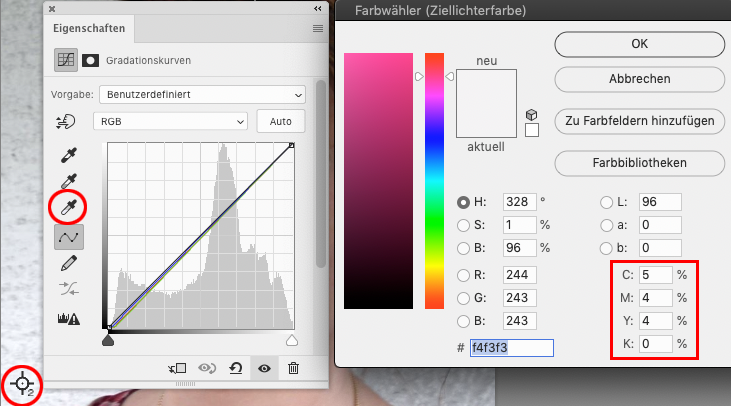
  • Im Gradationsfenster, doppelklick auf die Pipette für den Lichter-Bereich
    im CMYK 5,4,4,0, eingeben. Danach das Fenster (Farbwähler) schliessen.
  • Dann die Tiefen-Bereich-Pipette im Gradationsfenster wählen
    und im Foto auf die dunkelste Stelle (Nr. 1) klicken.
  • Dann mit der Lichter-Bereich-Pipette im Foto auf die hellste Stelle (Nr. 2) klicken.
    Mit diesem ersten Arbeitsschritt wird nun die Basis (Graubalance) stabilisiert!

Fazit: nach diesen Basis-Einstellungen müssen meistens weitere Anpassungen vorgenommen werden: dunkle Bilder müssen aufgehellt und helle abgedunkelt, kontrastarme Bilder kontrastreicher und kontrastreiche abgeschwächt werden.

Mit welchen Arbeitsschritten dies ausgeführt werden soll, liegt im Ermessen des Bildbearbeiters.
Mein Tipp: soweit es geht “nicht-destruktiv” arbeiten, im RGB Farbraum bleiben und sämtliche Ebenen behalten.

Viel Spass mit Adobe Photoshop!

My Photoshop Hitparade !

Below you’ll find my personal PHOTOSHOP Hitparade which I’m using while teaching this program.

Unten findet ihr meine persönliche PHOTOSHOP Hitparade welche ich benutze während ich dieses Programm unterrichte.

INFO: sRGB oder Adobe RGB?
sRGB ist ideal für crossmedialen Einsatz für verschiedenen Ausgabesysteme und Programme wie Microsoft und Web. Adobe RGB hat im grünen Bereich einen grösseren Farbraum, ist ansonsten aber fast identisch.

divider

BASIC Key Topics
-Kennen der Grundfunktionen von Photoshop
-Beurteilung und Bearbeitung von Fotos
-Beurteilung von Bildauflösungen und Veränderung der Bildgrösse
-Einfache Bildbearbeitungen, Bildmontagen und Retuschen
-Export in Print / Web

1. ÜBERSICHT: Der Unterschied von Vektor- zu Pixelprogrammen

Empfohlenes Lehrmittel: Photoshop / Rheinwerk Verlag

divider

2. BENUTZEROBERFLÄCHE: 
-Werkzeuge: ab Seite 36

TIPP: “So verändere ich meine Pinselgrössen in Photoshop super schnell”
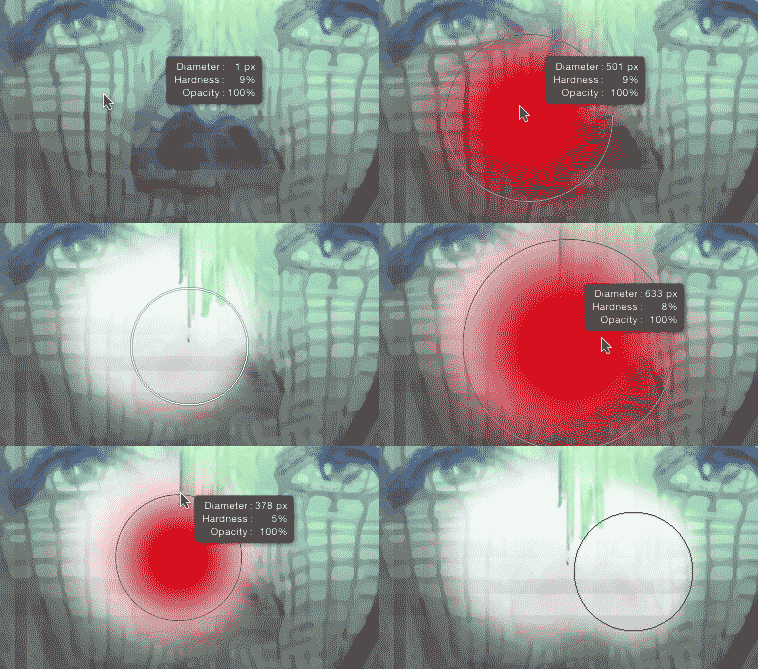
Wähle dein Pinselwerkzeug, drücke auf die ctrl & alt Tasten (Mac) – klicken & ziehen nach links/rechts um die Pinselgrösse zu verkleinern/vergrössern. Ctrl + alt (Mac) – klicken & ziehen nach oben/unten um die Härte zu reduzieren/verstärken.

Bei Windows: Alt Taste + rechter Mausklick – klicken & ziehen nach links/rechts um den Pinsel zu verkleinern/vergrössern und nach oben/unten um die Härte zu reduzieren/verstärken.

-Bedienfelder: ab Seite 40
-Arbeitsbereiche: ab Seite 44
-Hilfslinien und Lineale: ab Seite 58
-Voreinstellungen: Die Kanäle in Farbe anzeigen ab Seite 50
-Protokoll-Bedienfeld: ab Seite 59

divider

3. BILDEIGENSCHAFTEN: Bildauflösung in Photoshop
-Bildgrösse verstehen: ab Seite 136
-Bildauflösung Unterschied zwischen Pixeln und Vektoren: ab Seite 486
-Bildgrösse ändern: ab Seite 138
-Korrekt skalieren eingeben: ab Seite 139
-Bildausschnitte mit dem Freistellungsrahmen: das Freistellungswerkzeug ab Seite 113

divider

4. FARBEN: Einführung ins Farbmanagement
-Verschiedene Farbmodi verstehen: ab Seite 476
-Graustufenbild umwandeln: ab Seite 257
-Farbkanäle verstehen: ab Seite 476
-Vorder- und Hintergrundfarbe festlegen: ab Seite 104
-Farben übernehmen und speichern: ab Seite 107
-Der Farbwähler: ab Seite 105
-Farbmanagement – Dateien für Web und Druck ausgeben: ab Seite 475

divider

5. AUSWAHLEN: Auswahlen korrigieren in Photoshop
-Bedeutung von Auswahlen verstehen: ab Seite 153
-Auswahlen mit Lasso erstellen: ab Seite 148
-Mit Schnellauswahl arbeiten: ab Seite 154
-Bereiche hinzufügen oder abziehen: ab Seite 150
-Weiche Auswahlen erstellen: ab Seite 155
-Auswahlen speichern: ab Seite 168
-Ebenenmasken kennenlernen: mit dem Schnellauswahlwerkzeug ab Seite 184
-Einstellungsebenen kennenlernen: ab Seite 231

divider

6. EBENEN: 
-Ebenen verstehen: ab Seite 170
-Textebenen: ab Seite 408
-Formebenen/Live-Formen: mit den Form-Werkzeugen kann man Vektor-Formen zeichnen.
Diese erscheinen dann als Formebenen im Ebenenbedienfeld. Die Vektoren kann man mit
dem Direkt-Auswahl-Werkzeug verschieben und anpassen wie in Illustrator: ab Seite 430
-Bildbereiche transformieren: Transformieren in Photoshop ab Seite 330
-Weiche Auswahlen erstellen: ab Seite 147
-Auswahlen speichern: ab Seite 168
-Ebenen-Deckkraft verändern: ab Seite 171
-Einfache Bildkomposition erstellen: Einfache Bildkomposition in Photoshop
-Schlagschatten erstellen: Einfacher Schlagschatten Photoshop ab Seite 195

divider

7. RETUSCHEN: 
-Pinselgrösse einstellen: ab Seite 97
-Retusche-Werkzeuge kennenlernen: ab Seite 266
-Bildbereiche entfernen: ab Seite 266
-Einfache Farbkorrekturen vornehmen: ab Seite 246
-Nicht-destruktives partielles Einfärben: ab Seite 255

divider

8. AUSGABE: Bilder für das Web ausgeben
-unterschiedliche Bildformate speichern und exportieren: ab Seite 450
-Bilder drucken: ab Seite 444
-Professionellen Druck: ab Seite 450
-Farbeinstellungen: ab Seite 453
-Bild umwandeln: ab Seite 454

Profil zuweisen: Ermöglicht die Auswahl eines anderen Profils. Die Anwendung weist dem Dokument das neue Profil zu, ohne die Farben in den Profilfarbraum zu konvertieren. Das Erscheinungsbild der Farben auf Ihrem Monitor kann sich dadurch erheblich verändern. PROFIL ZUWEISEN funktioniert ähnlich wie bei einer Etikette – wenn man diese wegnimmt kehrt das Bild wieder in den Ursprung zurück. TIPP: ZUWEISEN ist IDEAL um anzuschauen wie sich die Farben in einem anderen Farbprofil verhalten.

Profil umwandeln: Konvertiert die Dokumentfarben in ein anderes Profil! D.h. du rechnest die Farbwerte in den anderen Farbraum um. Das gewählte FARBPROFIL wird mit diesem Befehl permanent umgewandelt.


-Info über Dateiformate: ab Seite 469

divider

ADVANCED Key Topics
-Sicheres Anwenden der Grundfunktionen und freies Arbeiten in Photoshop
-Anwenden von realistischen nicht-destruktiven Farbkorrekturen
-Sicheres Erstellen und Speichern von Auswahlen (Masken)
-Verstehen und Anwenden von Smartobjekten
-Camera RAW

INFO: Basiskorrekturen Tipps von Peter Jäger, com2publish.ch
Peter’s Tipp: Bei jedem Bild zuerst unter Gradationskurven unter OPTIONEN folgende
Koordinaten eingeben und erst danach weitere Bearbeitungen nach Bedarf vornehmen:

divider

1. PROFESSIONELLES EINRICHTEN: 
Tipp: Unter BEARBEITEN > TASTATURBEFEHLE > eigene Kurzbefehle erstellen.
Wie z.B. für Bild > Duplizieren und Fenster > Anordnen > 2 nebeneinander.
-Erweiterte Voreinstellungen: ab Seite 470
-Erweiterte Farbeinstellungen: ab Seite 452
-Umgang mit Farbprofilen: ab Seite 454
-Tipp: im RGB-Farbmodell arbeiten, Rot, Grün, Blau – dieses Farbmodell kann bis 17 Millionen Farbtöne erreichen. Der Standard nennt sich sRGB. Adobe RGB kann je nach Monitor bis zu einer Milliarde abdecken.
Das CMYK-Farbmodell, Cyan, Magenta, Yellow, K Black, für den Vier-Farben-Druck können im idealfall bis zu ca. 600 000 Farbtöne umfassen.
-Farbeinstellungen mit Adobe Bridge synchronisieren: ab Seite 454
-Adobe Bridge einsetzen: ab Seite 68

divider

2. ERWEITERTE AUSWAHLTECHNIKEN: Haare freistellen in Photoshop
-Haare freistellen in Photoshop: ab Seite 161
-Intelligente Auswahlwerkzeuge (Schnellauswahl oder Objektauswahl): ab Seite 152
-Auswählen und maskieren: Auswahlen speichern und laden in Photoshop
-WORKSHOP Ebenenmasken Einführung: ab Seite 184
Komplexeres Freistellen: mit einem Alphakanal in Photoshop
-mit Formebenen (Live-Formen) arbeiten: mit den Form-Werkzeugen kann man Vektor-Formen zeichnen. Diese erscheinen dann als Formebenen im Ebenenbedienfeld. Die Vektoren kann man mit dem Direkt-Auswahl-Werkzeug verschieben und anpassen wie in Illustrator: Seite 432
-Pfade erstellen: ab Seite 433
-Auswahl aus einem Pfad erzeugen: ab Seite 440
Tipp: mit einem Rechtsklick kann jeder Pfad in eine Vektormaske umgewandeln werden.
Ideal für Objekte mit scharfen Kanten.

divider

3. FORTGESCHRITTENE BILDBEARBEITUNG: 
-Tiefen / Lichter setzen: Tiefen-Lichter-Filter in Photoshop ab Seite 218
-Histogramme analysieren und verstehen: Seite 226
-Schwarz- und Weisspunkt ermitteln: ab Seite 228
-Mit Einstellungsebenen nicht-destruktiv bearbeiten: ab Seite 231
-Umgang mit Tonwertkorrekturen: Seite 231
-Umgang mit Gradationskurven: ab Seite 239
-Bilddynamik optimierenab Seite 246
-WORKSHOP Bildbearbeitung ein Auto umfärben: ab Seite 250
Farben nicht-destruktiv optimieren: Farbänderungen von clever printing ab Seite 254
Bilder schärfen u.a. mit Hochpass: Scharfzeichnen in Photoshop ab Seite 309
-Filtereffekte hinzufügen (Smartfilter): ab Seite 313

divider

4. FORTGESCHRITTENES BILDCOMPOSING: 
-Ebenenmasken erstellen und nachbessern: ab Seite 185
-Das Eigenschaften-Bedienfeld: Seite 186
-Der Maskierungs-Modus (Quick mask): Seite 194
-Mit Schnittmasken arbeiten: ab Seite 238
-Hinzufügen von Kanälen zu Masken: mit einem neuen Kanal eine Maske erstellen
-mit Mischmodi (Füllmethoden) arbeiten: ab Seite 196
-Smartobjekte erstellen und einsetzen: ab Seite 199
Ebenenstile anwenden: ab Seite 195

divider

5. FORTGESCHRITTENE BILDRETUSCHEN: 
-der Bereichsreparatur-Pinsel: ab Seite 266
Tipp: Inhaltsbasierende Retusche: ab Seite 269
-das Ausbessern-Werkzeug: Bildbereiche in Photoshop ausbessern Seite 289
-der Kopierstempel (und Bereichsreparatur-Pinsel: Seite 266): ab Seite 278
Tipp: das Bedienfeld Kopierquelle: Seite 280
-Optionen der Retusche Werkzeuge: ab Seite 266
-Himmel ersetzen mit Himmel austauschen: ab Seite 281
-TIPP: Hauttöne anpassen: Den «richtigen» Hautton einstellen
-Hautkorrekturen: Hautstruktur abschächen in Photoshop ab Seite 287
-Haut weichzeichnen mit einer Frequenztrennung: ab Seite 315
-Durchführen einer Frequenztrennung: ab Seite 315
-Farben korrigieren mit CAMERA RAW: ab Seite 398

divider

6. FILTER UND EFFEKTE
-Text-Werkzeuge: ab Seite 408
-Texteffekte erstellen: ab Seite 420
-Schnittmasken mit Text: Tipp von i-adobe
-Text rastern: ab Seite 426 / (Smartobjekte rastern): ab Seite 205
-Mit Stilen arbeiten (Zeichen- und Absatzformate): ab Seite 415
-Mit Ebenenstilen arbeiten: ab Seite 424
-Filter und Smartfilter anwenden: ab Seite 200
-Perspektive: ab Seite 326
-Bilder verformen/transformieren: ab Seite 330
Tipp von Peter Jäger: Fluchtpunkt-Filter in Photoshop

divider

7. INHALTSBASIERENDE METHODENInhaltsbasierendes Füllen in Photoshop
-Inhaltsbasiertes Füllen von Bildbereichen: ab Seite 269
-Inhaltsbasiertes verschieben: ab Seite 270

divider

8. EXPORTIEREN UND PLATZIEREN
-Farbumfang für den Druck prüfen: ab Seite 451
-Farbeinstellungen in Photoshop: Seite 452
-Synchronisieren mit Bridge: Seite 454
-Umgang mit Farbprofilen: ab Seite 454
Tipp: Das Zuweisen des Profils ändert nur die Darstellung am Bildschirm.
Wenn man aber das Info-Bedienfeld offen hat, sieht man, dass sich die CYMK-Werte in der
Datei NICHT verändern. Wenn man aber ein CMYK Profil in ein anderes “umwandelt”
werden die CYMK-Werte geändert!
-Bild in den CMYK Farbraum umwandeln: Seite 454
-Medienneutrales Farbmanagement: von clever printing
-Softproof: von clever printing: Seite 456
-Dateien für das WEB speichern: ab Seite 457
-Interpolationsverfahren einfach erklärt: Seite 471
-Pixel vs. Vektoren: ab Seite 486
-Dateiformate kennenlernen: ab Seite 488
-Zusammenarbeit mit Indesign: platzieren eines Tiffs oder PSD’s in Indesign
-Übernahme von Vektordateien (Smart Objekte): Artikel im Publisher

TIPP: DUPLEX erstellen: Einkanal-Duplex
TIPP: STAPEL-VERARBEITUNG und AKTIONEN: ab Seite 461

My LIGHTROOM Hitparade !

Below you’ll find my personal LIGHTROOM Hitparade which I’m using while teaching this program.

Unten findet ihr meine persönliche LIGHTROOM Hitparade welche ich benutze während ich dieses Programm unterrichte. Die Lightroom-Tutorials sind von Eric A. Soder, com2publish.ch

Empfohlenes Lehrmittel: Lightroom Classic und CC / Rheinwerk Verlag

UNTERSCHIED zwischen Lightroom Classic und Lighroom CC: Seite 22
Lightroom Classic ist für den Fotografen gedacht um das Verwalten und bearbeiten grosser Fotosammlungen zu vereinfachen. Lightroom CC ist ideal für die mobile Bearbeitung auf einem Laptop, Tablet bis zum Smartphone bei dem die Fotosammlung auf der Cloud gespeichert wird.

WICHTIG: Lightroom Classic ist wie eine Datenbank. Es bietet Kataloge, Sammlungen und Sortiermöglichkeiten an. Lightroom Classic ist NICHT-DESTRUKTIV, d.h. die Originalfotos werden nicht verändert.
Seite 25: Bei nichtdestruktivem arbeiten werden Änderungen so ausgeführt, dass sie jederzeit wieder rückgängig oder verändert werden können.

EINFÜHRUNG: Vom Rohbild zum Feinschliff

divider

Key Topics
-Bedienen von Adobe Photoshop Lightroom Classic CC
-Kennen des gesamten Workflows
-Verwaltung von Bildern über die Lightroom-Bibliothek
-Kennen von Bridge CC und Photoshop CC
-Entwicklung und Weiterverarbeitung von RAW-Bildern
-Kennen der Präsentationsmöglichkeiten mit Lightroom CC

1. ÜBERSICHT: Übersicht Photoshop Lightroom Classic
Die Lightroom-Module: Seite 35

-BIBLIOTHEK dient zur Organisation. Von hier aus können Fotos importiert werden.
-ENTWICKELN dient zur Bearbeitung und RAW-Entwicklung
-KARTE um die Bilder mit Ortsangaben zu versehen
-BUCH um ein Fotobuch anzulegen oder als Datei auszugeben
-DIASHOW zum Erstellen und Exportieren von Präsentationen
-DRUCKEN um die Bilder selber auszudrucken oder als PDF zu speichern
-WEB um Webgalerien zu erstellen und via FTP als Webseite hochzuladen
-CLOUD um die Dateien mit der eigenen Cloud zu synchronisieren

divider

Wichtige TASTENKÜRZEL bei Lightroom Classic: Seite 36
-Tabulator-Taste: blendet die seitlichen Menüs aus
zuätzlich mit der Shift-Taste: werden die Bedienfelder ausgeblendet
Taste D: wechselt in das Entwickeln-Modul
Taste E: damit wird das Bild auch vergrössert, lässt aber die Bedienfelder offen
Taste F: kann man ein einzelnes Bild anwählen und stark vergrössert anschauen
Taste G: wird im Bibliothek-Modul Rasteransicht eingeschaltet um viele Bilder gleichzeitig zu sehen
Taste O: wird im Bibliothek-Modul die Personenansicht gezeigt – autom. “Gesichtserkennung!”
Taste L: wird die Oberfläche verschieden eingeblendet
Taste Z: Zoom-Ansicht aktivieren oder Deaktivieren

TIPP: Voreinstellungen
Wie bei allen Adobe Programmen kann ich bei den Voreinstellungen mein Programm meinen Wünschen anpassen.

divider

2. IMPORT: Lightroom-Importe zusammenfassen
Fotos IMPORTIEREN: ab Seite 37 (Einführung) / ab Seite 98 (Detailbeschrieb)
Info: Lightroom Classic arbeitet mit RAW, PSD, JPEG und TIFF Dateien. Auch Videoclips können im Katalog gespeichert werden.

Im Bibliothek-Modul unten links auf IMPORTIEREN klicken, oder im MENÜ > DATEI > Fotos und Videos importieren:
-Ordner auswählen ergibt eine BILDAUSWAHL. Sofort importiert LRC die Fotos in einen Katalog.
Man kann aber auch bevor man auf IMPORTIEREN klickt aus folgenden Optionen wählen:
-Als DNG (Digital Native) kopieren (nur für RAW Dateien möglich)
-Grösse der Vorschau. Tipp: die Auswahl 1.1 wählen, damit wird das Vorschaubild in voller Grösse gezeigt
-Smart-Vorschau erstellen, damit kann man an einem Bild arbeiten welches sich nicht auf der HD befindet.
D.h. man kann im Entwickeln Modul arbeiten und später diese Bearbeitung mit dem Originalfoto synchronisieren.
-Stichwörter vergeben: während des Importvorgangs kann man hier bereits Stichwörter vergeben um das Suchen von Dateien zu vereinfachen.
-Struktur festlegen: unter ZIEL lege ich einen Unterordner fest und kann nach Datum und Datumsformat eine Struktur definieren.
DANN klicke ich auf IMPORTIEREN, erst dann geht es los. Seite 41
Die importierten Bilder erscheinen im Bibliotheks-Moduld und werden automatisch katalogisiert.

TIPP 1: Lightroom Classic importiert gerne alle Bilder automatisch. Um diese abzuwählen, drückt man auf die STRG Taste (Windows) oder CMD Taste (Mac) und kann damit einzelne Bilder auswählen. Mit der SHIFT Taste kann man selber bestimmen wieviele Bilder man importieren möchte. 

TIPP 2: ab Seite 126. Man kann die Kamera direkt per USB-Kabel mit dem Computer verbinden, dann fotografieren und die Bilder erscheinen direkt in Lightroom bereit zur Bearbeitung.

divider

3. SPEICHERN: Speichern von Fotos in Lightroom
Bilder ORGANISIEREN: ab Seite 42
Bilder BEWERTEN bietet die Möglichkeit diese zu sortieren:
-Bewertungssterne vergeben
-Bilder aussortieren mit der X Taste kann man ein Bild als abgelehnt markieren – mit der Taste U wird die Markierung entfernt.
-mehrere Bilder mit der SHIFT Taste auswählen

Eine SAMMLUNG erstellen: Seite 45
-Sammlungen sind virtuelle Ordner in der sie Bilder ablegen können – ohne dass ihre Bilder auf Ihrem PC verschoben werden. Dadurch können Bilder schneller gefunden und bearbeitet werden.
Es gibt 3 Arten von Sammlungen:
-Schnellsammlungen
-Sammlungen (man kann dort für Mobilgeräte mit Lightroom CC synchronisieren)
-Smart-Sammlungen (sind intelligente Sammlungen die alle Bilder welche den Regeln entspricht einsammelt)
Beim Erstellen einer Smart-Sammlung einfach angeben welche Regeln gelten. z.B. mit 5 Sternen. Sobald man bei der Smart-Sammlung auf ERSTELLEN klickt, sammelt Lightroom alle 5 Sterne Bilder in der Smart-Sammlung

divider

Der Entwicklungs-Workflow: KAPITEL 5 ab Seite 218
Entwicklung: Lightroom und Photoshop im Vergleich
Es ist sinnvoll folgender Entwicklungs-Ablauf einzuhalten:
1. Weissabgleich: Farbeindruck definieren
2. Belichtung: Bildhelligkeit definieren
3. Schwarz: Tiefes Schwarz setzen
4. Weiss: hellsten Farbton setzen
5. Tiefen: um Schatten aufzuhellen, damit keine Bildstellen “schwarz absaufen”
6. Lichter: um helle Bereiche zu kontrollieren: damit keine Bildstellen “weiss ausbrennen”
7. Kontrast: Gesamt- und Mittelkontrast steuern
8. Klarheit: Gesamt- und Mittelkontrast steuern
mit der GRADATIONS-KURVE arbeiten: ab Seite 232
9. Dynamik: Feineinstellungen vornehmen: hebt weniger gesättigte Farben stärker an
10. Sättigung: Feineinstellungen vornehmen: es sättigt oder entsättigt das gesamte Bild

Die Schärfe festlegen KAPITEL 5 ab Seite 282
KONTRAST: Detailkontrast und Schärfewirkung
Der Regler BETRAG kümmert sich um die Stärke der Schärfung.
Bei RAW Bilder wird der BETRAG von Lightroom automatisch auf 25 eingestellt um eine Grundschärfe zu geben.
Tipp: RADIUS-Regler beachten. (Seite 283). Dieser legt fest wieviele Pixel im Umkreis von einer Schärfung betroffen werden. Die Voreinstellung liegt bei 1 und ist vielfach korrekt eingestellt.
Der DETAILS-Regler (Seite 284) sorgt dafür dass Lichtsäume “Halos” um Objekte vermieden werden.
Selektiv Färben mit Masken: Seite 285 damit kann man partiell Teile eines Bildes schärfen.
Tipp: mit der ALT-Taste wird die Maske angezeigt die über dem Foto liegt.

Weiterarbeiten mit Photoshop KAPITEL 6 ab Seite 331
DATEI-VERWALTUNG: wie man ein Foto aus Lightroom in Photoshop öffnet
divider

RAW DATEIEN 
Was ist eine RAW Datei? Rohdaten sind die unverfälschten Daten einer Kamera und bieten die meisten Informationen. Wurde der Weissabgleich bei der Aufnahme vergessen, kann dies via Lightroom oder Photoshop nachgeholt werden. Im RAW-Bild wird nicht-destruktiv gearbeitet, d.h. die Bearbeitungsschritte können im Nachhinein geändert werden. Zudem können die Metadaten (Bildinformationen wie z.B. Copyright-Hinweis) mit gespeichert werden.

Der Aufbau der RAW Datei: ab Seite 85
Hinweis: wird die RAW Datei in Adobe Bridge oder Photoshop geöffnet, wird die ursprüngliche RAW Datei geöffnet.

Wird die RAW Datei in Lightroom Classic geöffnet, wird ein jpg Vorschaubild erstellt, Metadaten und Bilddaten.
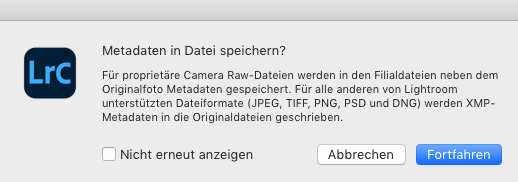
Wenn man in Lightroom eine RAW Datei bearbeitet und später in Photoshop retuschieren möchte ist es wichtig, dass eine XMP Datei mitgeschickt wird. Unter FOTO > METADATEN IN DATEI SPEICHERN:
Screen Shot 2021-03-17 at 16.49.31
Was ist eine XMP Datei? XMP=Extensible Metadata Platform File, wurde von Adobe entwickelt und können von Adobe Bridge sowie Photoshop geöffnet werden und beinhalten die Entwicklungsdaten. 

Öffnet man danach die RAW Datei in Photoshop werden die Entwicklungsarbeiten durch das XMP gelesen.
D.h. die Arbeiten die man in Lightroom Classic vorgenommen hat, werden übernommen.

Änderungen von einer RAW Datei ausserhalb von Lightroom: Seite 89
Diese Änderungen werden automatisch ins XMP übermittelt. Sollte man danach die Datei wieder in Lightroom
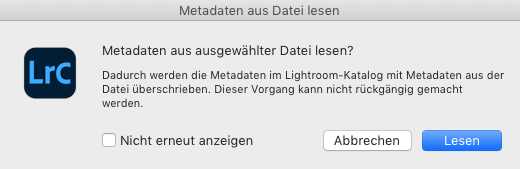
anschauen, werden diese aber nicht automatisch übernommen. D.h. wenn man diese externen Änderungen in Lightroom übernehmen möchte, geht man unter PHOTO > METADATEN > METADATEN AUS DATEI LESEN.
Dann kommt eine Sicherheitsfrage ob man die externen Änderungen in Lightroom übernehmen möchte:
Screen Shot 2021-03-17 at 16.46.58

XMP automatisch speichern: Seite 89
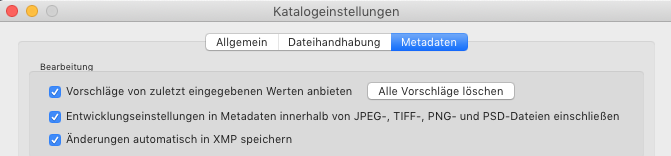
Im Mac unter MENÜ > LIGHTROOM CLASSIC > KATALOGEINSTELLUNGEN kann man die Box “Änderungen automatisch in XMP speichern” anwählen um sicher zu gehen, dass Änderungen automatisch übernommen werden.
D.h. bei jeder RAW Datei werden damit automatisch die XMP Daten gespeichert.
Screen Shot 2021-03-17 at 15.58.54divider

DNG DATEIEN (= Digital Negative Format) Seite 92
Jeder Kamera-Hersteller codiert seine RAW-Dateien anders, was manchmal zu Problemen beim Öffnen einer Datei führen kann. Seit 2004 bietet ADOBE mit dem DNG Bildformat ein standardisiertes RAW-Format an.
DNG wird von den meisten RAW-Konvertern unterstützt. Zudem werden sie verlustfrei komprimiert und sind weniger schwer als andere RAW Formate.

divider

ARBEITEN MIT ADOBE TUTORIALS – Vorstellung von LIGHTROOM CC:

1. Vorstellung von Photoshop Lightroom:
Wie man Bilder zuschneidet und dreht, Auto-Bearbeitung nutzt, kleine Bereiche ausbessert, Vorlagen verwendet und Licht, Farbsättigung und Kontrast einstellt:
Einfache Bearbeitung eines Bildes in Lightroom

2. Wie man damit ganz einfach Bilder bearbeitet, organisiert, speichert und teilt:
Lightroom: Fotos Organisieren

3. Selektive Korrekturen, Farben und Effekte:
Weißabgleich einstellen sowie „Sättigung“ und „S/W“, Selektive Korrekturen und Effekte und Details hinzufügen:
Selektive Bearbeitung und Effekte

4. Die intelligente Suche effektiv nutzen
Bilder automatisch analysieren lassen und die Suchfunktion testen:
Intelligente Suche effektiv nutzen

5. Bilder in Photoshop bearbeiten
In diesem Tutorial lernst du wie man von Lightroom zu Photoshop wechselt:
Bilder in Photoshop nutzen

6. Lightroom Geräteübergreifend nutzen
Lightroom ist so entwickelt worden, dass man mit jedem Gerät die Möglichkeit hat ein Bild von A bis Z zu bearbeiten, speichern und teilen. Einzig die Anordnung der Werkzeuge auf dem jeweiligen Gerät varieren. Da alle Apps mit der Cloud verbunden sind, kann man mit jedem Gerät bequem weitermachen. Wichtig ist, dass du auf allen Geräten mit deiner Adobe-ID angemeldet bist – diese sorgt für den Abgleich der Daten über die Cloud: Lightroom: Geräteübergreifend arbeiten

7. Die Upright-Funktion
Bei Bildern von perspektivisch leicht verzerrten Gebäuden kann man mit der Upright-Funktion das Problem leicht korrigieren. Man kann die Korrektur manuell ausführen oder Automatisch korrigieren lassen:
Upright Funktion nutzen

8. Fotos teilen
Du kannst ein Album teilen, einen Link weitergeben und sogar ein Teilen rückgängig machen:
Teilen von einem Album oder Link


Einführung ins Farbmanagement

Empfohlenes Lehrmittel: Das ABC der Farbe / Rheinwerk Verlag

Wichtige Keyfaktoren im Umgang mit Farbe:
-Entwicklung von Basiswissen im Umgang mit Farbmanagement für den praktischen Alltag
-Sinnvolles Einsetzen von ICC-Farbprofilen und Kenntnisse über die Unterschiede der einzelnen Profile (konsistente -Farbwiedergabe von der Dateneingabe bis zur Ausgabe für Print oder Web)
-Verständnis der Zusammenhänge von ICC-Profilen und Farbräumen
-Effizientes Einsetzen des Farbmanagements
-Farbechter Umgang mit Daten von der Eingabe bis zum Druck
-Ausgabe von PDFs für unterschiedliche Druckverfahren mit Farbmanagement

FARBEN UND IHRE WIRKUNG:

PowerPoint: Farbsymbolik

HANDOUT Farbpsychologie nach Eva Heller: Farbsymbolik_handout

FARBEN und IHRE WIRKUNG,
Seiten 148 – 177: Rot, Orange, Gelb, Gelbgrün, Grün, Blaugrün, Cyan, Mittelblau, Blau, Violett, Magenta, Braun, Grau, Weiss und Schwarz in ihren Eigenschaften, Assoziationen und Anwendung erklärt.

divider

Farbkontraste nach Johannes Itten: ABC der Farbe, ab Seite 252
Hell/Dunkelkontrast Seite 254: ist z.B. Schwarz/Weiss
Farbe-an-sich-Kontrast Seite 256: besteht aus starken Primärfarben
Komplementärkontrast Seite 258: bestehen aus den gegenüberliegenden Farben im Farbkreis
Kalt/Warmkontrast Seite 260: Kalte Farben wie Grün/Blau/Violett im Kontrast zu Rot/Gelb/Orange
Qualitätskontrast Seite 262: wird die reine Farbe mit Schwarz “vergraut”
Bunt/Unbuntkontrast Seite 264: wenn bunte Farben mit Schwarz, Weiss oder Grau kombiniert werden
Quantitätskontrast Seite 266: betrifft die Grössenverhältnisse der Farbflächen
Farbharmonien Seite 268: spielen eine wichtige Rolle in der Gestaltung
Simultankontrast Seite 130: das Auge versucht in der Umgebung einer Farbe automatisch die Komplementärfarbe zu finden. Der Simultankontrast (simultan = gleichzeitig oder wechselseitig) beschreibt auch die Wechselwirkung von nebeneinanderliegenden Farbflächen.
Farbharmonien ab Seite 268: spielen eine wichtige Rolle in der Gestaltung

1. Grundlagen Farbmanagement
Wissenswertes zu Farbe, Farbmodelle und Farbräume
-Was ist ein Farbraum oder ein “Gamut”? ABC der Farbe, ab Seite 198:
CMYK-Farbmodell, Cyan, Magenta, Yellow, K Black, sind subtraktive Körperfarben oder Prozessfarben (Vier-Farben-Druck): können im idealfall bis zu ca. 600 000 Farbtöne umfassen.
RGB-Farbmodell, Rot, Grün, Blau sind additive Lichtfarben: können bis ca. 17 Millionen Farbtöne erreichen. Der Standard nennt sich sRGB. Adobe RGB kann je nach Monitor bis zu einer Milliarde abdecken.
HSB-, HSV- und HSL Farbmodelle, basieren auf den Grundfarben Rot, Grün, Blau. H=Hue (Buntton), S=Saturation (Sättigung), B=Brightness (Helligkeit), V=Value (Wert) und L=Lightness (Helligkeit). Diese 3 Farbmodelle sind als Bedienungshilfe zu verstehen und nicht als technische Farbräume wie CMYK, RGB und LAB.
LAB-Farbmodell, LAB Farben in Adobe Photoshop
HLC-Farbsystem, H=Hue (Buntton), L=Lightness (Helligkeit), C=Chroma (Sättigung). Bis jetzt nur in der Open-Source-Publishing Software Scribus gefunden.
Volltonfarbe, Buchfarbe, Schmuckfarbe, Sonderfarbe und Zusatzfarbe sind vorgemischte Farben, die quasi direkt aus dem Farbkübel in die Druckmaschine abgefüllt werden. Vor allem bei Silber, Gold, Metalltöne sowie Leuchtfarben sind Volltonfarben ein MUSS, da man diese Farben nicht mit CMYK drucken kann.
Pantone ist ein Vollton-Farbsystem, C=Coated (gestrichenes Papier) und U=Uncoated (ungestrichenes Papier). Grossfirmen benutzen meistens Volltonfarben in ihren Logos um zu garantieren, dass die Farbe ihres Logos immer gleich gedruckt wird und keine Farbabweichungen entstehen.
HKS, ist eine Alternative zu Pantone, auch dort werden die Farben nummeriert, werden gemischt geliefert und werden daher ohne Farbabweichung gedruckt.
RAL, werden nicht in der Druckindustrie benutzt, sondern im Baugewerbe.

divider

ADOBE Programmen: Von CMYK zu PANTONE wechseln / von PANTONE zu CMYK wechseln
Ebook Info’s zu Pantone Seite: 236 / CMYK Seite: 292
i-adobe.com/2021/06/15/cmyk-zu-pantone/

divider


-Die Vorteile von sRGB zu Adobe RGB
sRGB, Seite 352 wurde im 1996 als Standard für normale Bildschirme eingeführt
Adobe RGB, Seite 354 hat einen grösseren Farbraum im Grün-Bereich und mehr Kontrast
sRGB ist ideal für crossmedialen Einsatz für verschiedenen Ausgabesysteme und Programme wie Microsoft und Web. Adobe RGB hat im grünen Bereich einen grösseren Farbraum, ist ansonsten aber fast identisch.
sRGB versus Adobe RGB
WORKSHOP von Peter Jäger, pro2media: Grafik- und Bildaten crossmedial aufbereiten
Neue Technologien erlauben auf ungestrichene Papiere nie zuvor dagewesene Farbumfänge:
dokumaster.ch/farbmanagement-mit-rgb-einfach-zu-verstehen-leicht-zu-handhaben
divider
-Farbmodelle und ihre Anwendung
Farbprofile einfach erklärt
-Die Welt der ICC-Profile
European Color Initiative ECI.org > Download Bereich für Farbprofile
-Profile in Anwenderprogrammen

2. Anwendung der Farbprofile Seite 349: Simulationen verschiedener Farbprofile
Arbeiten mit Farbprofilen
-Richtige Farbeinstellungen für unterschiedliche Ausgaben
divider
-Vom RGB zum CMYK
Farbprofile zuweisen oder umwandeln?
Profil zuweisen: Ermöglicht die Auswahl eines anderen Profils. Die Anwendung weist dem Dokument das neue Profil zu, ohne die Farben in den Profilfarbraum zu konvertieren. Das Erscheinungsbild der Farben auf Ihrem Monitor kann sich dadurch erheblich verändern. PROFIL ZUWEISEN funktioniert ähnlich wie bei einer Etikette – wenn man diese wegnimmt kehrt das Bild wieder in den Ursprung zurück. TIPP: ZUWEISEN ist IDEAL um anzuschauen wie sich die Farben in einem anderen Farbprofil verhalten.

Profil umwandeln: Seite 362: Konvertiert die Dokumentfarben in ein anderes Profil! D.h. du rechnest die Farbwerte in den anderen Farbraum um. Das gewählte FARBPROFIL wird mit diesem Befehl permanent umgewandelt.

divider
-Ausgabe von PDFs: Welches PDF soll ich nehmen?
Die Ausgabe eines PDF’s für eine professionelle Druckerei hängt auch mit dem Bildimport zusammen.
Bildimport traditionell: Beim traditionellen Workflow werden die Bilder in Photoshop oder Affinity Photo mit dem gewünschten Farbprofil sowie Grösse und Auflösung korrekt aufbereitet. PDF Export traditionell: unter AUSGABE “Keine Farbkonvertierung”. Da diese bereits vorgenommen wurde.

Bildimport medienneutral: Hier werden die Originalbilder im sRGB direkt ins Indesign oder Affinity Publisher importiert. Die Grösse wird im Layoutprogramm angepasst. Die Auflösung und Farbprofile werden beim PDF Export vorgenommen.
PDF Export medienneutral: Seite 366: unter AUSGABE “In Zielprofil konvertieren (Werte beibehalten) und das Zielprofil wählen. Z.B. ISO Coated v2 300% (ECI).

TIPP von Experte Peter Jäger: Sichere Farbe für eine crossmediale Ausgabe: com2publish.ch
Ein Hilfsmittel um Farbe sicher crossmedial einsetzen zu können: www.gamutmap.de
divider

-Tipps und Tricks im Umgang mit Farbe
Farbtiefe, Seite 308: besagt wieviele Farben ein Digitalbild enthalten kann: 8-Bit Graustufen = 256 Grautöne / 8-Bit-Farbbild = 256 Farbtöne / 24-Bit-Farbbild = 17 Millionen Farbtöne
DUPLEX, Seite 305: besteht aus zwei Farbkanälen, zwei Pantone Farben nach Wahl
Digitales Native, Seite 312: das DNG Format wurde von Adobe entwickelt und ist ein RAW Format, ideal zum Bearbeiten in Adobe Lightroom.
RAW, Seite 314: Die digitalen Rohdateien bieten eine höhere Qualität und haben viel mehr Möglichkeiten, die Bilder nachträglich am Computer zu bearbeiten und zu korrigieren. RAW-Formate bieten einen deutlich besseren Dynamikumfang und präzisere Helligkeitsstufen.
Bildentwicklung, Seite 318: mit einem RAW-Konverter können Weissabgleich, Belichtung, Kontraste, Lichter und Tiefen vorgenommen werden, bevor man mit der eigentlichen Bildretusche in Photoshop beginnt.
Histogramme, Seite 322: machen die Tonverteilung eines Bildes sichtbar.

-Papierwahl und Farbe
Gestrichenes Papier, Seite 359: wenn die rauhe Oberfläche versiegelt ist, spricht man von einem gestrichenen “coated” Papier.
Ungestrichenes Papier, Seite 360: Naturpapiere “uncoated” eher mattes Papier.

Color-Management-Workflow Seite 368: CM (Color Management) steht für den gesamten Workflow von der Fotoaufnahme, zum Design bis zum Druck.
Kalibrierung, Seite 372: Drucker und Bildschirme kalibrieren
Farbmanagement Seite 374: über die FARBEINSTELLUNGEN der Adobe Bridge lässt sich das Farbmanagement der Adobe-Creative-Cloud Programme synchronisieren.
Arbeitsfarbräume, Seite 376: in Photoshop kann man die Farbeinstellungen definieren, können auch gespeichert werden und stehen dann in BRIDGE zur Synchronisation zur Verfügung.

Proof, Seite 378: in Photoshop, Indesign und Illustrator kann man einen Softproof erstellen. Damit kann der Druck mit verschiedenen Farbprofilen simuliert werden. Menü > Ansicht > Proof einrichten

3. Welche Fehler passieren in der Praxis?
-Tipp vom Kursleiter: ich empfehle den Farbauftrag zu überprüfen. Farbauftrag in InDesign kontrollieren

divider

TIPPS für Experten von Experte Peter Jäger mit gratis Webinar:

Webinar IDUG Stuttgart: Grafik- und Bilddaten crossmedial aufbereiten, Vortrag beginnt ab 6:45.

Wie schafft man einen gleichbleibenden Farbeindruck in unterschiedlichen Druck- und elektronischen Ausgaben? Sind Ihre Dateien wirklich ausgabeneutral und aufbereitet für «Crossmediales Publizieren»? Wie definieren Sie Farbe in Programmen welche weder CMYK noch Sonderfarben unterstützen?

Mit dem Ansatz von freieFarbe zeigt Peter Jäger von pro2media in diesem Webinar einen praxisorientierten Lösungsansatz, wie Sie Farbe sicher in den Griff bekommen: freiefarbe.de/webinar-idug-stuttgart-grafik-und-bilddaten-crossmedial-aufbereiten