Foto & Film für soziale Medien!

Liebe alle,

unten findet ihr meine Lieblings-Apps, die ich im Moment selber gerne benutze!

Mein Favorit ist im Moment SNAPSEED von Google: download snapseed

Ein weiteres gratis Video Film-Schnitt Programm – welches ich gern brauche ist DaVinci Resolve.
Mein nächster Basiskurs findet via SBVV statt: Filmschnitt-Kurs mit DaVinci Resolve

Da ich seit vielen Jahren ADOBE Programme unterrichte und in Los Angeles 10 Jahre im Bereich Film und Animation Erfahrungen sammeln durfte, gefällt mir natürlich auch Premiere Rush und Premiere Pro. Meine nächsten Premiere Pro Kurse finden via IBAW statt: Filmschnitt-Kurse mit Adobe Premiere Pro

D.h. ich filme unterwegs mit dem Smart Phone, schneide den Film mit Premiere Rush und verfeinere dann den Schnitt und die Details Zuhause mit Premiere Pro.

Für Filmeffekte und Animationen gefällt mir das Programm Adobe After Effects. Meine nächsten Kurse via IBAW: Animieren und visualisieren mit Adobe After Effects

Have fun creating photo & film content for your own social media channels!

beste Grüsse / best regards

Miriam

Meine nächsten AFFINITY Kurse

  • Download: affinity.serif.com/de
  • Keine weiteren Abo-Gebühren!
  • Automatische Updates!
  • Sprachwechsel möglich

Mein nächster AFFINITY Designer Basic Kurs ist am 13.10.2023
www.digicomp.ch/affinity/kurs-affinity-designer-basic

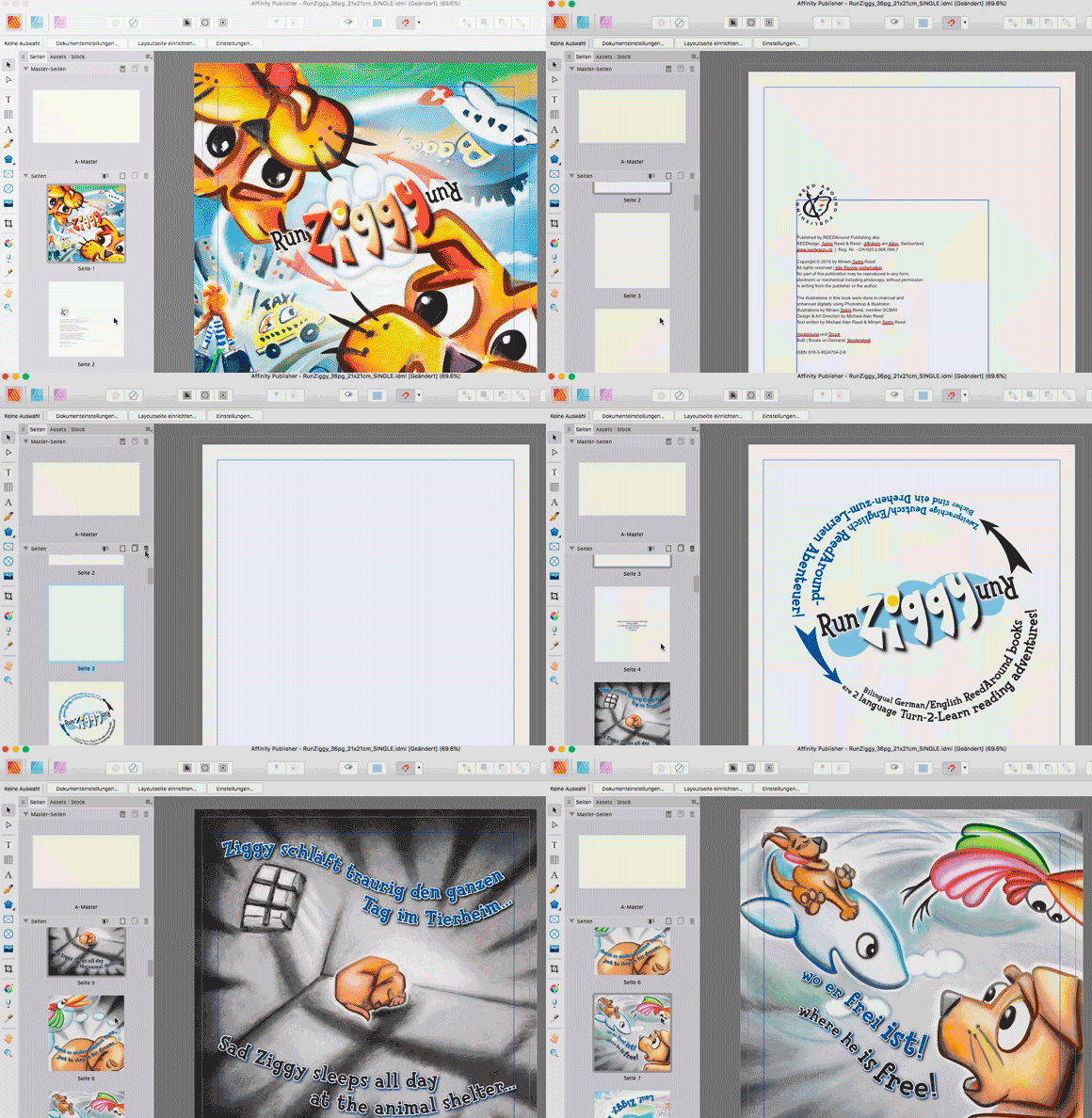
AFFINITY für meine Kinderbücher

ZIGGY book illustrated with Affinity Designer by Miriam Selmi Reed, © REEDaround Books

Nach wie vor arbeite ich mit ADOBE und unterrichte diese Programme sehr gerne. Seit ein paar Jahren benutze ich jedoch AFFINITY Programme auch in der Praxis: Hier meine 7 gute Gründe für AFFINITY!”

Die coolsten Features von Affinity kurz zusammengefasst:

-Affinity verlangt keine Abo-Zahlungen
-Affinity ist cloud frei
-Gratis updates für Mac und Windows
-Affinity Publisher ist via StudioLink mit Affinity Designer und Affinity Photo vernetzt.
Verfügst du über die beiden anderen Programme, kannst du ohne Wechsel des Programms sämtliche Arbeitsschritte im selben Programm vornehmen.
-kostenlose Testversion für Mac und Windows

Cover-Titel erstellt mit AFFINITY Designer für die ZIGGY Kinderbücher.
Erhältlich via Vier Pfoten Schweiz, Bärenland Arosa oder Buchhandel.

Sonntag-CREATIVE-BRUNCH!

Liebe alle,

Diesen Sonntag 18. April um 11 Uhr findet der dritte gratis Creative-Brunch statt.
(Dauer: 30 bis 45 Minuten)

(Wichtige Info: Um die Sicherheit für alle Teilnehmenden zu gewährleisten, wirst du in einen Warteraum kommen. Bitte kein Pseudonym benutzen, damit ich dich erkennen und hereinlassen kann).

Zielgruppe:
Du möchtest deine Fotos auf dem Smart Phone bearbeiten sowie eigene Filme auf dem Smart Phone schneiden und diese dann auf deinen sozialen Kanälen teilen.

Ich präsentiere die folgenden APPS:
SNAPSEED* von Google
QUICK GO PRO* und
Premiere Rush (Adobe CC)

Anmeldung ist nicht nötig:
Der Brunch hat via ZOOM bereits stattgefunden, der nächste folgt bald: Stay Tuned!

Sonnige Grüsse

Miriam Selmi Reed

P.S.

Unten findest du Trailers die ich mit Premiere Rush unterwegs auf dem Smart Phone gefilmt sowie geschnitten habe und nun auf Twitter, Instagram, TikTok und Youtube zu sehen sind.

Enjoy the show!

My Illustrator Hitparade!

Below you’ll find my personal ILLUSTRATOR Hitparade which I’m using while teaching this program.

Unten findet ihr meine persönliche ILLUSTRATOR Hitparade, welche ich benutze während ich dieses Programm unterrichte.

Seit vielen Jahren bin ich als Grafikerin/Illustratorin für Werbung, Mode, Film und Animation tätig.
Arbeitsbeispiele könnt ihr hier finden: Miriam Selmi Reed

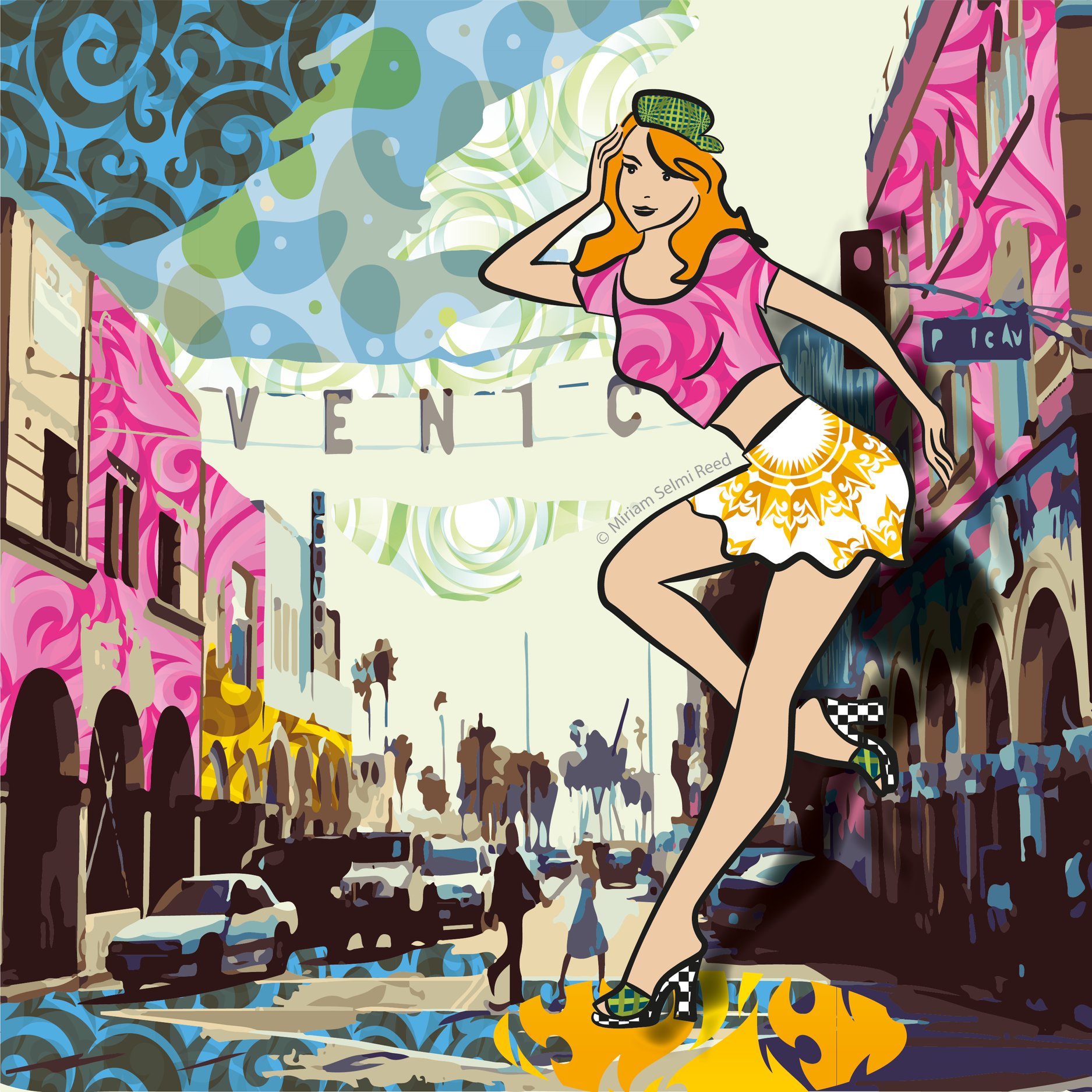
Illustration for DVD cover by Miriam Selmi Reed. www.selmi.net
Illustrationstechnik: eine Mischung von Photoshop & Illustrator mit Hilfe von: Artikel über Smartobjekte

divider

Die Tutorials sind von Peter Jäger, Roger Turnherr, Peter Müller und Miriam S. Reed von: com2publish.ch

divider

Empfohlene Lehrmittel vom Rheinwerk Verlag: 
Illustrator Basisbuch für Anfänger und Illustrator Handbuch für Fortgeschrittene

INFO: Der Unterschied zwischen Vektoren und Pixel Basis: Seite 23 / Handbuch: Seite 57

  • Digitale Fotos bestehen aus Pixel. Vergrössert man das Foto, wird das Bild unscharf und verpixelt.
  • Vektor Bilder werden mathematisch erstellt. Vergrössert man eine Vektor Datei, bleiben die Kanten scharf.
divider

BASIC Key Topics
-Kennen der Grundfunktionen von Illustrator
-Sicherer Umgang in der Navigation der Oberfläche
-Beherrschen der grundlegenden Konzepten der Vektorgrafik: Pfade, Zeichenstift, Pathfinder,
Objekte/Ebenen/Eigenschaften, Flächen/Konturen, Text
-Aufbauen und Kontrollieren von Illustrator-Dateien
-Selbständiges Zeichnen und Ausgeben von einfachen Grafiken in Adobe Illustrator CC

divider


1. DIE ARBEITSORGANISATION

Neues Dokument anlegen, Dateien erstellen, öffnen und verwalten: Basisbuch: Seiten 24 – 34 / Handbuch: 65 – 71


2. DIE BEDIENOBERFLÄCHE

EINFÜHRUNG: Erweiterte Werkzeugpalette

Bedienoberfläche, Bedienfelder, Werkzeuge, Arbeitsbereiche: Basisbuch: Seiten 35 – 46 / Handbuch: 33 – 46

NEUHEITEN Teil 1: Übersicht über die Neuheiten

Neu und genial: das Eigenschaften-Bedienfeld: Basisbuch: Seiten 107 – 108 / Handbuch: Seite 39

NEUHEITEN Teil 2: Neuheiten mit Vorlagen arbeiten

TIPP: ÜBERSICHT über die KURZBEFEHLE: Übersicht über sämtliche Kurzbefehle


3. FORMEN ERSTELLEN

Formen erstellen, geometrische Formwerkzeuge kennenlernen: Basisbuch: Seiten 109 – 115 / Handbuch: 105 – 117

Einfache FORMEN zeichnen und bearbeiten: weitere Zeichnungswerkzeuge

Objekte transformieren, gruppieren und anordnen: Basisbuch: Seiten 122 – 142 / Handbuch: 124 – 148

WORKSHOP: TRANSFORMIEREN und VERSCHIEBEN von Peter Müller: Schachbrett-Muster erstellen

Arbeiten mit dem PATHFINDER: Basisbuch: Seiten 143 – 145 / Handbuch: 336 – 340

WORKSHOP: Einführung PATHFINDER: Der Pathfinder erklärt

WORKSHOP: LOGO mit dem PATHFINDER erstellen: mit Hilfe des Pathfinders arbeiten

WORKSHOP: Ein einfaches PICTOGRAM zeichnen: Ein einfaches Pictogramm nachzeichnen

4. MIT EBENEN ARBEITEN

Ebenen erstellen, duplizieren, löschen und verschieben: Basisbuch: Seiten 246 – 250 / Handbuch: 377 – 390

Mit SCHNITTMASKEN arbeiten: Basisbuch: Seiten 251 – 252 / Handbuch: 391 – 394
In Illustrator gibt es zwei Arten von Schnittmasken. Eine wird den Objekten zugewiesen (Beschnittgruppe). Die andere wird der Ebene zugewiesen und ist in den Ebenen als Zuschneidungspfad zu erkennen.
TIPP: unter OBJEKT > SCHNITTMASKE > ERSTELLEN kann man Ebenenunabhängig arbeiten.

Mit Isolationsmodus arbeiten Basisbuch: Seite 289 / Handbuch: 395

Mit dem FORMGITTER arbeiten: Handbuch: 212 – 214

5. BILDER PLATZIEREN

Fotos platzieren, verknüpfen oder einbetten: Basisbuch: Seiten 164 – 176 / Handbuch: 651 – 669


6. AUSWÄHLEN UND VEKTOREN ZEICHNEN

Ändern von Pfaden mit den Auswahl-Werkzeugen: Basisbuch: Seiten 66 – 81 / Handbuch: 118 – 122

TIPP: ZUSAMMENFÜGEN-WERKZEUG: Lücken und überlappende Pfade

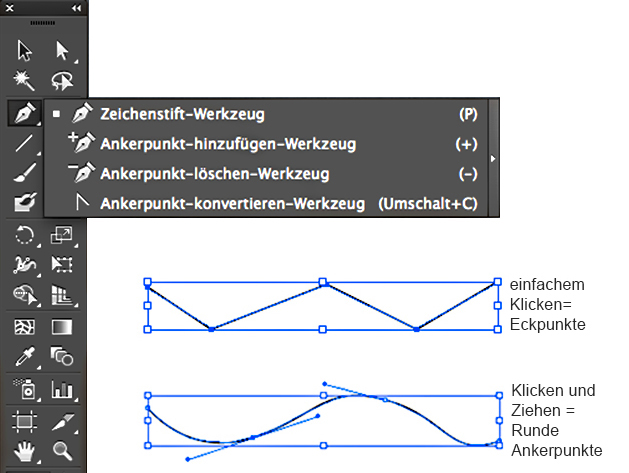
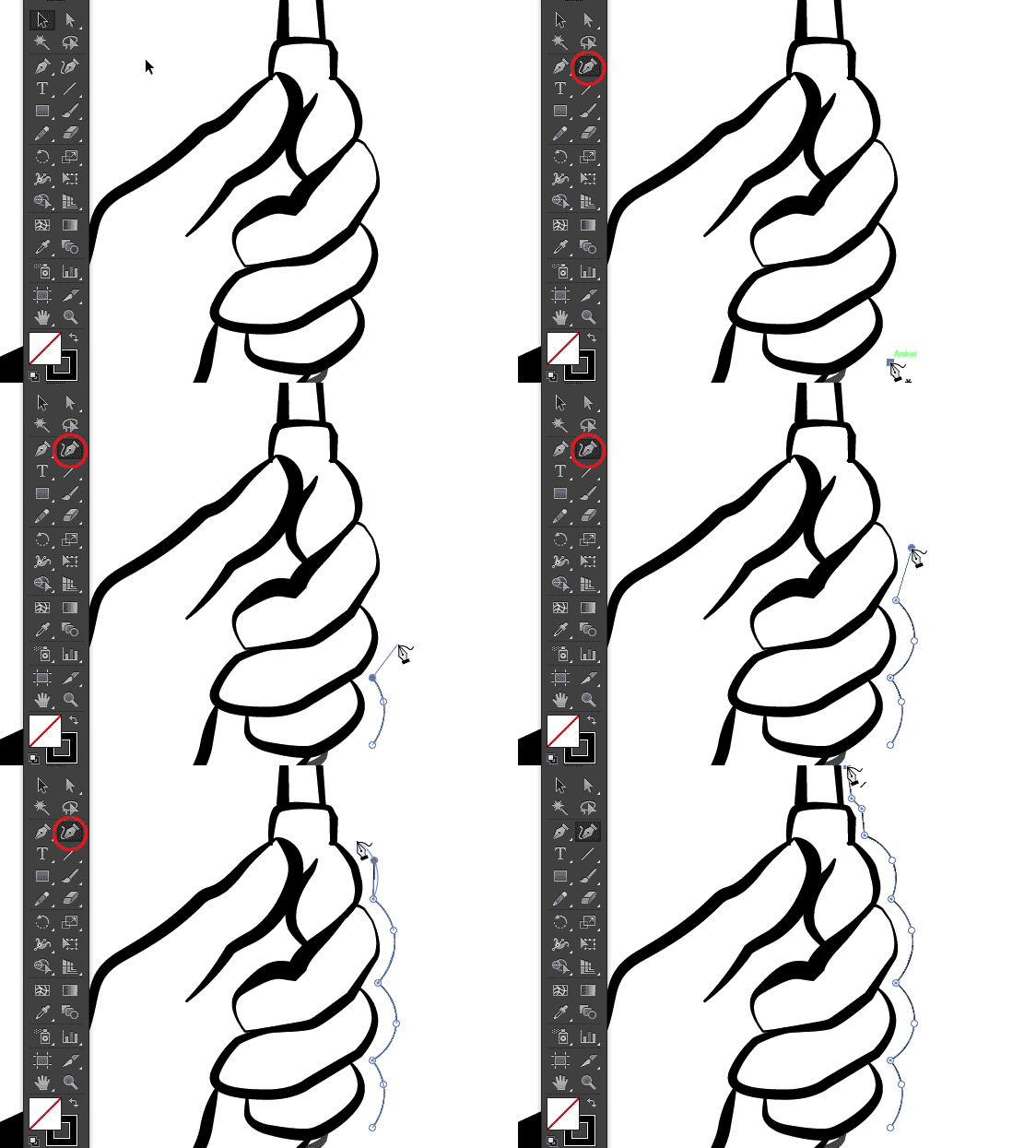
Freie Formen zeichnen mit dem ZEICHENSTIFT-Werkzeug: Basisbuch: Seiten 54 – 79 / Handbuch: 150 – 160

WORKSHOP: Ein Herz zeichnen:

Weitere Infos und Tutorials: freie Formen zeichnen


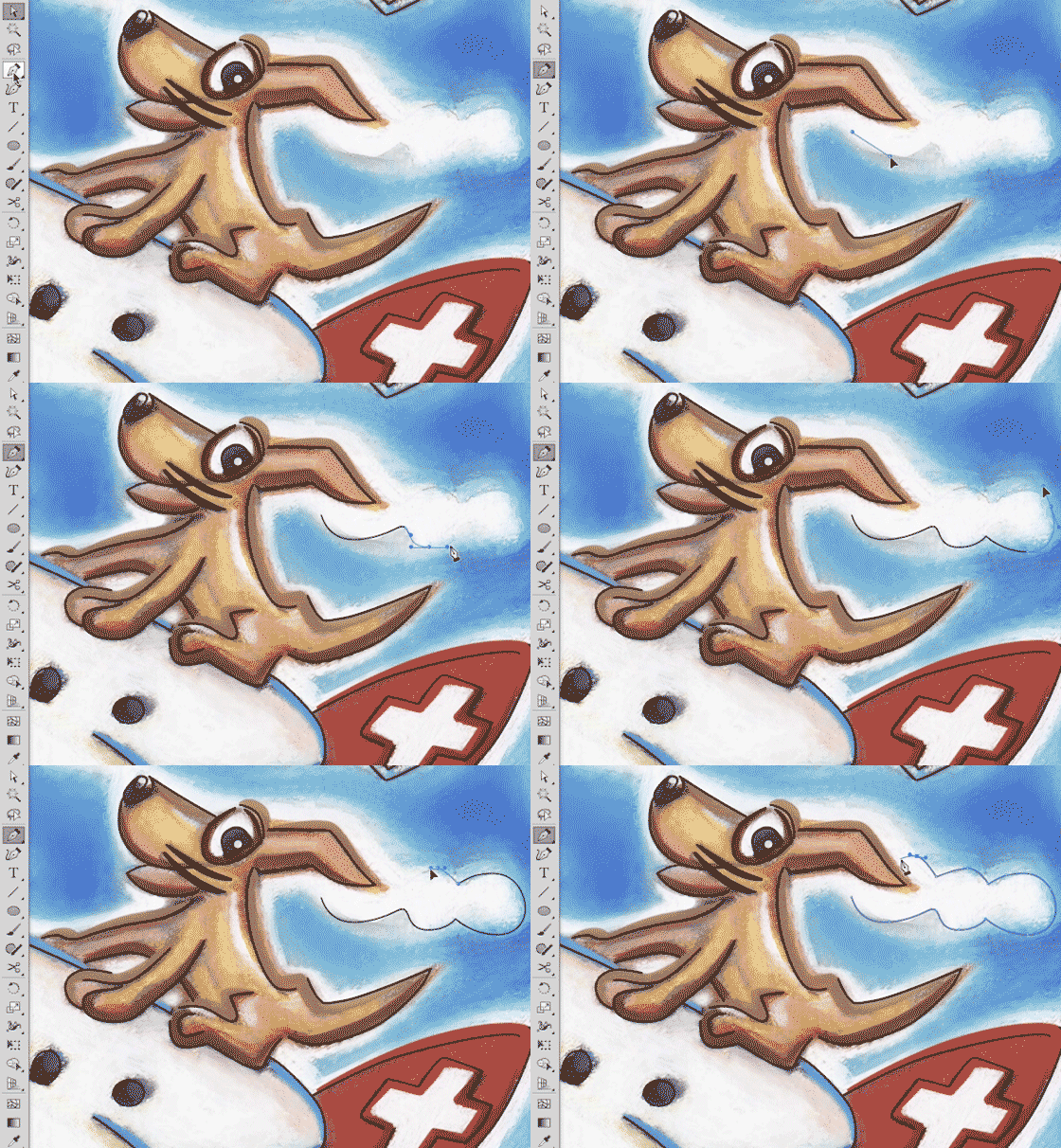
WORKSHOP: Nachzeichnen einer eigenen Zeichnung als Vorlage:

Das KURVENZEICHNER -Werkzeug: Basisbuch: Seiten 87 – 88 / Handbuch: 160 – 161

TIPP: der KURVENZEICHNER zeichnet automatisch Kurven. Bei gedrückter ALT Taste entstehen Ecken:

Der BUNTSTIFT zeichnet freie Formen: Basisbuch: Seiten 85 – 86 / Handbuch: 187 – 190

TIPP: der BUNTSTIFT zeichnet freie Formen:


7. MIT FARBEN ARBEITEN

Mit FARBEN arbeiten und in Farbfelder speichern: Basisbuch: Seiten 198 – 203 / Handbuch: 223 – 238
TIPP: mit GLOBALEN FARBEN arbeiten. Im Gegensatz zu lokalen Farben haben die GLOBALEN Farben den Vorteil, dass man diese gleichzeitig ändern kann. D.h. wenn ich dieselbe GLOBALE Farben in verschiedenen Objekten benutzt und in den Farbfelder gespeichert habe, kann ich diese dort verwalten; die Änderung wird dann in allen Objekten vorgenommen welches dieses Gelb benutzen. Info: Pantone Farben sind automatisch Global.

Mit VERLÄUFEN arbeiten: Basisbuch: Seite 206 – 214 / Handbuch: 297 – 310

WORKSHOP: VERLÄUFE: Mit Verläufe optische Illusionen erstellen


8. ARBEITEN MIT TEXT

Umgang mit TEXT: Basisbuch: Seiten 318 – 343 / Handbuch: 489 – 521
TIPP: Wir unterscheiden zwischen Punkttext, dieser entsteht indem man mit dem Text-Werkzeug KLICKT und aus diesem Punkt schreibt. Dieser lässt sich wie ein Objekt verformen. Der Flächentext, wenn wir mit dem Text-Werkzeug einen Rahmen aufziehen und in diese Fläche schreiben. Ein Pfadtext, der entlang einer Kurve läuft.

TIPP: GLYPHEN: Basisbuch: Seiten 340 / Handbuch: Seite 508 Glyphen-Alternativen gezielt einsetzen

TIPP: das TOUCH-TYPE Werkzeug kennenlernen: Basisbuch: Seiten 351 – 352 / Handbuch: 518 – 519

WORKSHOP: GOLDSCHRIFT: mit Verläufen eine Goldschrift erstellen

9. AUSGABE

AUSGABE für das WEB: Basisbuch: Seiten 366 – 368 / Handbuch: 733 – 736

AUSGABE als PDF: Basisbuch: Seiten 439 – 444 / Handbuch: 697 – 700

Dokumente OFFEN / VERPACKT weitergeben: Basisbuch: Seiten 172 – 173 / Handbuch: 725 – 726


ADVANCED Key Topics
-Professionelle Handhabung von Illustrator CC
-Verständnis für Illustrator-Konzepte entwickeln und selbständig Lösungen für Probleme erarbeiten
-Das selbständige Arbeiten auch mit vielen Objekten kennenlernen
-«Künstlerische» Funktionen zum Malen und fotorealistischen Gestalten umsetzen können
-Effiziente Methoden zum Aufbau komplexerer Illustrationen erlernen

Empfohlene Lehrmittel vom Rheinwerk Verlag: 
Illustrator Basisbuch und Illustrator Handbuch für Fortgeschrittene

1. DOKUMENTE MIT MEHREREN ZEICHENFLÄCHEN

Arbeiten mit mehreren Zeichenflächen: Basisbuch: Seite 29 – 36 / Handbuch: 72 – 74
Globale Bearbeitung über mehrere Zeichenflächen hinweg: Basisbuch: Seiten 138 – 139 / Handbuch: 296 + 616
TIPP: unter ANSICHT > ANSICHT ZUSCHNEIDEN > werden Objekte die über den Rand hinausragen ausgeblendet.
Globaler oder lokaler Lineal: Basisbuch: Seite 36 / Handbuch: 85- 90

2. ERWEITERTE ILLUSTRATIONS-TECHNIKEN

Füllmethoden, Deckkraft und Transparenzen: Basisbuch: Seiten 298 – 305 / Handbuch: 419 – 423
Lichtreflexe und Filter: Basisbuch: Seiten 306 – 316 / Handbuch: 451 – 486
WORKSHOP: DECKKRAFTMASKE: Text mit transparenter Deckkraftmaske

3. TEXT-OBJEKTE

Punkt-, Text und Formtexte anlegen: Basisbuch: Seiten 306 – 316 / Handbuch: 451 – 486
Spalten einrichten: Basisbuch: Seiten 326 – 327 / Handbuch: 493 – 494
Textrahmen verketten: Basisbuch: Seiten 323 – 325 / Handbuch: 499 – 500
Umfliessen von Objekten: Basisbuch: Seiten 348 – 349 / Handbuch: 495
Text entlang Kurve oder Kreis setzen: Seiten 328 – 330 / Handbuch: 496 – 499

Tabulatoren: Basisbuch: Seiten 344 – 345 / Handbuch: 530 – 531
Zeichen- und Absatzformate: Seiten 341 – 343 / Handbuch: 532 – 534
Touch-Type und Texteffekte: Seiten 351 – 353 / Handbuch: 518 sowie 535 – 537


4. MIT SYMBOLEN ARBEITEN

Symbole erstellen und modifizieren: Seiten 288 – 293 / Handbuch: 593 – 606
TIPP: Aus SYMBOLEN eigene Grafiken erstellen: Mit der Symbol-Bibliothek neues gestalten
WORKSHOP: Kopieren, duplizieren mit SYMBOLEN: Objekte als Symbol kopieren

WORKSHOP: DYNAMISCHE SYMBOLE: die Vorteile von dynamischen Symbole
Dynamische Symbole: Handbuch: 606 – 614


5. PERSPEKTIVISCH ZEICHNEN UND 3D EFFEKTE

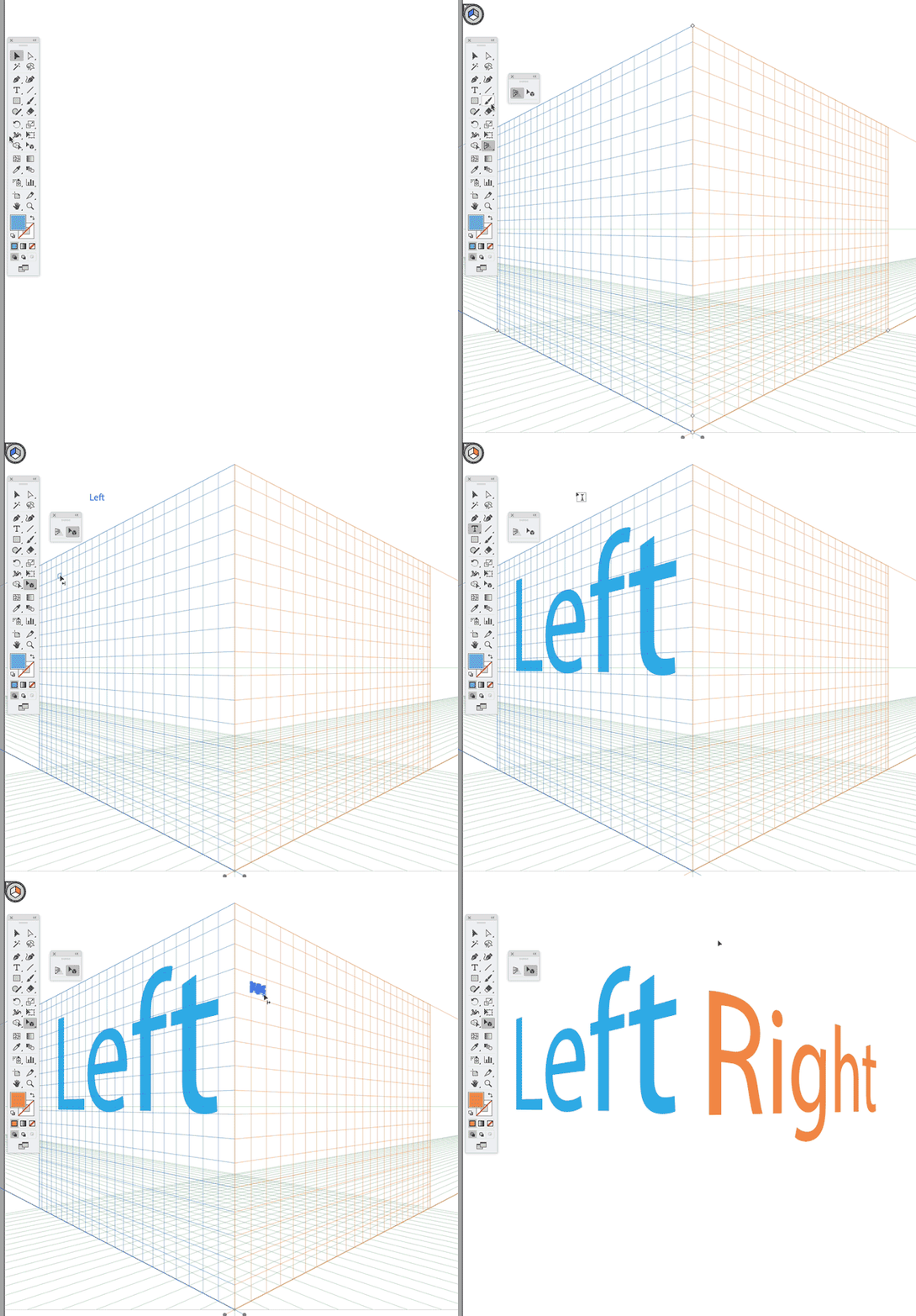
Der PERSPEKTIVEN-RASTER: Seiten 410 – 414 / Handbuch: 617 – 628
WORKSHOP: PERSPEKTIVE: 3D Schachtel erstellen
TIPP: Mit dem Perspektiven-Raster arbeiten: Text und Objekte mit Perspektive erstellen

6. 3D-OBJEKTE

3D Objekte und Effekte erzeugen: Seiten 398 – 410 / Handbuch: 629 – 650
WORKSHOP: 3D-Funktionen

7. MIT PINSEL ARBEITEN

Mit Pinsel malen: Seiten 270 – 275 / Handbuch: 191 – 192
TIPP: PINSEL erstellen: einen einfachen Pinsel selber erstellen
Bildpinsel erstellen: Seite 278 / Handbuch: 278 – 279
Spezialpinsel erstellen: Seite 277 / Handbuch: 282
Musterpinsel erstellen: Seite 280 / Handbuch: 283
Pinsel bearbeiten: Seite 272 / Handbuch: 290

8. ILLUSTRATIONSTECHNIKEN

Mit dem Breitenwerkzeug arbeiten: Seite 283 / Handbuch: 271 – 273
Tropfenpinselwerkzeug: Seiten 285 – 287 / Handbuch: 199 – 202
Radiergummi und Löschen-Werkzeug: Seite 80 / Handbuch: 206 – 207
WORKSHOP: PORTRAIT erstellen:

9. DAS AUSSEHEN BEDIENFELD

Effekte erstellen: Basisbuch: Seiten 306 – 310 / Handbuch: 451- 454
AUSSEHEN-BEDIENFELD: Basisbuch: Seiten 102 – 107 / Handbuch: 396- 402


WORKSHOP: EFFEKTE: Verzerrungs- und Transformationsfilter
TIPP: Mit EFFEKTEN und FILTERN arbeiten: Verzerrungs- und Transformationsfilter
EIGENSCHAFTEN-BEDIENFELD: Basisbuch: Seiten 107 – 108 / Handbuch: 403- 406
GRAFIK-STILE: Basisbuch: Seite 293 / Handbuch: 407- 410
TIPP: Step-by-Step Anleitung: Grafik-Stile benutzen


10. SÄULEN-, KUCHEN UND BALKENDIAGRAMME

Diagramme anlegen, ändern und einfärben: Basisbuch: Seiten 380 – 396 / Handbuch: 551- 574
TIPP: Step-by-Step Anleitung: Diagramme erstellen


11. RAPPORTE ERSTELLEN

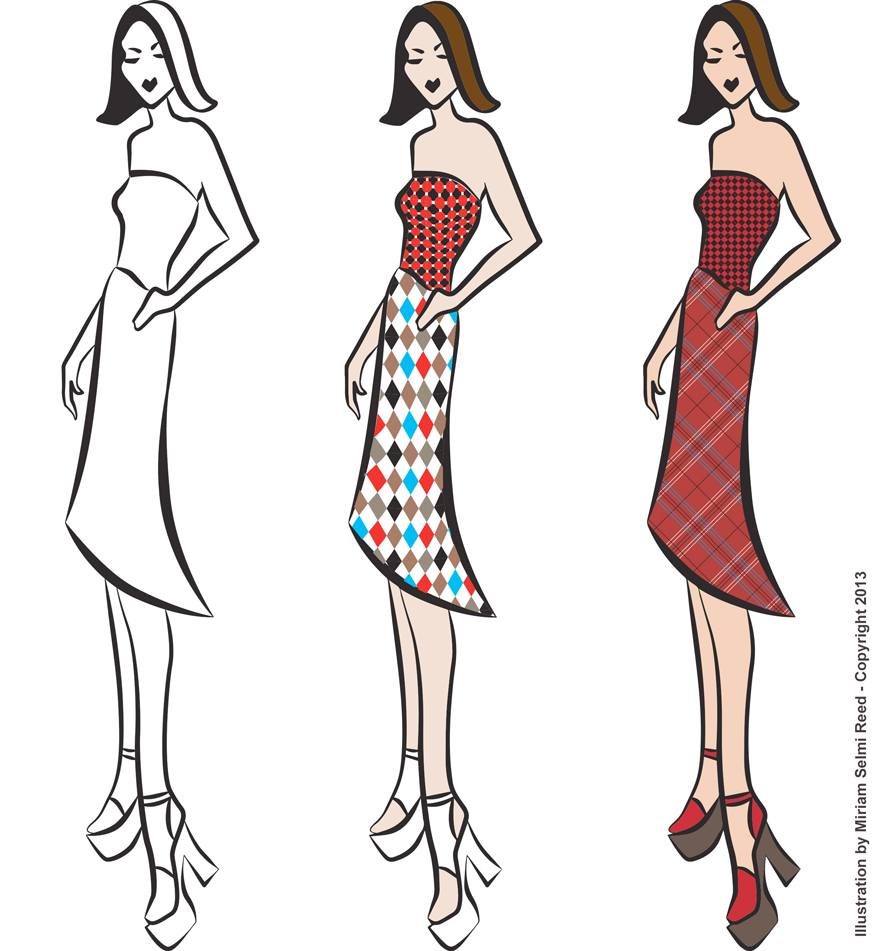
Muster aus der Bibliothek verwenden und abändern: Basisbuch: Seiten 260 – 264 / Handbuch: 575- 579
Selber Muster erstellen und ändern Basisbuch: Seiten 264 – 270 / Handbuch: 580 – 590
Muster in Objekte einbauen, WORKSHOP: MUSTER erstellen: Rapporte mit Illustrator erstellen

12. MIT FARBÜBERGÄNGEN ARBEITEN

VERLAUF mit ANGLEICHEN erstellen: Basisbuch: Seiten 231 / Handbuch: 363: das Angleichen-Werkzeug
WORKSHOP: ANGLEICHEN UND SCHNITTMASKEN: mit Angleichen ein Osterei erstellen
Verläufe und Freihand-Verläufe: Basisbuch: Seiten 210 – 218 / Handbuch: 297 – 315
Mit dem VERLAUFSGITTER arbeiten: Basisbuch: Seiten 218 – 221 / Handbuch: 315 – 321


13. FOTOS VEKTORISIEREN

Basisbuch: Seiten 180 – 186 / Handbuch: 672 – 685
WORKSHOP: eine HANDSCHRIFT VEKTORISIEREN: Mit dem Bildnachzeichner

14. VERSCHIEDENE MEDIENKANÄLE

Illustrator für Webseiten: Basisbuch: Seiten 360 – 365 / Handbuch: 727 – 732
AUSGABE für das WEB: Basisbuch: Seiten 366 – 368 / Handbuch: 733 – 736
CSS-CODE aus Illustrator: Basisbuch: Seiten 372 – 373 / Handbuch: 737 – 743
Bildformate fürs WEB GIF, JPEG, PNG, SVG: Basisbuch: Seite 378 / Seiten 743 – 752
Exportieren für ANIMATE (Flash): Basisbuch: Seiten 375 – 377 / Handbuch: Seiten 753 – 759
AUSGABE für VIDEO und FILM: Basisbuch: Seite 374 / Handbuch: 760 – 766


Photoshop Frequenztrennung

Empfohlenes Lehrmittel: www.rheinwerk-verlag.de (Thema Hautretusche: Seiten 293 – 300)

Diese Technik kommt von Natalia Tafarell – das Tutorial von Peter Jäger findet ihr auf: com2publish.ch

Um eine Hautretusche professionell zu retuschieren empfiehlt sich oft eine Frequenztrennung. Siehe Seite 315

Der Grund ist einfach: die Struktur der Haut wird damit von der Farbinformation getrennt.
Erst danach beginnt die eigentliche Retusche.

  • Öffnen eines hochaufgelösten Bildes in Photoshop.
  • Duplizieren der Ebene und z.B. mit “Farben” benennen.
  • Nochmals die Ebene duplizieren und z.B. mit “Struktur” benennen.
  • Ebene “Farben” aktivieren und unter Filter > Weichzeichnungsfilter > Gaußscher Weichzeichner wählen und beim Radius 7 Pixel eingeben:
  • Die obere Ebene “Struktur” aktivieren das Bild für den Hochpassfilter vorbereiten.
  • Unter Bild > Korrekturen > Helligkeit/Kontrast folgende Werte eingeben:
  • Danach unter Filter > Sonstige Filter > Hochpass wählen und wieder beim Radius 7 Pixel eingeben:
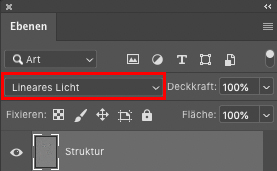
  • In der Ebene “Struktur” beim Mischmodus “Lineares Licht” wählen um den Hochpass zu testen.


    Dann auf der Struktur-Ebene mit dem retuschieren beginnen. (Mit der Option “Aufnehmen: Aktuelle Ebene”)
    Mit den üblichen Retusche-Werkzeugen wie z.B. Bereichsreparatur-Pinsel, Reparatur-Pinsel usw.
    Siehe Tutorial von Adobe: Retusche-Werkzeuge kennenlernen und nutzen!
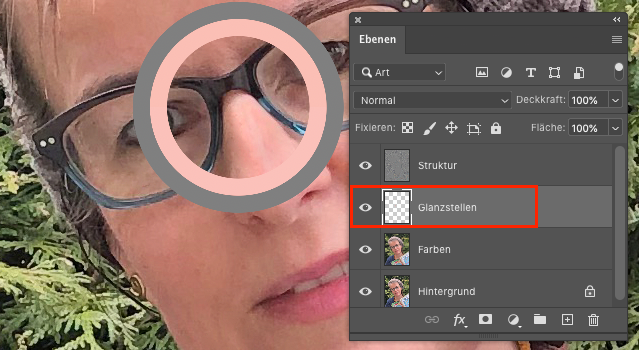
  • Um Glanzstellen zu reduzieren; eine neue Ebene unter der Struktur Ebene erstellen und z.B. mit “Glanzstellen” benennen. Mit einem Pinsel, Deckkraft ca. 20 bis 50% und einer 0% Härte die Glanzstellen sanft übermalen. Tipp: Mit der Alt-Taste aktiv erscheint das Pipetten-Werkzeug, womit man den Hautton aufnehmen und übertragen kann.

Diese Vorgehensweise und weitere Tutorials findet ihr bei Peter Jäger auf: com2publish.ch


Bei Hautretuschen gilt wie immer “weniger ist mehr” und üben, üben, üben …

Viel Spass mit Photoshop!

Miriam S. Reed

Meine persönlichen Adobe Tipps als praktisches eBook (PDF):

i-adobe Ebook inklusive Filme, auf 72 Seiten auf Deutsch: SICHERER DOWNLOAD

i-adobe Ebook including films, 72 pages, is available in English: EASY DOWNLOAD