Wie man ein PDF-X mit InDesign professionell erstellen kann

Deutsche Version:
Möchten Sie unsere gratis Tipps im e-mail erhalten? Schreiben Sie sich unter FOLLOW mit Ihrer e-mail Adresse ein.

TIPP DER WOCHE: Wie man ein PDF-X mit InDesign professionell erstellen kann.

Unter Bearbeiten > In Profil umwandeln – Wichtig: Die Offset-Druckerei anfragen, welches Farbprofil gewünscht wird. Laut ECI ist das ISO Coated v2 300% eine gute Wahl, wenn man nicht sicher ist, welches man wählen soll. ECI Download / Farbprofile

1: Unter Datei > PDF Vorgaben > das korrekte PDF-X anwählen. (Druckerei anfragen)
PDF_D2

2: Unter Allgemein am besten Einzelseiten anwählen
PDF_D3

3: Unter Marken und Anschnitt die Schnittmarken und 3mm Anschnitt anwählen
PDF_D4

4: Unter Ausgabe das korrekte Farbprofil anwählen (Druckerei anfragen)
PDF_D5

Weitere Infos:
European Color Initiative
pdfx-ready Leitfaden

One possible way to make a PDF-X using Adobe InDesign

Would you like to receive our tips for free in your e-mail box? Simply select FOLLOW to sign up with your e-mail address.

TIP OF THE WEEK:
One possible way to make a PDF-X using Adobe InDesign.

Under Edit > Convert to Profile choose your color profile – Important: ask your professional printer which color profile he needs!

1: Under File > Adobe PDF Presets > choose your PDF-X setting – Again: ask your printer which PDF-X he wants!
PDF_E2

2: Under General select single pages!
PDF_E3

3: Under Marks and Bleeds select crop marks and bleed setting!
PDF_E4

4: Under Output select your color profile (ask your printer)
PDF_E5

Additional Info for Europe: European Color Initiative

Additional Info for the United States: INTERNATIONAL COLOR CONSORTIUM

3 Minute face in Illustrator CS6 – for Advanced users – für Fortgeschrittene


Tutorial in English and German.
Would you like to receive our tips for free in your e-mail box? Simply select FOLLOW to sign up with your e-mail address.

Tip of the week:
How to make your own “selfie” portrait using Adobe Illustrator.
divider

Möchten Sie unsere gratis Tipps im e-mail erhalten? Schreiben Sie sich unter FOLLOW mit Ihrer e-mail Adresse ein.

Tipp der Woche:
Wie Sie Ihr eigenes “Selfi” Portrait mit Adobe Illustrator zeichnen koennen.

Illustration done by Miriam Selmi Reed in Adobe Illustrator. Music composed, played and recorded by Michael Alan Reed / All rights reserved. Editing using Adobe After Effects and Apple Logic.

Power Point presentations in InDesign ?

Screen Shot 2013-05-29 at 3.16.37 PM Screen Shot 2013-05-29 at 3.18.16 PM

English version:
Would you like to receive our tips for free in your e-mail box? Simply select FOLLOW to sign up with your e-mail address.

Lots of people are asking us if it is possible to use InDesign like Power Point.

Here is a short summary of the possibilities in InDesign:

-EPUB – Html – E-Books

-Folio – Digital Magazine

-Interactive PDF


Here are the step-by-step instructions on how to make an interactive PDF:

Interactive PDF in Adobe InDesign

divider

Deutsche Version:
Möchten Sie unsere gratis Tipps im e-mail erhalten? Schreiben Sie sich unter FOLLOW mit Ihrer e-mail Adresse ein. Ein interaktives PDF hat ähnliche Möglichkeiten wie eine PPT Präsentation. Hier ist eine Auflistung einiger Möglichkeiten:

– Schaltflächen: Sie können für Texte und Bilder Schaltflächen (Buttons) erstellen und diese mit Aktionen versehen. Mit einem Klick auf die erstellte Schaltfläche ist es dann möglich z.B. auf eine andere Seite zu springen, Bilder zu öffnen, Ton (sound) spielen zu lassen sowie auf externe Webseiten zu verweisen.

Es ist simpel einfach:

1. Ein Wort oder Bild anwählen

2. Unter FENSTER > INTERAKTIV > SCHALTFLÄCHEN UND FORMULARE  wird das Objekt oder Text in eine SCHALTFLÄCHE umgewandelt und somit interaktiv.

3. Wählen Sie unter TYP > SCHALTFLÄCHE > und unter EREIGNIS > BEIM LOSLASSEN oder ANTIPPEN.

4. Im Bereich AKTION klicken Sie aufs + Symbol und wählen eine Aktion nach Wunsch.

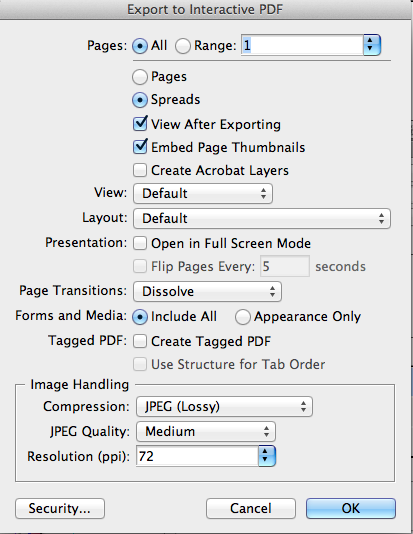
5. Dann speichern Sie die Datei als Interaktives PDF unter DATEI > EXPORTIEREN > INTERAKTIVES PDF und schauen sich das Ergebnis mit dem Adobe Acrobat Pro an.

(Tipp: beim exportieren zum interaktiven PDF kann man auch noch Seitenübergänge wählen, die gut aussehen.)


Hier die Details und Schritt-für-Schritt Anleitung wie man ein interaktives PDF erstellt:
Interaktives PDF mit Adobe InDesign

Opening Quark X-Press files in InDesign CS5 and CS6

English version:
Would you like to receive our tips for free in your e-mail box? Simply select FOLLOW to sign up with your e-mail address.

TIP OF THE WEEK:
how to open a Quark X-Press file in InDesign.

1. Before converting a Quark Document, you should store all your links in a separate folder in order to preserve all links. Then go to SAVE AS > and make a separate document.

2. Go to FILE > OPEN IN INDESIGN which will open documents created with QuarkXPress. (MAC users: You might also try to drag the Quark Document icon on to the InDesign program icon.)

3. A new untitled document will open. Most objects and colors will translate but the text might not flow the same way.

4. If your Quark file does not convert, remove any objects that require an XTension, then save and try to convert the Quark file again.

Note: QuarkXPress 5.x, 6.x, 7.x und 8.x cannot be directly open in InDesign. You might need a third-party converter such as www.markzware.com. The conversion tool is called Q2ID and it should work. (But we cannot guarantee it, since it is not our product)

NEW: Q2ID version 6 should be even able to open it in InDesign CS6.

divider

Deutsche Version:

Möchten Sie unsere gratis Tipps im e-mail erhalten? Schreiben Sie sich unter FOLLOW mit Ihrer e-mail Adresse ein.

TIPP DER WOCHE: Wie man ein Quark X-Press Dokument in InDesign öffnet.

1. Bevor man ein ein QuarkXPress Dokument importiert, sollte man alle links in einen separaten Ordner speichern um diese zu schützen. Dann geht man zu SPEICHERN UNTER > als separates Dokument.

2. Gehen sie zu DATEI > ÖFFNEN MIT INDESIGN, dieser Befehl sollte die Quark Datei direkt in InDesign öffnen. (MAC Benutzer: sie können auch versuchen die Quark Datei direkt auf das InDesign Programm icon zu ziehen.)

3. Ein neues InDesign Dokument sollte nun geöffnet sein. Die meisten Objekte und Farben sollten funktionieren. Es ist aber wahrscheinlich, dass der Text anders umbrochen ist und selber geändert werden muss.

4. Sollte das Quark Dokument nicht geöffnet werden können, sollten sie alle Objekte welche eine XTension verlangen gelöscht werden. Dann speichern und nochmals versuchen.

Wichtig: QuarkXPress 5.x, 6.x, 7.x und 8.x kann man nicht direkt im InDesign öffnen. Möglichkeit wäre einen Konverter zu kaufen unter www.markzware.com. Dieser heisst Q2ID und sollte anscheinend funktionieren. (Keine Garantie von unserer Seite her, es ist nicht unser Produkt)

NEU: Q2ID version 6 soll anscheinend sogar ins InDesign CS6 konvertieren.