Du hast sicher schon bemerkt, dass deine Design’s auf dem Papier anders aussehen, als auf dem Monitor. Je nach Drucker, wird das Resultat wieder variieren.
Der Grund dafür ist einfach: jedes Gerät hat einen unterschiedlichen Farbraum!
Farbmanagement mit ICC-Profilen: Wenn man mit den Adobe Programmen arbeitet, führt ein CMS (Color-Farbmanagementsystem) die Übersetzung von einem Farbraum in den anderen Farbraum aus. Damit das CMS optimal arbeiten kann, braucht es für jedes Eingabe- und Ausgabegerät ein ICC-Profil. Das CMS arbeitet im Hintergrund und übersetzt die Farbnummern von der Darstellung des Monitors für den Ausdruck.
Eingebettetes ICC-Farbprofil: Das jeweilige ICC-Profil wird im Gerät in die Datei geschrieben. Standardmässig wird das ICC-Profil welches bei der Aufnahme oder Erstellen des Dokuments angewendet wurde, automatisch eingebettet.
Profile beim Fotografieren
Jede Fotokamera bettet dein Farbprofil direkt ins Bild. Bei professionellen Kamera’s hat man je nach dem eine Auswahl von Farbräumen. Schauen wir uns die wichtigesten Farbräume an. Mit welchem Farbraum fotografie ich am besten? Wenn du professionelle Fotos machst, die du dann mit Adobe Photoshop bearbeiten möchtest, wird mehrheitlich empfohlen Adobe RGB zu verwenden, da der Farbraum grösser ist. Beim Exportieren für Office-Programm-Benutzer oder fürs Internet ist es aber wichtig, die Bilder ins sRGB umzuwandeln.
sRGB versus eci RGB versus Adobe RGB Jedes Ausgabegerät kann nur eine begrenzte Auswahl von Farben darstellen. Diese Auswahl – auch Gamut genannt – werden in einem Farbraum definiert. Zum Bespiel ist der sRGB-Farbraum ein Standard, welche vor allem in Office-Programmen und auf dem Internet benutzt wird. Der sRGB-Farbraum ist aber dementsprechend limitiert.
Möchte man das Bild später professionell drucken lassen, lohnt es sich das Bild in ein ECI-RGB-Farbraum umzuwandeln, da das Farbspektrum grösser ist als bei sRGB. Eines der meist gebrauchten ISO-genormten Profile sind z.B. Fogra 39 oder ISO Coated v2 300%. Download ECI Profile: ECI.org
Verwendung der Bilder im CROSSMEDIALEN Bereich sRGB ist ideal für crossmedialen Einsatz für verschiedenen Ausgabesysteme und Programme wie Microsoft und Web. Adobe RGB hat im grünen Bereich einen grösseren Farbraum, ist ansonsten aber fast identisch.
D.h. Wenn ich ein Bild später auf einer WEBSEITE zeigen oder in MICROSOFT Programmen benutzen möchte, behalte ich meine Photoshop Datei im Original sRGB. Dann mache ich eine Kopie für die Druckerei. In Photoshop gehe ich unter Bearbeiten > In Profil umwandeln und wähle mein CMYK Farbprofil. Die Wahl meines CMYK Farbprofils wird von meiner Druckerei bestimmt. Der Grund ist einfach, je nach Papierwahl und je nach Druckmaschine ändert sich das Farbprofil. D.h. direkte Kommunikation mit der Druckerei ist notwendig.
Ein paar wichtige Tipps für crossmediale Publikationen von Peter Jäger:
Damit ist eine Vorschau des späteren gedruckten Erzeugnisses gemeint. Sei es eine Broschüre, Inserat, Buch oder Zeitung. – Ein Digitales Proof ist ein Farbausdruck auf einem Digitaldrucker – Ein Analog-Proof werden via chemischem Druckverfahren auf ein Spezialpapier gedruckt – Ein Soft-Proof ist eine Bildschirmvorschau die das gewählte Papier simuliert
Soft-Proof mit ECI-Farbprofilen Die European Color Initiative – eci.org – ist die europäische Expertengruppe, die sich mit medienneutralen Verwarbeitung von digitalen Daten beschäftigt. Um ein Soft-Proof bei den Adobe Programmen sehen zu können, müssen die ICC-Profile installiert sein.
Soft-Proof einrichten In den Adobe Programmen findest du über Menü > Ansicht > Proof einrichten > Benutzerdefiniert ein Dialogfeld. Dort wählst du bei der Option “zu simulierendes Gerät”, das Profil mit dem du am Schluss drucken wirst. Damit sich die Bildschirmvorschau anpasst, musst du aber zuerst unter Menü > die Ansicht > FARBPROOF aktivieren.
Farbprofile und Papierwahl Im Offsedruck unterscheiden wir vor allem matte (uncoated) Papiere oder glänzende (coated) Papiere. z.B. das Farbprofil Coated Fogra39 wird eher für glänzende Papiere benutzt, ISO Coated v2 300% wird hingegen von vielen Druckereien akzeptiert, da es den Farbauftrag beim drucken auf 300% reduziert. WICHTIG: in jedem Fall mit der Druckerei abklären welches Papier sowie Farbprofil man wählen soll.
Profil zuweisen: Ermöglicht die Auswahl eines anderen Profils. Die Anwendung weist dem Dokument das neue Profil zu, ohne die Farben in den Profilfarbraum zu konvertieren. Das Erscheinungsbild der Farben auf Ihrem Monitor kann sich dadurch erheblich verändern. PROFIL ZUWEISEN funktioniert ähnlich wie bei einer Etikette – wenn man diese wegnimmt kehrt das Bild wieder in den Ursprung zurück. TIPP: ZUWEISEN ist IDEAL um anzuschauen wie sich die Farben in einem anderen Farbprofil verhalten. Menü > Bearbeiten > Profil zuweisen.
Profil umwandeln:Konvertiert die Dokumentfarben in ein anderes Profil! D.h. du rechnest die Farbwerte in den anderen Farbraum um. Das gewählte FARBPROFIL wird mit diesem Befehl permanent umgewandelt. Menü > Bearbeiten > in Profil umwandeln.
Nachträglich in ein anderes Profil umrechnen Ja es ist möglich auch im Nachhinein in ein anderes Profil umzurechnen (umwandeln) – es können aber Farbverschiebungen (Farbänderungen) entstehen.
Im Programm Adobe Bridge hast du die Möglichkeit die Farbmanagement-Einstellungen zentral zu steuern. Unter Menü > Bearbeiten > Farbeinstellungen kommst du zum Dialogfenster, worin du deine gewünschte Einstellung automatisch allen Adobe Programmen zuweisen kannst. In meinem Beispiel unten ist das 300 ECI Farbprofil bei allen Adobe Programmen synchronisiert.
Im selben Dialogfenster kann man unten bei der Option “gespeicherte Farbeinstellungsdateien anzeigen” die gewünschte csf-Datei (in meinem Fall 300ECI.csf) importieren.
Die wichtigsten fertigen Farbeinstellungen bei Adobe Bridge sind: – Europa Universelle Anwendungen 3: passt ideal zu einem PC mit sRGB Farbraum und beim CMYK für den Druck wird Coated FOGRA 39 angewendet. Ideal z.B. für Office Anwender. – Europa Druckvorstufe 3: passt zu einem Arbeitsplatz mit kalibrierbarem Monitor, denn hier kann man mit Adobe RGB arbeiten, mit einem grösseren Farbraum und bei CMYK wird auch Coated FOGRA 39 angewendet. -es gibt natürlich weitere vorgefertigte Farbeinstellungen die man wählen kann.
Kalibrierbarer Bildschirm
Um optimale Printprodukte herzustellen ist ein kalibrierbarer Monitor hilfreich. Mein persönlicher Favorit ist unser EIZO Monitor – welcher sich täglich zweimal automatisch kalibriert. Wenn du mit einem Standardbildschirm arbeitest, musst du – je nach Druckmedium – mit grossen Farbabweichungen rechnen.
Ausgabe als PDF für den Druck
Wenn ich in Indesign “medienneutral” arbeite – d.h. mit RGB Fotos – wähle ich beim Exportieren in Adobe Indesign folgende Einstellung: -Adobe PDF exportieren > entweder als PDF/X-4 oder als Druckausgabequalität (immer zuerst Druckerei fragen!) Im Dialogfenster unter AUSGABE: Farbkonvertierung: In Zielprofil konvertieren (Werte beibehalten) Ziel: gewünschtes Farbprofil wählen (immer Druckerei fragen!) Berücksichtigung der Profile: Zielprofil einschliessen
Wichtige Info: wegen dem Marken und Anschnitt: auch da zwingend die Druckerei fragen! Je nach dem werden keine Schnitt- und/oder Passermarken gewünscht. Wichtig: bei randabfallenden Bilders immer mindestens 3mm Anschnitt wählen. Auch hier gilt: Druckerei fragen.
TIPP der Woche: Auswahl aus der Ebene! Die “Auswahl aus Ebene” ist hilfreich, wenn man mit mehreren Ebenen arbeitet. Vor allem bei Ebenen bei denen es nur vereinzelte Bereiche mit Pixeln hat. In diesem Tutorial wird gezeigt, wie bei einer Text-Ebene damit einen Farbverlauf und Effekte angewendet werden.
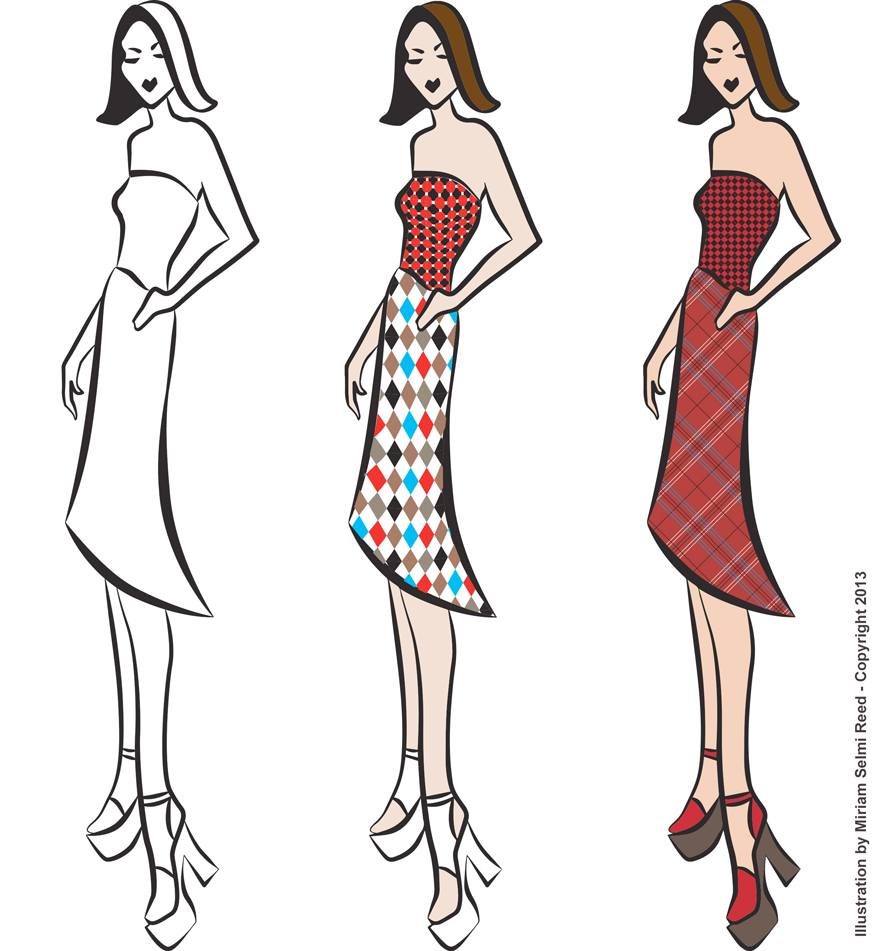
Illustration by Miriam Selmi Reed, all rights reserved
Hier die besten Features von Affinity zusammengefasst: -Serif verlangt keine Abo-Zahlungen -Affinity ist cloud frei -Gratis updates für Mac und Windows -Affinity Photo ist via StudioLink mit Publisher und Designer vernetzt. Verfügt man über die beiden anderen Programme, kann man ohne Wechsel des Programms sämtliche Arbeitsschritte im selben Programm vornehmen. -kostenlose Testversion für Mac und Windows -Sprachwechsel möglich via Einstellungen
KAPITEL 1: Affinity Photo kennenlernen, Unterschiede Windows > Mac, Zielguppe, Vor- und Nachteile von Affinity Photo zu anderen Programmen wie Photoshop, Lightroom usw.
KAPITEL 2: Arbeitsoberfläche: Seiten 36 – 39, zeigt wie bei Photoshop die Bedienfelder: die Panels rechts. Diese kann man unter Menü > Ansicht > Studio > Studio zurücksetzen, gut organisieren. Unter Menü > Ansicht > Studiovorgaben > kann man auch eine eigene Vorgabe für die Panels hinzufügen und Studiovorgaben (Panels) verwalten > Siehe Seite 47.
die 5 wichtigen Persona’s: Seiten 41 – 42 Die Photo-Persona ist für die Bildbearbeitung da. Die Liquify-Persona wird zum verzerren von Fotos eingesetzt. (Verflüssigen in Photoshop) Die Develop-Persona wird benutzt um Camera-Raw Roh-Dateien zu bearbeiten Die Tone-Mapping-Persona geht es darum Fotos mit hohem Kontrast zu erstellen, auch bekannt als HDR (High Dynamic Range) in Photoshop. Die Export-Persona kann man Foto’s in verschiedene Dateiformate exportieren (Die Astrofotografie-Persona und die Panorama-Persona erscheinen erst wenn man sie benötigt, unter Datei > neues Panorama & neuer Stapel für Astrofotografie)
die Werkzeuge in Affinity Photo: Seiten 50 – 51 Man kann die Standard-Werkeug-Liste links sehen, aber unter Ansicht > Werkzeuge anpassen, ist es möglich weitere Werkzeuge nach Bedarf hinzuzufügen. Mein persönlicher Tipp: DOPPELKLICK auf das Hand-Werkzeug mittet das Bild perfekt ein.
die Symbolleiste anpassen: Seiten 51 – 52 unter Ansicht > Symbolleiste anpassen.
die Arbeitsoberfläche anpassen: Seiten 52 – 53 unter Menü > Bearbeiten > Einstellungen kann man die Farbe der Oberfläche, Grösse der Werkzeuge und Sprachwechsel einstellen. Tipp: unter Allgemein,PSD-Smartobjekte importieren möglich > aktivieren! Tipp: unter Allgemein, Tastenkürzel kann man eigene Kurzbefehle erstellen. Tutorial: com2publish.ch/eigene-tastaturbefehle-hinterlegen
sämtliche Werkzeuge aller Persona’s werden auf den Seiten 74 – 82 gezeigt.
AUSWAHLEN speichern mitMASKEN: Seiten 113 – 115 Die QuickMaske: in der Symbolleiste auf Quickmaske drücken oder auf die Taste Q. Das Foto wird sofort mit einer roten Schicht überdeckt. Mit dem Malpinsel, der Taste B und den Farben Schwarz/Weiss kann man die Maske bearbeiten. Schwarz/Weiss findet man in den Farbfelder, mit der Taste X kann man schneller wechseln. Sobald man mit der QuickMaske zufrieden ist, klickt man auf das Symbol QuickMaske ein/aus. (Auswahl speichern: Auswahl > Auswählen speichern > als Reservekanal. Auswahl aufheben: Ctrl/Cmd D, oder im Panel EBENEN: als Maskierungsebene (freistellen) oder unter Anpassungen (partielle Farbanpassung), siehe Seite 262.
Auswahl aus einer Ebene: Seiten 115 – 116 Die “Auswahl aus Ebene” ist hilfreich, wenn man mit mehreren Ebenen arbeitet. Vor allem bei Ebenen bei denen es nur vereinzelte Bereiche mit Pixeln hat. In diesem Tutorial wird gezeigt, wie bei einer Text-Ebene damit einen Farbverlauf und Effekte angewendet werden.
Auswahl nach Farbbereich: Seiten 116 – 117 Menü > Auswählen > Farbereich > Rottöne auswählen. Danach kann man eine Anpassung vornehmen unter Ebene > Neue Anpassungsebene > Leuchtkraft. Diese sind Nicht-destruktiv und können modifiziert werden. Tipp: Auswahl Aufheben, mit Kurzbefehl ctrl / cmd D.
Auswahl nach Tonwertbereich: Seite 118 z.B. Menü > Auswählen > Tonwertbereich > Lichter auswählen und dann mit einer Neuen Anpassungsebene eine Tonwertkorrektur vornehmen.
Auswahl nach Transparenzbereich: Seite 119 – 120 Menü > Auswählen > Transparenzbereich hat man drei verschiedene Transparenzen zur Auswahl. 1. Vollständig (gar keine Pixel vorhanden), 2. Halbtransparenz (etwas dazwischen) und 3. Undurchsichtig (wählt Bereiche aus die keine Transparenz enthalten).
Auswahl nach ausgewählter Farbe: Seiten 121 – 122 Vorab mit der Pipette eine Farbe im Bild auswählen und dann unter Menü > Auswählen > Ausgewählte Farbe markieren. Mit dem Toleranz-Regler kann die Auswahl angepasst werden. Es werden aber auch Bereiche ausgewählt die nur partiell den gewählten Farbton ausgewählt haben. Sobald meine eine Neue Anpassungsebene erstellt wird es sofort ersichtlich.
Auswahl vergrössern, verkleinern und anpassen: Seiten 124 – 128 Weitere Anpassungen sind möglich unter Auswählen > Vergrössern/Verkleinern / Randschärfe anpassen / Auswahlkanten anpassen (um harte Übergänge zu vermeiden) / Glätten (für einen weicheren Übergang) / Kanten verfeinern / Umrandung (Ausrichtung innen oder aussen) sowie GANZ WICHTIG: Auswahl umkehren.
WORKSHOP mit Mohnblume: Seiten 130 – 133 Mit der Übungsdatei “roter_mohn.jpg” und dem Auswählen-Werkzeug wird eine Auswahl der roten Blume erstellt. Wichtig: Deaktivieren der Option Angrenzend und den Modus Neu auswählen. Mit dem Freihand-Werkzeug oder dem Auswahlpinsel-Werkzeug und dem Modul Hinzufügen oder Subtrahieren falls nötig Anpassungen vornehmen. Dann WICHTIG: einen weichen Übergang unter Randschärfe wählen (32 px) und die Auswahl umkehren. Danach eine Anpassungsebene (Schwarz-Weiss) erstellen und nach Wunsch die Auswahl als Reservekanal speichern. Damit kann man die Auswahl der Blume immer wieder laden.
Bilder transformieren & skalieren: Seiten 136 – 143 Tutorial: com2publish.ch/transformieren Nachdem man die Hintergrund Ebene entsperrt hat (Klick auf Schloss-Symbol in Ebene) Kann man eine Auswahl oder Bild mit dem Verschieben-Werkzeug aktivieren und an den Anfasser (Eckpunkte) ziehen. Wenn man beim Skalieren die Strg/cmd Taste drückt, wird die Skalierung von der Mitte aus vorgenommen. Das Transformieren-Panel ist ideal für nummerische Eingaben.
Bilder drehen: Seiten 143 – 145 Drehen kann man manuell oder mit dem Transformieren-Panel, WICHTIG: man kann den Transformationsursprung verändern indem man mit dem Verschieben-Werkzeug oben das Symbol Transformationsursprung aktiviert. Tipp: unter Menü > Dokument > kann man Horizontal und Vertikal spiegeln und 90 Grad drehen.
Zoomen in Fotos: Seiten 146 – 152 Mit dem Zoom-Werkzeug klicken wird vergrössert, mit der Alt-Taste aktiv verkleinert. Wenn man mit dem Zoom-Werkzeug aktiv nach links oder rechts zieht kann man intuitiv vergrössern. Kurzbefehle: ctrl/cmd 0 = zeigt das ganze Bild ctrl/cmd 1 = 100 % Grösse ctrl/cmd 2 = 200 % Grösse ctrl/cmd 4 = 400 % Grösse zudem mit Doppel-klick auf Zoomwerkzeug: 100% Grösse Doppelklick auf Ansichtswerkzeug = zeigt das ganze Bild Tipp: mit Scrollrad-Maus: mit gedrückter ALT-Taste nach oben oder unten rollen.
KAPITEL 4.Mehrere Fotos öffnen: Seite 158 – 161 Über Menü > Datei > Neuer Stapel, kann man mehrere Fotos öffnen die dann in derselben Datei angelegt und nach Wunsch ausgerichtet werden. Über Menü > Datei > Neue HDR-Kombination, ist das Zusammenführen von unterschiedlich belichteten Fotos zu einem Foto mit höherem Dynamikumfang möglich. Über Menü > Datei > Neue Fokuskombination kann man mehrere Fotos von der gleichen Szene, aber mit unterschiedlichen Fokuspunkten, in einer Datei so laden, dass die scharfen Bereiche deutlich sichtbar werden. Über Menü > Datei > Neues Panorama werden die Bilder nich übereinander sondern nebeneinander gesetzt und die Übergänge automatisch angepasst. Tutorial: com2publish.ch/ein-panoramabild-erstellen Über Menü > Datei > Neuer Stapel für Astrofotografie werden allfällige Fehler beim Fotografieren von Sternen automatisch behoben.
Öffnen von PDF Dateien: Seiten 161 – 164 Beim Öffnen einer PDF Datei in Affinity Photo kann man die DPI festlegen, die Texte als editierbar schalten und Textzeilen als Textrahmen gruppieren. Man kann sogar fehlende Schriften ersetzen.
Eine neue Datei anlegen: Seiten 165 – 169 Unter Datei > Neu erscheint ein Dialogfenster Neuer Dokument. Dort kann man das Format, Typ, Seitenvorgaben, Layout, Farbe und Ränder festlegen. Tipp: Unter Farbe kann man das Farbformat und Farbprofil festlegen sowie unter Option Transparenter Hintergrund wählen oder Weiss. Tipp 2: es ist auch möglich Seitenvorlagen zu erstellen wenn man wiederkehrende Dateien erstellen will. Diese kann man auch unter Datei > Als Vorlage exportieren und wieder laden.
Dateien platzieren: Seiten 171 – 180 Beim Platzieren wird ein ausgewähltes Foto in eine bestehende Datei eingefügt. Es findet keine automatische Anpassung in der Grösse statt. Unter Datei > Platzieren mehrere Fotos in derselben Datei platzieren und entweder mit dem Verschieben Werkzeug die Grösse anpassen oder mit dem Transformieren-Panel. Tipp: Objekte rastern kann helfen bei eingebetteten Bildern die Dateigrösse zu verringern. Unter Ebene > Rastern wird eine Umwandlung in ein normales Pixelbild vorgenommen. Dies empfiehlt sich aber erst am Schluss wenn alle Arbeiten abgeschlossen sind.
Dateien einbetten oder verknüpfen: Seiten 180 – 182 Unter Datei > Regel zur Platzierung, kann man bevor dem platzieren eines Bildes definieren was man möchte. Bevorzugt eingebettet: die Datei wird mit allen Informationen platziert und und lässt sich als eingebettete Datei separat bearbeiten. Bevorzugt verknüpft: bietet dieselbe Möglichkeit, aber die verknüpfte Datei ist als Verweis platziert. Der Vorteil: die Datei ist dadurch weniger schwer. Der Nachteil: sollte die verknüpfte Datei verloren gehen, kommt eine Meldung “fehlendes Bild”.
Datei speichern: Seiten 182 – 185 Über Datei > Speichern unter direkt den korrekten Ort und Ordner definieren. Danach ist nur noch ein einfaches Speichern nötig. Tipp: Bildkompositionen mit allen Ebenen als .afphoto abspeichern. (nicht reduziert)
Datei exportieren: Seiten 187 – 198 Die Funktion Speichern erlaubt nur das Format .afphoto. Unter Datei > Exportieren öffnet sich ein Dialogfeld: PNG, JPEG, GIF, TIFF, PSD, SVG, EPS, EXR (open-source high-dynamic-range image file format), HDR (a high-bit–depth image (32 bits) very wide dynamic range image), TGA (a Targa raster graphic format. 8, 16, 24, or 32 bits per pixel).
Stapelverarbeitung: Seiten 198 – 200 Für eine Stapelverarbeitung müssen keine Bilder offen sein. Unter Datei > Neue Stapelverarbeitung das Dialogfenster öffnen und mehrere Fotos anwählen, Speicherort definieren, Grösse und Dateiformat festlegen. Nach Bedarf unter verfügbare Makros eine gewünschte Umwandlung wählen und auf OK klicken, damit die Stapelverarbeitung starten kann. Die verschiedenen Dateiformate findet man auf den Seiten 201 – 203
Das Protokoll: Seiten 203 – 207 Aktionen können immer mit ctrl Z / cmd Z rückgängig gemacht werden. Bearbeiten > Rückgängig. Viel praktischer ist jedoch das Protokoll-Panel. Zudem kann die Datei zusammen mit dem Protokoll gespeichert werden.
Rückgängig-Pinsel: Seiten 209 – 211 Damit können partiell Teile eines Bildes rückgängig gemacht werden.
Alternative Fortsetzung: Seiten 211- 214 Mit einem Klick auf das Symbol einer Abzweigung im Protokoll-Panel kann man einen anderen Weg eingschlagen.
Snapshots: Seiten 215 – 219 Unter Ansicht > Studio > Snapshots hat man die Möglichkeit von einer Szene eine Version einen Snapshot zu machen, danach weiterarbeiten, wieder einen Snapshot machen: um die beiden Versionen (2 Snapshots) zu vergleichen.
KAPITEL 5, Bildgrösse, Bildformat und Auflösung Pixel- Vektordateien im Vergleich: Seiten 221 – 223 Dokumentgrösse / Leinwandgrösse: Seite 224 – 229 Unter Datei > Neu wird ein neues Dokument, die Grösse, Auflösung und Ausrichtung bestimmt. Unter Dokument > Dokumentgrösse ändern können Anpassungen vorgenommen werden.
Bildschirmauflösung, ppi und dpi: Seiten 230 – 232 ppi = pixel per inch (Zoll) für den Monitor / dpi = dots per inch (Zoll) für den Druck.
Leinwandgrösse ändern: Seiten 233 – 238 Die Leinwandgrösse kann grösser sein als das Bild und kann unter Dokument > Leinwandgrösse angepasst werden.
Bildgrösse durch rastern ändern: 239 – 240 Unter Ebene > Rastern ist ein Resampling möglich.
Grösse beim Export bestimmen: Seiten 240 – 241
Bilder zuschneiden und Bildausschnitte: Seiten 242 – 254 Mit dem Zuschneiden-Werkzeug einen Ausschnitt wählen und den Zuschnittverfeinern. Mit der Schaltfläche Drehen ist auch ein Begradigen möglich.
KAPITEL 6,GRUNDLAGEN digitale Bildbearbeitung: Mit Ebenen und Masken arbeiten: Seiten 257 – 258 Nicht-destruktive Bildbearbeitung: Seiten 258 – 260 Verschiedene Ebenenarten: Seiten 261 – 262
Vektor-Ebene: mit dem Text-Werkzeug und Zeichenstift wird eine Vektor-Ebene erstellt.
Maskierungsebene: damit können Bereiche eines Bildes abmaskiert werden.
Anpassungsebene: damit kann man Farbanpassungen vornehmen.
Musterebene: damit können Muster erstellt werden.
Live-Filterebene: damit können Filter-Effekte nicht destruktiv angewendet werden.
Snapshot-Ebenen: damit können verschiedene Versionen gesichert werden. Siehe Fussleiste des Ebenen-Panels: Seite 267
Ebenen, Ebenentransparenz und Deckkraft: Seiten 263 – 264
Mischmodus eine Ebene: Seite 265
Ebenenschutz und Sichtbarkeit: Seiten 266 – 267
Ebenenanordung: Seite 268
Ebenenpanel versus Menü: gewisse Befehle liegen im Panel nicht vor. Seite 269
Ebenen-Kurzbefehle: Seite 270
Ebenen anlegen: unter Ebene > Neu, oder im Ebenen-Panel. Seite 270 – 271 Der Zeichenstift und das Text-Werkzeug erzeugt automatisch eine Ebene. Seite 273
Ebenen löschen und anordnen: Seite 277 – 279
Unterebenen: Untergeordenete Ebenen, ideal für Schnittmasken: Seite 280 – 283
Ebenen gruppieren: Seiten 284 – 287 Entweder direkt im Ebenenpanel oder im Menü > Anordnen > Gruppieren.
Live-Stapelgruppen: Seite 288
Ebenen entsperren und duplizieren: Seiten 288 – 289
Ebenen zusammenfassen, löschen und verknüpfen: Seiten 292 – 293
Ebenen rastern, Vektorobjekte in Pixelobjekte umwandeln: Seite 293
mit Hilfe des Assistenten rastern: Seite 294 – 297 Achtung: gerasterte Ebenen verlieren ihre Vektoreigenschaften.
Ebenen zusammenlegen: Seiten 298 – 300 über Menü > Ebene können Ebenen zusammengelegt, ist aber destruktiv.
Anpassungsebenen: Seiten 303 – 312 Mit Anpassungsebenen können NICHT destruktiv farbliche Veränderungen vorgenommen werden. Tipp: Mit dem Pinsel, sowie Schwarz und Weiss partiell Anpassungen vorgenommen werden.
Anpassungsebenen können auf eine Ebene oder auf alle Ebenen anwenden.
Untergeordnete Anpassungsebene wirken sich nur auf die übergeordnete Ebene aus: Seite 315
Einstieg in die Ebenenmasken: Seiten 316 – 320 Weisse Bereiche decken ab, schwarze Bereich lassen die darunterliegende Fläche durchscheinen. Tutorial: com2publish.ch/laffinity-photo-haare-freistellen Ebenenmasken werden benutzt um nicht-destruktiv Teile des Bildes abzudecken. Mit dem Pinsel, sowie Schwarz und weiss können direkt in den Ebenenmasken wie auch in Anpassungsebenen Änderungen vorgenommen werden. Seite 318 – 319 Mit der X-Taste im Keyboard kann man Schwarz und Weiss schneller wechseln.
Wie Ebenenmasken funktionieren: Seite 320 – 321
Ebenenmasken mit Verlauf erstellen: Seite 321 – 322
Ebene und Ebenenmasken separat bearbeiten: Seite 322 – 323
Ebenenmasken ausblenden und löschen: Seite 325 WORKSHOP 1: Bild-Collage mit zwei Bildern “Strasse”: Seiten 326 – 328 WORKSHOP 2: Bild-Collage mit zwei Bildern “Möwe”: Seiten 328 – 329 Tipp: beim erstellen einer Ebenenmaske die ALT-Taste drücken füllt die Maske Schwarz anstelle von Weiss. Dadurch sieht man das untere Bild und benutzt nun Weiss für die Korrektur.
Luminanzmasken: Seiten 330 – 332 Um gezielt helle Bereiche auszuwählen bietet Affinity Photo Lumnianzmasken an.
Schnittmasken: Seiten 333 – 334 Schnittmasken werden durch eine untergeordnete Ebene erzeugt.
Quickmaske: Seiten 335 – 336 Eine schnelle Maske, die als Basis für eine Ebenenmaske dienen kann. Mit dem Pinsel (Schwarz / Weiss) wird maskiert und eine Auswahl erzeugt. Im Panel Ebenen auf das Maskierungsebene-Symbol klicken.
Mischmodi: Ebenen miteinander mischen: Seiten 337 – 354 Ebenen können sich gegenseitig beeinflussen indem man Mischmodi’s benutzt. Zusammen mit Anpassen der Deckkraft entstehen kreative Lösungen. Am besten alle Möglichkeiten ausprobieren! Tipp: Mischmodus für Ebenengruppen! Seite 351 Der Mischmodus Transfer wird immer auf Ebenen-Gruppen angewendet. Dieser Transfer Mischmodus sorgt dafür, dass die gewählten Mischmodi’s so durchscheinen als gäbe es die Gruppe nicht. Ohne den Mischmodus Transfer, wirkt sich ein Mischmodus nur innerhalb der Ebenengruppe aus.
Nicht-destruktives Klonen mit dem Klonenwerkzeug, Seiten 360 – 362 Nicht-destruktives Retuschieren: mit dem erstellen einer leeren Pixel-Ebene die man direkt über das retuschierende Bild platziert ist es möglich zu klonen und Fehler damit abzudecken. Wichtig: Oben im Klappmenü bei QUELLE die Option Aktuelle Ebene & Darunter anzuwählen. Mit der ALT-Taste gedrückt klone ich den sauberen Bereich des Bildes und übertrage es auf den Bereich den ich abdecken möchte.
Abwedeln und Nachbelichten, Seiten 362 – 363 Eine geniale Art der Portrait-Retusche indem helle Stellen dunkler (nachbelichtet) und dunkle Stellen heller (abgewedelt) werden. 1. Neue leere Pixel-Ebene hinzufügen, 2. Pixel-Ebene unter Bearbeiten > Füllung im Bedienfeld Selbsdefinierte Farbe wählen, den Eintrag GRAUHEIT auswählen und den Farbregler auf 50 stellen > anwenden. Die Pixel-Ebene im Mischmodus auf Ineinander kopieren stellen und mit dem Nachbelichten-Werkzeug, sowie einer Breite von 600 Pixel, Härte 0 und dem Tonwertbereich LICHTER über die hellen Stellen malen. Mit dem Abwedler-Werkzeug und dem Tonwertbereich ZWISCHENTÖNE können zu dunkle Zähne aufgehellt werden.
KAPITEL 7, Farbe, Helligkeit und Kontrast steuern: Seiten 367 – 373 wichtigeINFO: com2publish.ch/affinity-photo-farbmanagement RGB (Rot Grün Blau) für Monitore: hat verschiedene Farbräume: sRGB (Standard), Adobe RGB, Apple RGB, weitere Informationen: i-adobe.com/einfuhrung-ins-farbmanagement CMYK (Cyan, Magenta, Yellow, Key) für den Druck ist ein subtraktives Farbsystem und bezieht sich auf das jeweilige Drucksystem sowie Papierwahl. Coated oder uncoated. LAB: geräteunabhängiges Farbmodell, Luminanz (Helligkeit), A für Rot und Grün, B für Gelb und Blau. LAB bezieht sich nicht auf ein Endgerät. Bei der Bildbearbeitung kann es Farbe von Helligkeit trennen und kann daher in speziellen Fällen eingesetzt werden. Graustufen: Affinity Photo bietet Grau/8 und Grau /16 an es werden aber alle Farbinformationen damit verworfen. Farbtiefe: Unter Dokument > Format/ICC Profil umwandeln, kann man verscchiedene Farbtiefen wählen: RGB in 8, 16 und 32 Bit. Je höher der Wert umso höher desto mehr Farbabstufungen sind möglich. Seite 372. Ab wann braucht man 32 Bit? z.B. bei der Erstellung von HDR Bildern. Neu ist in Affinity Photo die Tone Mapping Persona dazukommen. Hier ein Anwendungsbeispiel mit HDR. Tutorial: com2publish.ch/affinity-photo-HRD
Histogramm, in der Photo-Persona Seiten 373 – (in der Develop Persona gibt es weitere Möglichkeiten. Siehe Kapitel 10, Raw-Fotos bearbeiten) Korrekturbedarf mit dem Histogramm ermitteln. Dieses Panel zeigt die Helligkeitsverteilung aller Kanäle. Wie man das Histogramm lesen kann: Siehe Seiten 375 – 377
Info-Panel nutzen: ein ideales Werkzeug um die genauen Pixelwerte einer Stelle im Bild abzulesen. Siehe Tonwert-Korrektur-Workshop auf Seite 388.
Anpassung-Panel Seiten 381 – 382 Bietet automatische Korrekturen an, die als Basis genutzt werden können.
ANPASSUNGSEBENEN:
Tonwertkorrektur – Tonwerte und Farbbalance, Seiten 382 – 383 Unter Ebenen > Neue Anpassungsebene > Tonwertkorrektur oder via Ebene auf das Symbol Anpassungen klicken. Aufbau der Tonwertkorrektur, Seiten 383 – 388. WORKSHOP Tonwerkorrektur mit Infopanel, Seiten 388 – 389
Weissabgleich, Seiten 390 – 394 Mit der Anpassungsebene Weissabgleich und der Pipette einen Referenzwert bestimmen.
Helligkeit und Kontrast Anpassungsebenen, Seiten 399 – 402 Mit Schatten/Lichter kann man gezielt Helligkeitswerte bestimmen. Mit Leuchtkraft kann man die Farben verstärken. Mit Belichtung ist es möglich über- oder unterbelichtete Fotos auszubessern.
Gradationskurven, Seiten 404 – 408 Die Helligkeitsverteilung läuft diagonal und kann mit Anfassern verschoben werden. Gradationskurve per Pipette anpassen: Seite 413 Mit der Pipette der Gradationskurve in das Bild klicken und anpassen. Info: die Gradationskurve ist nicht-destruktiv, so lange man nicht auf Zusammenlegen klickt.
Kanalmixer, Seiten 414 – 415 Kann man die Farbtöne je nach Farbkanal ändern. Der Kanalmixer funktioniert nach dem System der Komplementärfarben. Rot/Can – Grün/Magenta – Blau/Gelb. Möchte man ein Bild geblicher machen, verändert man den Blau Regler usw.
Selektive Farbkorrektur, Seiten 416 – 417 Diese Anpassungsebene ist ideal für den Druck, da man jede Farbe einzeln mit CMYK Reglern anpassen kann.
Farbbalance, Seiten 417 Hier kann man gezielt Schatten, Mittel und Lichtertöne anpassen.
Invertieren, diese Anpassungsebene könnte man als grafischen Effekt benutzen. Seite 418
Softproof, SICHER IN DEN DRUCK! Seiten 418 – 420 Diese Anpassungsebene bietet unter Proofing-Profil verschiedene Profile an. Toll!
LUT, Seiten 421 – 425 Diese Anpassungsebene offeriert die Möglichkeit eigene Farblooks zu erstellen und zu speichern. LUT = Color Look Up Tables. Diese Einstellung ist super, wenn man immer wieder denselben Farblook anwenden möchte.
Objektivfilter, Seiten 426 – 427 Damit kann man wie früher bei der Analog-Fotografie Farbfilter Looks erzeugen.
Split Toning, Seiten 427 – 428 Diese Anpassungsebene verschiebt Farbtöne, getrennt nach Lichter und Schatten.
FARBEN UND KONTRAST mit den WERKZEUGEN korrigieren. Abwedeln- und Nachbelichten-Werkzeug: Seiten 429 – 433 Mit dem Nachbelichten-Werkzeug in Kombination mit dem Pinsel kann man abdunkeln. Mit dem Abwedeln-Werkzeug dunkle Bereiche aufhellen.
Schwamm-Werkzeug: Seite 433 Damit ist es möglich Bereiche zu sättigen oder entsättigen.
Malpinsel, Seiten 436 – 437 Mit dem Pinsel und dem Mischmodus Farbe kann direkt auf das Foto gemalt werden. Die aufgetragene Farbe wird damit direkt mit der Struktur verrechnet und wirkt realistischer.
Bereich-füllen-Werkzeug, Seiten 437 – 438 über Toleranz und Angrenzend kann man Einstellungen vornehmen. In Kombination mit dem Mischmodus (Ebene) kann man die Füllung realistisch aussehen lassen.
Farbwechsler (unter dem Malpinsel), Seiten 440 – 441 Verlauf-Werkzeug, Seite 441 – 443
Farbpalette erstellen und Farben bestimmen, Seiten 444 – 445 Das Panel Farbfelder ist ideal um Farben zu speichern: die persönliche Farbbibliothek. Farbpaletten, Tutorial: com2publish.ch/umgang-mit-farbpaletten Programm-Palette: nur für Affinity Photo gedacht, Dokument-Palette: nur für die Datei und System-Palette, übergreifend auf Affinity Designer und Publisher.
KAPITEL 8, Schwarzweiss Fotos erstellen:
Farbkanäle in Graustufen verwandeln, Seite 452 – 454 Rechter Mausklick auf den Farbkanal, im unteren Hintergrund-Bereich, dann im Menü den Eintrag Graustufen-Ebene erstellen.
SCHWARZWEISS Fotos via Anpassungsebenen:
Anpassungsebene Umfärben, Seite 455
Anpassung via HSL, Seite 456 mit dem Regler Sättigung.
Anpassungsbene für Schwarz-Weiss Fotos, Seite 457 Anpassung Schwarz-Weiss.
Kanalmixer, Seiten 458 – 459 Dort ist es möglich einzelne Kanäle farblich anzupassen und beim Ausgabekanal die Option GRAU auszuwählen. Tipp: bei der Option Alpha kann man die Transparenz bestimmen.
LAB Farbmodus, Seite 461 – 462 Über Dokument > Format umwandeln > LAB (16 Bit) wählen, im Panel Kanäle Verbund Helligkeit anwählen, danach beim Format umwandeln > Grau (8) anwählen.
Anpassungsebene Schwarz-Weiss mit Tönung, Seite 462 – 463
Schwarzweissbilder mit Anpassungsebene und Mischmodus einfärben. Seiten 464 – 465
Color Key, Seite 467 Mit dem Schwamm-Werkzeug und der Option Entsättigen ist es möglich Teil des Bildes in Schwarz/Weiss umzuwandeln.
Schwarzweiss durch Tone Mapping, Seite 469 Die Tone-Mapping-Persona kann man für HDR Fotos verwenden aber auch eine Umwandlung in ein Schwarzweiss Foto ist dort möglich.
KAPITEL 9, Bilder RETUSCHIEREN Tutorial: com2publish.ch/bilder-gerade-ausrichten-begradigen Fotos begradigen und bearbeiten mit dem Zuschneiden-Werkzeug, Seite 471 – 475 Den Zuschnittrahmen nutzen um Bilder zu begradigen. Seite 476-477
Objektverzerrungen beheben mit dem LIVE-Filter, Seiten 478 – 479 Unter Menü > Ebene > Neue Live-Filterebenen > Verzerren > Verzerren > Objektivverrzerrung. Oder via Ebenen-Panel auf das Symbol des LIVE-FILTERS klicken. WORKSHOP: Gebäude gerade ausrichten mit dem Live-Filter, Seiten 481 – 482 Tutorial: com2publish.ch/affinity-photo-objektivkorrekturen
Fotos schärfen, Seite 485 – 486 Tutorial: com2publish.ch/lektionen/details-zu-unscharf-maskieren Entweder mit dem Live-Filter Schwarfzeichnen oder dem Scharfzeichnen-Werkzeug. Das Scharfzeichnen-Werkzeug, Seite 487, funktioniert ähnlich wie ein Pinsel. Die verschiedenen Modi’s: Klarheit, Unscharf Maskieren, Harsch. Seite 488 Live-Filter Unscharf maskieren, Seiten 489 – 490 ist nicht-destruktiv. (Ebenen Panel) WORKSHOP: Ein Bild scharfzeichnen, Seiten 490 – 491 Tutorial: com2publish.ch/lektionen/unscharf-maskieren-im-bild Filter Klarheit, Seiten 492 – 493 Über Menü > Filter > Scharfzeichnen > Klarheit oder Ebene > Neue Live-Filterebene > Scharfzeichnen > Klarheit kann der Kontrast erhöht werden.
Hochpass-Filter, Seite 493 – 496 WORKSHOP: Foto mit dem Hochpass-Filter schärfen
WORKSHOP: Foto mit Luminanzschärfung schärfen, Seiten 499 – 500
Bildrauschen entfernen mit dem Mittelung-Werkzeug, Seite 501 – 501 Das Werkzeug befindet sich unter dem Scharfzeichnen-Werkzeug. Der Rauschfilter ist via Menü > Filter oder als Live-Filterebene abrufbar. WORKSHOP: Schritt-für-Schritt Rauschen entfernen, Seiten 503 – 504 Live-Filter Staub & Kratzer, Seite 505 Filter > Rauschen > FFT-Rauschreduzierung ist noch nicht als Live-Filer vorhanden.
Bildrauschen absichtlich dazufügen, Seiten 507 – 508 Filer > Rauschen hinzufügen oder Rauschfilter Streuung oder Filter Perlin Noise
WEICHZEICHNEN Das Weichzeichnen-Werkzeug, Seiten 509 – 510 Direkt unter dem Scharfzeichnen-Werkzeug zu finden. Die Weichzeichnungsfilter findet man unter Filter > Unschärfe oder Ebene > Neue Live-Filterebene oder via Symbol Live-Filter im Ebenen-Panel.
Filter Durchschnitt, Seiten 510 – 511 kann nur als normaler Filter (nicht als Live-Filter) eingesetzt werden.
Filter Gausssche Unschärfe, Seiten 511 – 513 Ideal für eine reine Weichnzeichnung. WORKSHOP: Ein Foto mit dem Live-Filter Gausssche Unschärfe weichzeichnen.
Filter Diffuser Schein, Seiten 513 – 514 Damit verstärkt man Lichter in einem Foto
Filter Tiefenschärfe, Seite 519 – 521 Der Tiefenschärfe-Filter bietet zwei Modi an. Modus Elliptisch für Portraits, Modus Tilt/Shift gut für Fotos die aus der Höhe aufgenommenwurden.
Filter Feldunschärfe, Seite 523 – 524 Gezielt Marker setzen und diese Bereich gezielt von einer Unschärfe ausnehmen.
Filter Lichter vergrössern und Schatten vergrössern, Seite 525 können quadratisch oder rund vorgenommen werden.
Filter Bilaterale Unschärfe und Mittlere Unschärfe, Seite 525 – 526 Konzentriert sich auf das Weichzeichnen von Flächen, die Konturen bleiben bestehen.
RETUSCHIEREN, störende Bildelemente entfernen:
Retuschieren mit dem Klonenwerkzeug, Seiten 527 – 534 Um fehlerhafte Bereiche zu entfernen eignet sich das Klonen-Werkzeug, idealerweise auf einer leeren Retuschen-Pixel-Ebene. Mit der Einstellung unter Quelle: Aktuelle Ebene und darunter. Die ALT-Taste drücken um den sauberen Bereich aufzunehmen und dann übertragen. Tipp: es gibt verschiedene Optionen wie Ausgerichtet, Seite 531, Globale Quelle, Seite 531 – 533.
Retuschieren mit dem Reparaturpinsel, Seiten 535 – 538 Wie beim Klonen-Werkzeug muss man mit gedrückter ALT-Taste eine Quelle festlegen. Idealerweise auch auf einer separaten Retuschen-Ebene. Beim Klonen-Werkzeug wird der Quellbereich 1:1 auf das Zielbereich übertragen. Beim Reparaturpinsel findet die Verrechnung der Pinsel anders statt. Harmonischer und sanfter, daher wird es oft bei Hautretuschen angewendet.
Das Flecken-entfernen-Werkzeug, Seite 538 – 540 Eine intuitive Art des Retuschierens ohne eine Quelle festzulegen. Tipp: auch via leerer Pixel-Retuschen-Ebene bei QUELLE Aktuelle Ebene und darunter anwählen. Man wählt die Stelle aus die man retuschieren möchte (wie ein Lasso) und schiebt danach den sauberen Teil in Position. Mit einem Klick wird die Retusche bestätigt.
Das Schöhnheitsfehler-entfernen-Werkzeug, Seite 543 Dieses Werkzeug ist ideal um Punkte oder Pickel zu entfernen. Mit einer Werkzeugeinstellung von 100 Pixel und klicken werden störende Punkte entfernt. Tipp: auf einem Ebenen-Duplikat arbeiten.
Retuschieren mit dem Restaurieren-Werkzeug, Seiten 544 – 545 Ohne ALT-Taste aktiv lassen sich Bereich mit dem Restaurieren-Werkzeug einfach entfernen. Der übermalte Bereich wird mit einer roten Maske angezeigt.
Bereiche wegretuschieren mit Menü > Bearbeiten > Füllung, Seite 546 Die Fehlerquelle mit einem Auswahlwerkzeug markieren, und unter Bearbeiten > Füllung im Dialogfenster INPAINTING wählen. Dieselbe Funktion passiert unter Bearbeiten > Restaurieren.
PORTRAITS RETUSCHIEREN:
Schnelle Potrait-Retusche, Seiten 548 – 549 Anleitung: Portrait duplizieren, auf die duplizierte Ebene den Filter > Unschärfe > Gausssche Unschärfe legen, Maskierungsebene erstellen und mit einem schwarzen Pinsel Augen, Mund und Haare malen. Dann die oberste Ebene die Deckkraft reduzieren und fertig.
Professionelle Portrait-Retusche mit Hochpass-Filter, Seiten 550 – 554 WORKSHOP mit Anleitung zum Filter > Scharfzeichnen > Hochpass.
Portrait-Retusche mit einer Frequenztrennung, Seiten 555 – 558 WORKSHOP mit Anleitung zum Filter > Frequenzen trennen.
Glanzstellen entfernen, Seiten 558 – 559 Anleitung zum Flecken entfernen-Werkzeug
Augenfarbe ändern, Seiten 559 – 564 WORKSHOP: mit Anpassungsebenen umfärben und Mischmodi weiches Licht.
Lippe umfärben, Seiten 564 – 566 Tipp: Lippen auswählen und ctrl/cmd J erstellt eine neue Ebene von der Auswahl.
Zähne aufhellen, Seiten 567 – 568 Mit der Anpassungsebene HSL: beim gelben Farbpunkt den Regler Sättigung nach links und die Helligkeit nach rechts ziehen.
Augenabdunkelung beheben, Seiten 568 – 570 Mit dem Reparaturpinsel auf einer Retuschen-Ebene die dunklen Bereiche malen. Mit dem Klonen-Werkzeug ergänzen. Tipp: Mischmodus von Normal auf Aufhellen stellen. Damit werden nur die Bereiche geklont die dunkler als der Quellbereich sind.
HINWEIS: Warum Live-Filter? Seiten 571 – 572 Bei normalen Filtern hat man oft die Möglichkeit den Status vorher/nachher zu sehen, aber der Nachteil ist, dass ich diese nachträglich nicht mehr bearbeiten kann. LIVE-FLTER sind nicht-destruktiv und können nachträglich bearbeitet werden. Tipp: die Live-Filter Ebenen DIREKT als Maske verwenden und mit dem schwarzen Pinsel die Bereiche übermalen die vom Filter ausgeschlossen werden sollen.
VIEL FREUDE MIT AFFINITY PHOTO ! Miriam Selmi Reed
Filme auf dem Smart Phone schneiden und auf sozialen Kanälen teilen!
Da ich seit vielen Jahren ADOBE Programme unterrichte und in Los Angeles 10 Jahre im Bereich Film und Animation Erfahrungen sammeln durfte, gefällt mir immer noch Premiere Rush und Premiere Pro.
Ich finde es praktisch unterwegs mit meinem Smart Phone zu filmen, dann den Film unterwegs mit Premiere Rush zu schneiden und danach auf allen sozialen Kanälen zu teilen.
Adobe Premiere Pro: Videoproduktion / IBAW. Du willst für dich selber oder für dein Unternehmen professionell Videos produzieren und veröffentlichen? Dann ist dieser Kurs perfekt für dich.
Das Auswählen einer Farbe ist meistens nicht einfach: Sobald man sich für eine Farbe entschieden hat, kommt oft die Herausforderung, davon eine PANTONE Farbe zu definieren oder die RGB Werte herauszufinden.
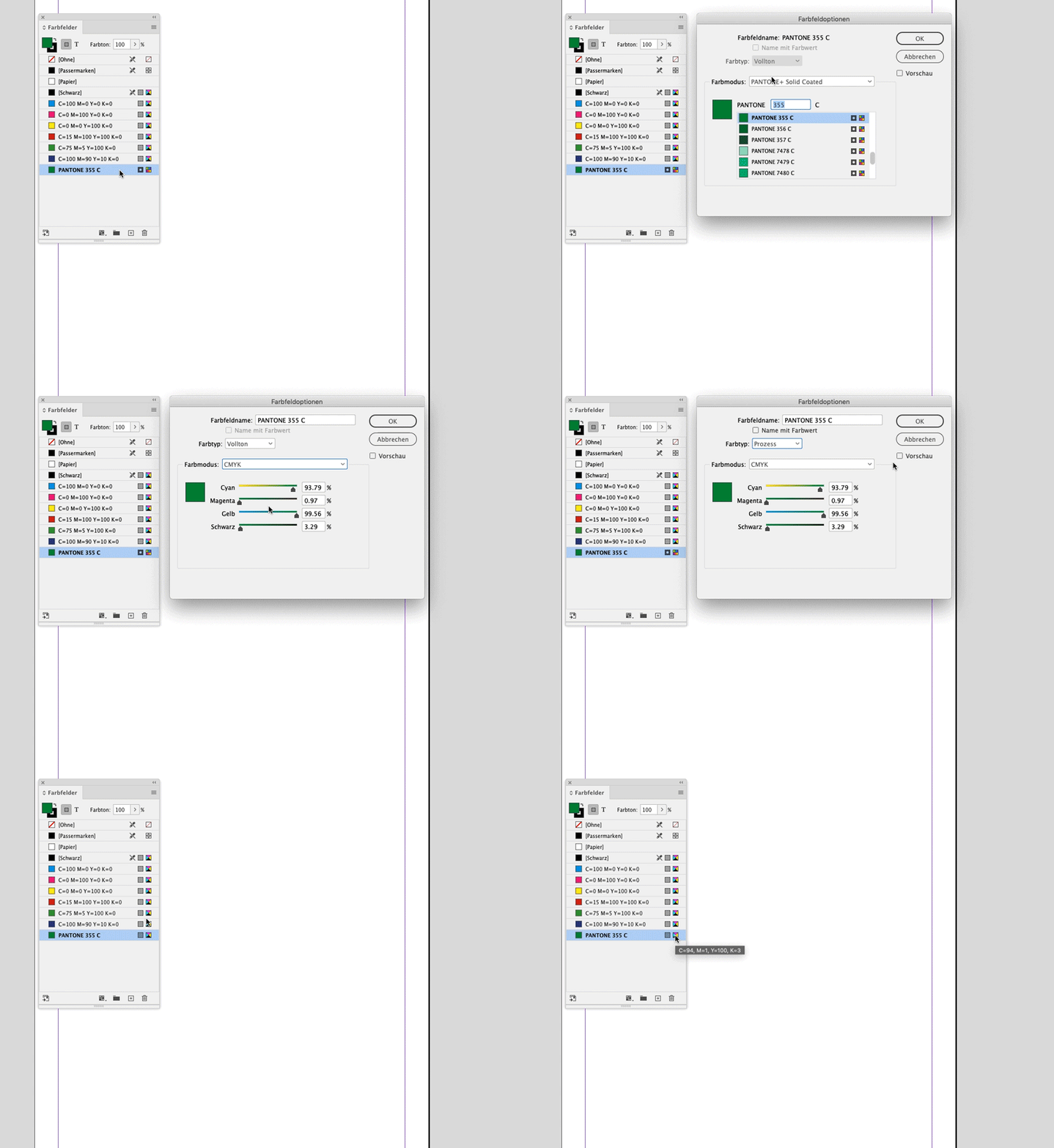
Ich habe unten eine CMYK Farbe definiert und möchte die passende Pantone Farbe dazu finden. Pantone C steht für Coated (glänzend), U steht für Uncoated (Matt) und sollte passend zum Papier gewählt werden.
Bei allen drei Programmen (Illustrator, Photoshop & Indesign) habe ich dieselben Arbeitsfarbräume gewählt (Bearbeiten > Farbeinstellungen)und mit Bridge synchronisiert. In meinem Fall: RGB = sRGB / CMYK = ISO Coated v2 300% (ECI). Wichtig: Je nach gewählten Arbeitsfarbräume könnten die Umwandlungswerte anders aussehen.
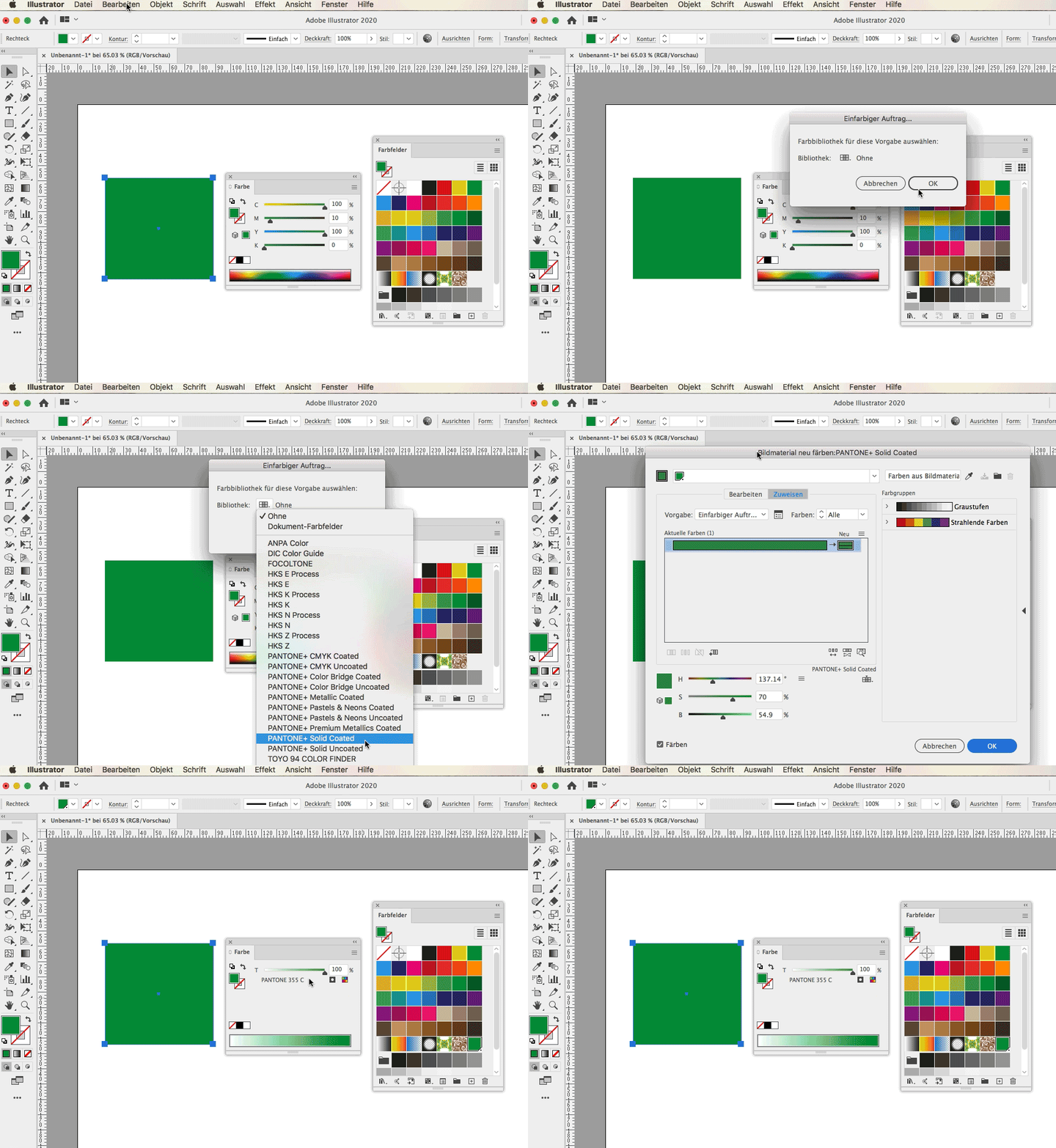
Ich habe ein Grün mit den CMYK Werten (100 Cyan, 10 Magenta, 100 Yellow und 0 Black) gewählt und bekomme via: PANTONE COLOR FINDERPANTONE 3522 C als erste und 355 C als zweite Empfehlung:
Wenn ich für dasselbe Grün (100 Cyan, 10 Magenta, 100 Yellow und 0 Black) in Adobe Illustrator eine PANTONE C Farbe suche, bekomme ich dasselbe Resultat, PANTONE 355 C:
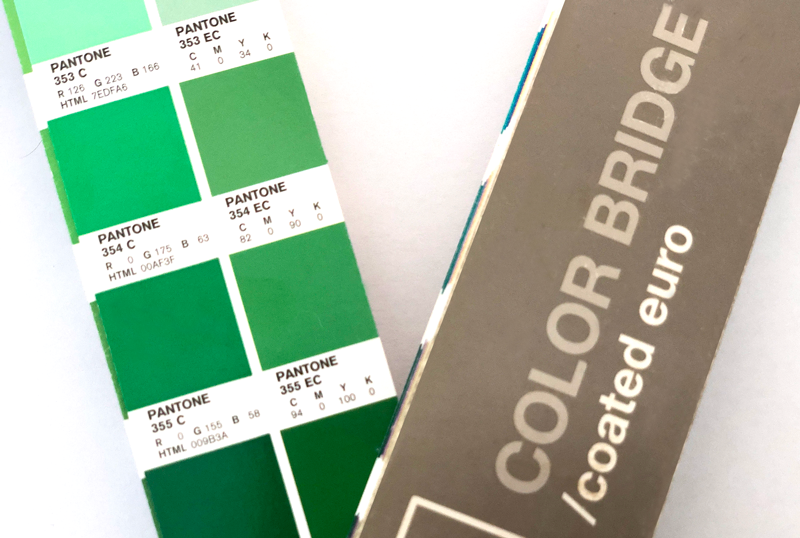
Ein weiterer Weg wäre meinen PANTONE COLOR BRIDGE Fächer zu verwenden und sehe dort aber meistens andere Werte – vor allem im RGB – als in meinen Adobe Programmen:
Der Grund dazu wird hier direkt von PANTONE erklärt, bitte Hinweis unten lesen:
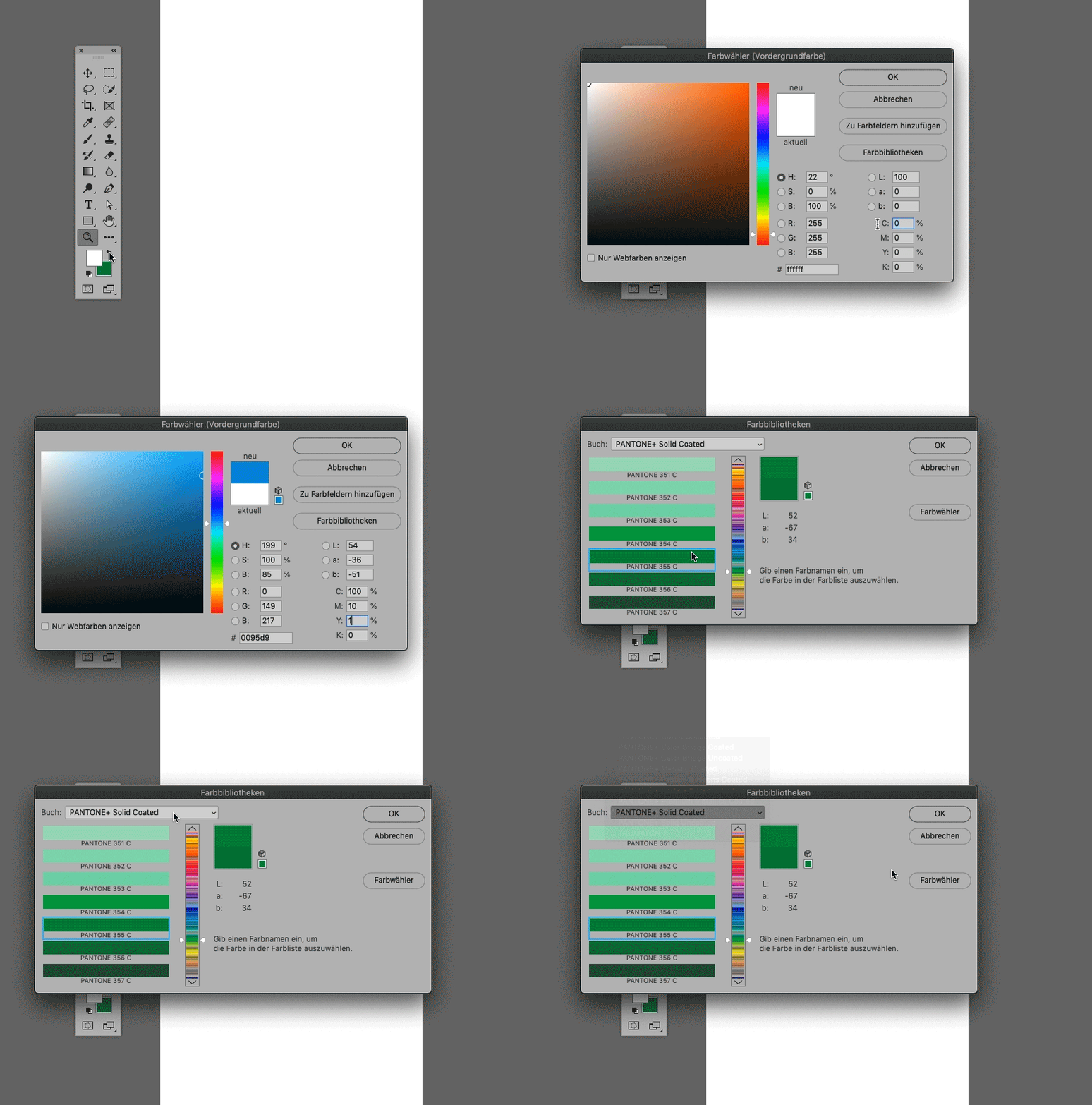
Dann gebe ich dieselben CMYK Werte in Adobe Photoshop via Farbwähler ein, um die passende PANTONE Farbe zu finden und bekomme dasselbe Resultat PANTONE 355 C. Werde aber wieder bemerken, dass die Werte – vor allem im RGB – wieder nicht überall übereinstimmen. (bitte Hinweis von PANTONE oben lesen)
PANTONE zu CMYK:
In Adobe Illustrator kann man mit dem Bedienfeld FARBFELDER die Pantone Farbe in eine Prozessfarbe (CMYK), RGB oder Graustufen umwandeln und gleichzeitig als GLOBALE Farbe abspeichern. GLOBALE Farben haben zwei Vorteile: 1. man kann eine GLOBALE Farbe prozentual mit dem FARBE Bedienfeld heller stellen 2. werden GLOBALE Farben – bei einer Farbänderung via FARBFELDER – auf sämtlichen Objekte wo diese Farbe benutzt wurde – automatisch übertragen. Siehe weitere Info’s bezüglich Globalen Farben.
Ähnlich funktioniert es in Adobe InDesign, nur muss man dort keine GLOBALE Farben erstellen. Man kann den Farbton prozentual niedriger einstellen und kann damit die Farbe prozentual heller machen. Ein weiterer Bonus der FARBFELDER: man kann dort eine Farbe mit Doppelklick öffnen und die Werte ändern. Sofort wird diese Farbänderung auf sämtlichen Objekte – wo diese Farbe benutzt wurde – automatisch übertragen.
Wenn man ein 24-Bit PNG (Portable Network Graphics) laden möchte, werden ähnliche Farben kombiniert. Diese Technik nennt sich ““quantization” in Englisch. Nicht nur dass man damit ohne Probleme auf 8-Bit reduzieren kann und unnötige Metadaten eliminiert, die Qualität sieht genau gleich gut aus und lässt sich auf Webseiten schneller laden.
Bei jpgs (Joint Photographic Experts) funktioniert es folgendermassen: wenn man ein JPEG laden möchte, wird das Bild analysiert. Strukturen, Muster und Farben werden automatisch identifiziert. Der Encoder komprimiert das JPEG basierend auf diesen Informationen. Zusätzlich werden auch unnötige Metadaten eliminiert.
Viel Spass mit ausprobieren!
Best regards, Miriam
Illustration by Miriam Selmi Reed for syrup clothing optimized with tinypng.com
Adobe After Effects ist eine Compositing- und Animationssoftware von Adobe. Mit ihr lassen sich Filmaufnahmen mit computergenerierten Bildern und Effekten zusammenfügen. Das Programm ist in seiner Oberfläche ähnlich wie Adobe Photoshop, bietet jedoch eine Zeitleiste an und die Möglichkeit, nahezu jedes Objekt durch Schlüsselbilder (keyframes) animieren zu können.
Mein nächster After Effects Kurs findet online via Zoom statt. Bei Interesse bitte PM an mich, freue mich von dir zu hören.
Beste Grüsse / best regards, Miriam
Illustration & Animation by Michael Alan Reed REEDesign.ch using After Effects
Ein weiteres gratis Video Film-Schnitt Programm – welches ich gern brauche ist DaVinci Resolve. Mein nächster Basiskurs findet via SBVV statt: Filmschnitt-Kurs mit DaVinci Resolve
Da ich seit vielen Jahren ADOBE Programme unterrichte und in Los Angeles 10 Jahre im Bereich Film und Animation Erfahrungen sammeln durfte, gefällt mir natürlich auch Premiere Rush und Premiere Pro. Meine nächsten Premiere Pro Kurse finden via IBAW statt: Filmschnitt-Kurse mit Adobe Premiere Pro
D.h. ich filme unterwegs mit dem Smart Phone, schneide den Film mit Premiere Rush und verfeinere dann den Schnitt und die Details Zuhause mit Premiere Pro.
Nach wie vor arbeite ich mit ADOBE und unterrichte diese Programme sehr gerne. Seit ein paar Jahren benutze ich jedoch AFFINITY Programme auch in der Praxis: Hier meine 7 gute Gründe für AFFINITY!”
Die coolsten Features von Affinity kurz zusammengefasst:
-Affinity verlangt keine Abo-Zahlungen -Affinity ist cloud frei -Gratis updates für Mac und Windows -Affinity Publisher ist via StudioLink mit Affinity Designer und Affinity Photo vernetzt. Verfügst du über die beiden anderen Programme, kannst du ohne Wechsel des Programms sämtliche Arbeitsschritte im selben Programm vornehmen. -kostenlose Testversion für Mac und Windows
Diesen Sonntag 18. April um 11 Uhr findet der dritte gratis Creative-Brunch statt. (Dauer: 30 bis 45 Minuten)
(Wichtige Info: Um die Sicherheit für alle Teilnehmenden zu gewährleisten, wirst du in einen Warteraum kommen. Bitte kein Pseudonym benutzen, damit ich dich erkennen und hereinlassen kann).
Zielgruppe: Du möchtest deine Fotos auf dem Smart Phone bearbeiten sowie eigene Filme auf dem Smart Phone schneiden und diese dann auf deinen sozialen Kanälen teilen.
Ich präsentiere die folgenden APPS: SNAPSEED* von Google QUICK GO PRO* und Premiere Rush (Adobe CC)
Anmeldung ist nicht nötig: Der Brunch hat via ZOOM bereits stattgefunden, der nächste folgt bald: Stay Tuned!
Sonnige Grüsse
Miriam Selmi Reed
P.S.
Unten findest du Trailers die ich mit Premiere Rush unterwegs auf dem Smart Phone gefilmt sowie geschnitten habe und nun auf Twitter, Instagram, TikTok und Youtube zu sehen sind.
Below you’ll find my personal ILLUSTRATOR Hitparade which I’m using while teaching this program.
Unten findet ihr meine persönliche ILLUSTRATOR Hitparade, welche ich benutze während ich dieses Programm unterrichte.
Seit vielen Jahren bin ich als Grafikerin/Illustratorin für Werbung, Mode, Film und Animation tätig. Arbeitsbeispiele könnt ihr hier finden: Miriam Selmi Reed
Fotos bestehen aus Pixel. Vergrössert man es, wird das Bild unscharf und verpixelt.
Vektoren werden mathematisch erstellt. Vergrössert man sie, bleiben die Kanten scharf.
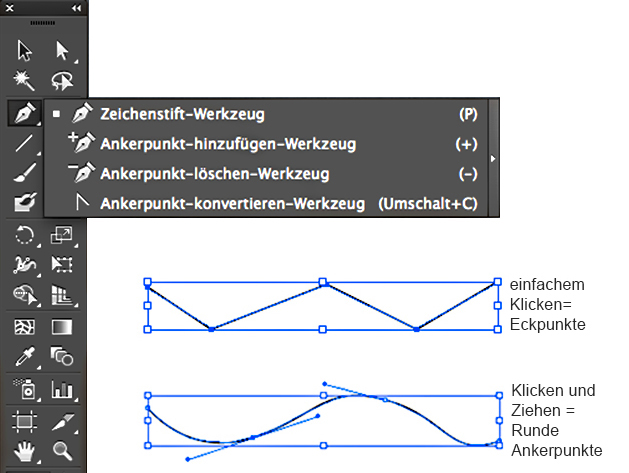
BASIC Key Topics -Kennen der Grundfunktionen von Illustrator -Sicherer Umgang in der Navigation der Oberfläche -Beherrschen der grundlegenden Konzepten der Vektorgrafik: Pfade, Zeichenstift, Pathfinder, Objekte/Ebenen/Eigenschaften, Flächen/Konturen, Text -Aufbauen und Kontrollieren von Illustrator-Dateien -Selbständiges Zeichnen und Ausgeben von einfachen Grafiken in Adobe Illustrator CC
1. DIE ARBEITSORGANISATION Dokumente anlegen, öffnen, erstellen und verwalten: Basisbuch: ab S. 25 / Handbuch: ab S. 53
Arbeiten mit dem PATHFINDER:Basisbuch: ab S. 151 / Handbuch: ab S. 326 EFFEKTE mit dem PATHFINDER: Handbuch ab S. 330 WORKSHOP: Arbeiten mit dem PATHFINDER > Formen mit dem Pathfinder kombinieren TIPP: Zukünftig verlustfrei arbeiten > Alt/Option-Taste nutzen: Halte beim Klick auf ein Pathfinder-Symbol die Alt-Taste (Windows) oder Option-Taste (Mac) gedrückt. Ergebnis: Illustrator erstellt eine zusammengesetzte Form, die du jederzeit per Doppelklick bearbeiten oder im Ebenen-Bedienfeld wieder aufheben kannst.
Erstellung von Formen mit dem Formerstellungswerkzeug FORM-ERSTELLUNGS-WERKZEUG: Basisbuch: ab Seite 148 / Handbuch: ab Seite 331 INFO: verschiedene Formen zusammenführen
Mit SCHNITTMASKEN arbeiten: Basisbuch: ab Seite 263 / Handbuch: ab Seite 392 WORKSHOP: Bilder maskieren > Schnittmasken-Grundlagen WORKSHOP:Arbeiten mit Masken / Schnittmasken In Illustrator gibt es zwei Arten von Schnittmasken. Eine wird den Objekten zugewiesen (Beschnittgruppe). Die andere wird der Ebene zugewiesen und ist in den Ebenen als Zuschneidungspfad zu erkennen. TIPP: unter OBJEKT > SCHNITTMASKE > ERSTELLEN kann man Ebenenunabhängig arbeiten.
Mit Isolationsmodus arbeiten Basisbuch: ab Seite 305 / Handbuch: ab Seite 396
5. BILDER PLATZIEREN ODER GENERIEREN Fotos platzieren, verknüpfen oder einbetten: Basisbuch: ab S. 172 / Handbuch: ab S. 663 WORKSHOP, Bilder platzieren > Pixel-Bilder hinzufügen INFO zu Verwalten von platzierten oder eingebetteten Dateien > Verwalten der Pixel-Bilder
Bilder automatisch nachzeichnen mit dem Bildnachzeichner:Basisbuch ab Seite 188 / Handbuch ab Seite684 Interaktiv malen:Basisbuch ab Seite 195 / Handbuch ab Seite339 WORKSHOP: INTERAKTIV MALEN > Arbeiten mit einer Interaktiv-Malen-Gruppe
6. AUSWÄHLEN UND VEKTOREN ZEICHNEN Ändern von Pfaden mit den Auswahl-Werkzeugen: Basisbuch: ab S. 66 / Handbuch: ab S. 114 INFO, arbeiten mit Pfaden:Anpassen von Pfadsegmenten INFO, Pixelgenau zeichnen: Objekte am Pixelraster ausrichten
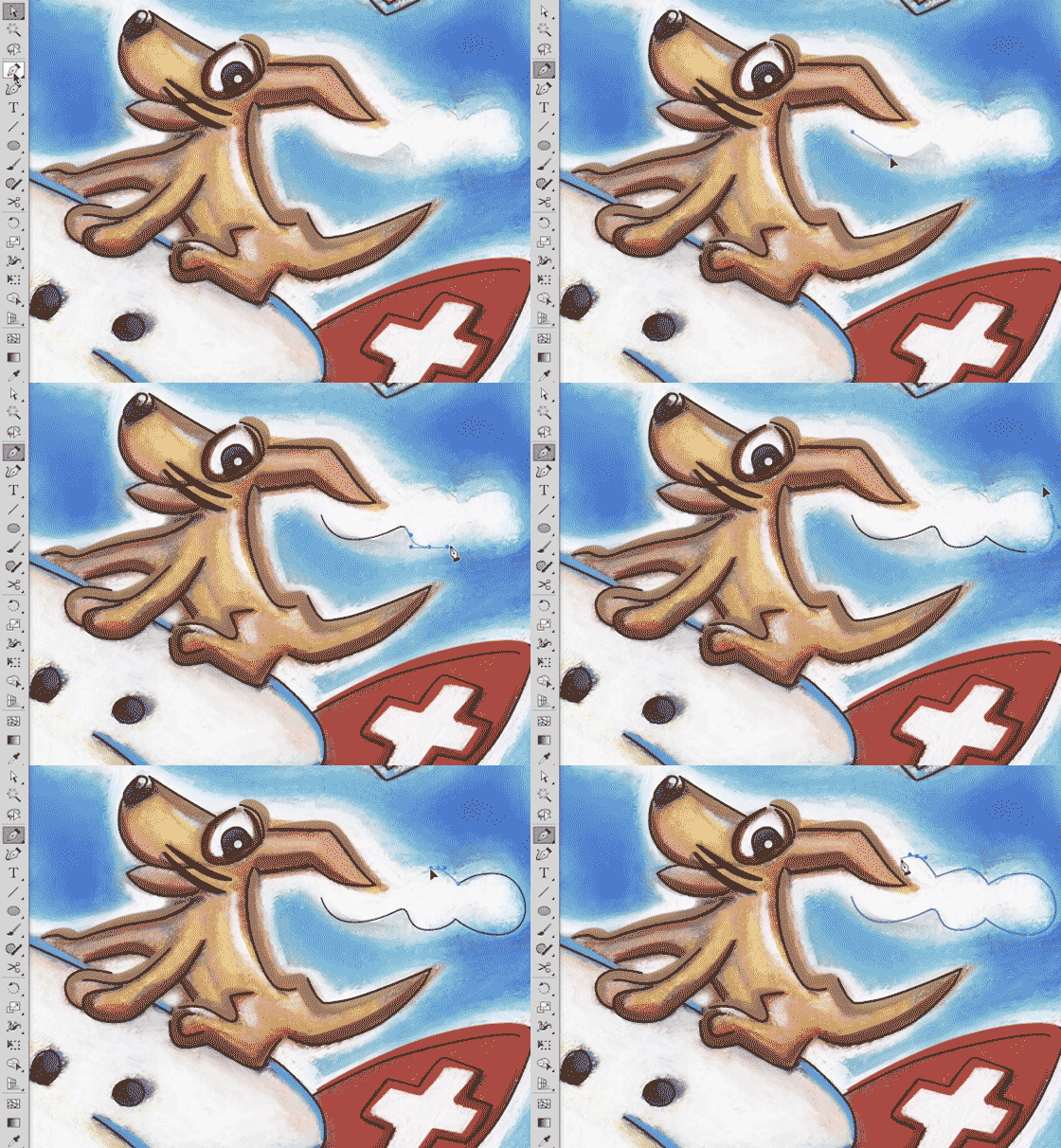
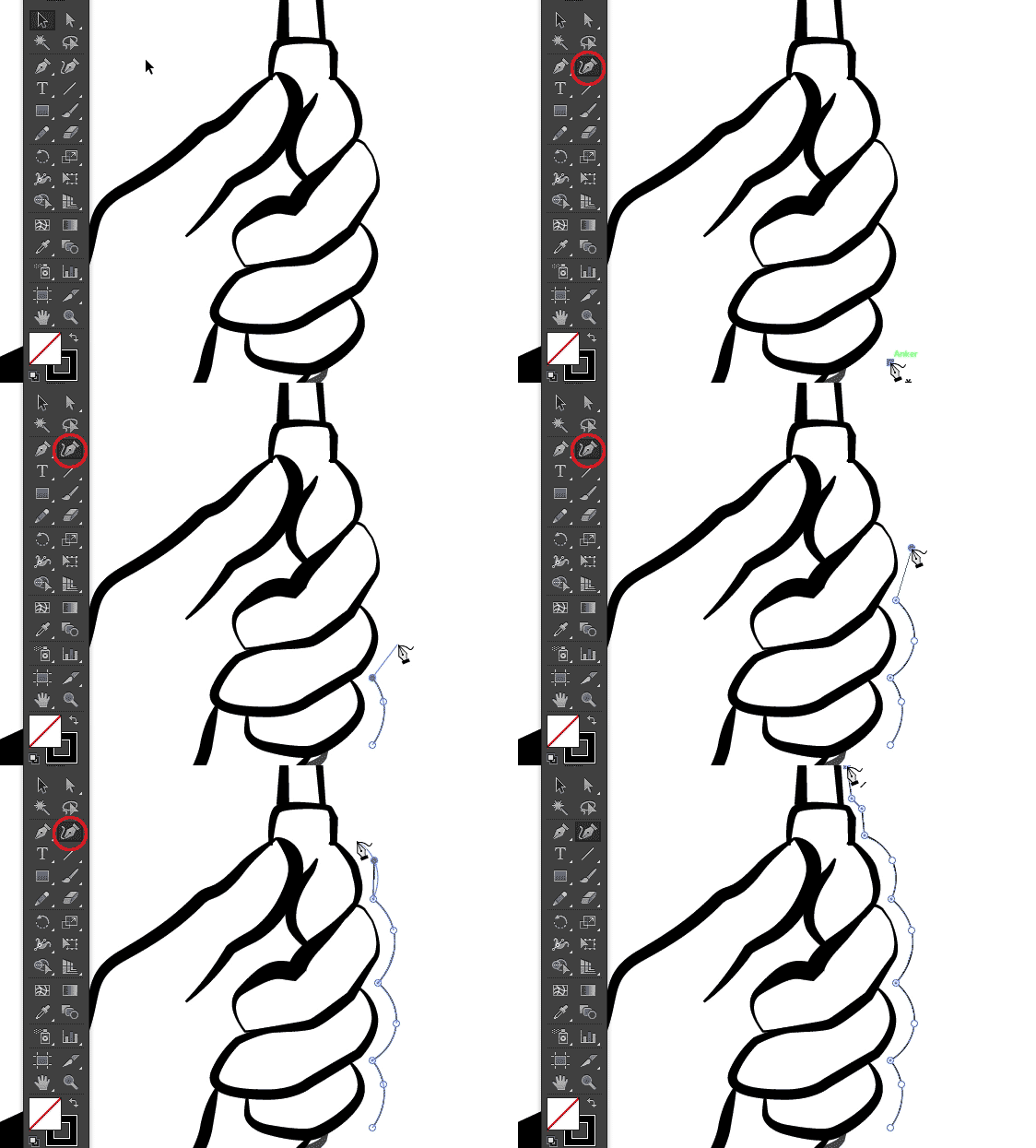
Das KURVENZEICHNER -Werkzeug: Basisbuch: ab S. 87 / Handbuch: ab S. 162 WORKSHOP:Mit dem Kurvenzeichner-Werkzeug zeichnen TIPP: der KURVENZEICHNER zeichnet automatisch Kurven. Bei gedrückter ALT Taste entstehen Ecken.
Der BUNTSTIFT zeichnet freie Formen: Basisbuch: Seiten 85 – 86 / Handbuch: 187 – 190 WORKSHOP: mit dem Pinsel oder Buntstift zeichnen >ideal für Freihand-Zeichnungen TIPP: der BUNTSTIFT zeichnet freie Formen.
WORKSHOP, mit dem Tropfenpinsel > die Illustration verfeinern Basisbuch: ab Seite 301 / Handbuch: ab Seite 201
TIPP: mit GLOBALEN FARBEN arbeiten. Im Gegensatz zu lokalen Farben haben die GLOBALEN Farben den Vorteil, dass man diese gleichzeitig ändern kann. D.h. wenn ich dieselbe GLOBALE Farben in verschiedenen Objekten benutzt und in den Farbfelder gespeichert habe, kann ich diese dort verwalten; die Änderung wird dann in allen Objekten vorgenommen welches dieses Gelb benutzen. Info: Pantone Farben sind automatisch Global. Mit GLOBALEN FARBEN arbeiten: Basisbuch: ab Seite 231 / Handbuch: ab Seite 259
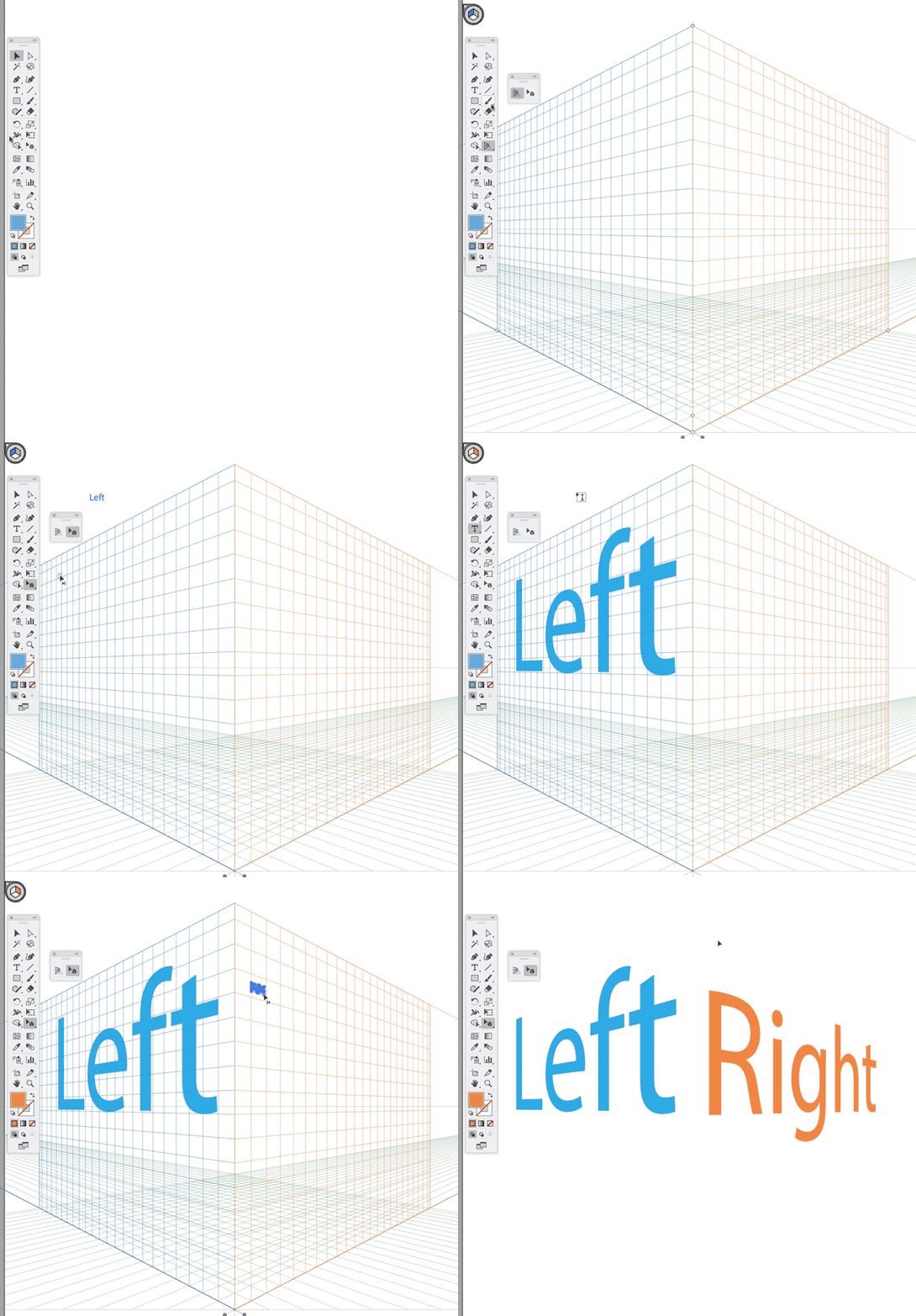
TIPP: Wir unterscheiden zwischen Punkttext, dieser entsteht indem man mit dem Text-Werkzeug KLICKT und aus diesem Punkt schreibt. Dieser lässt sich wie ein Objekt verformen. Der Flächentext, wenn wir mit dem Text-Werkzeug einen Rahmen aufziehen und in diese Fläche schreiben. Ein Pfadtext, der entlang einer Kurve läuft. WORKSHOP: Ein Text-Design mit Überschriften und Fließtext erstellen
9. AUSGABE AUSGABE: Basisbuch: ab Seite 456 / Handbuch: ab Seite 701 INFO: Ausgabe für den Bildschirm > Für Web und Online Medien exportieren INFO: Ausgabe als PDF > PDF Optionen kennenlernen AUSGABE als PDF: Basisbuch: ab Seite 461 / Handbuch: ab 709
Dokumente OFFEN / VERPACKT weitergeben: Basisbuch: ab Seite 181 / Handbuch: ab Seite 737
ADVANCED Key Topics -Professionelle Handhabung von Illustrator CC -Verständnis für Illustrator-Konzepte entwickeln und selbständig Lösungen für Probleme erarbeiten -Das selbständige Arbeiten auch mit vielen Objekten kennenlernen -«Künstlerische» Funktionen zum Malen und fotorealistischen Gestalten umsetzen können -Effiziente Methoden zum Aufbau komplexerer Illustrationen erlernen
TIPP: Globale Bearbeitung für gleiche Eigenschaften: Basisbuch: ab S. 146 / Handbuch: ab S. 292 TIPP: unter ANSICHT > ANSICHT ZUSCHNEIDEN > werden Objekte die über den Rand hinausragen ausgeblendet. Globaler oder lokaler Lineal: Basisbuch: ab Seite 37 / Handbuch: ab Seite 74 WORKSHOP: Grafiken präzise ausrichten > mit Linealen und Hilfslinien arbeiten
2. ERWEITERTE ILLUSTRATIONS-TECHNIKEN Füllmethoden, Deckkraft und Transparenzen: Basisbuch: ab S. 316 / Handbuch: ab S. 421 Filter & Effekte: Basisbuch: ab Seite 322 / Handbuch: ab Seite 453 INFO: wie man transparentes Bildmaterial druckt > Dateiformate, in denen Transparenz erhalten bleibt WORKSHOP:Schnittmasken erstellen > hinzufügen und bearbeiten
3. TEXT-OBJEKTE NEU, Schriftart erkennen und Ersetzen mit KI. WORKSHOP > Arbeiten mit RETYPE WORKSHOP: Deinem Logo Text hinzufügen > Logoworkshop
Text um Bilder fliessen lassen: Basisbuch: ab S. 365 / Textumfluss im Handbuch: S. 494 INFO: wie man Text um ein Bild fliessen lassen kann >Textumfluss erstellen
Text entlang Kurve oder Kreis setzen: ab Seite 344 / Handbuch: ab S. 494 Schritt-für-Schritt Anleitung: Kreissatz > Rundtext erstellen
Tabulatoren:Basisbuch: ab Seite 360 / Handbuch: ab Seite 532 Absatzformate:Basisbuchab Seite 357 / Handbuch: ab Seite 535 Zeichenformate:Basisbuch ab Seite 359 / Handbuch: ab Seite 535 INFO: wie man mit Formaten arbeiten kann > Absatz- und Zeichenformate erstellen
Touch-Type und Texteffekte > Basisbuch:ab Seite 368 / Handbuch: ab Seite 522 WORKSHOP:Mit dem Touch-Type-Werkzeug arbeiten Text importieren:Basisbuch ab Seite 362 / Handbuch: ab Seite 502
7. MIT PINSEL ARBEITEN Mit Pinsel malen: Basisbuch abSeite 286 / Handbuch: ab Seite 198 TIPP: Pinsel erstellen:einen einfachen Pinsel selber erstellen Bildpinsel erstellen: Basisbuch abSeite 294 / Handbuch: ab Seite 277 Spezialpinsel erstellen: Basisbuch abSeite 293 / Handbuch: ab Seite 278 Musterpinsel erstellen: Basisbuch abSeite 296 / Handbuch: ab Seite 279 WORKSHOP: Alles über das Pinselwerkzeug INFO: Pinselbedienfeld > Übersicht
8. ILLUSTRATIONSTECHNIKEN Mit dem Kurvenzeichner arbeiten: Basisbuch abSeite 87 / Handbuch: ab Seite 162 WORKSHOP: zeichnen mit dem > Kurvenzeichner Mit dem Breitenwerkzeug arbeiten: Basisbuch abSeite 299 / Handbuch: ab Seite 267 Tropfenpinselwerkzeug: Basisbuch abSeite 301 / Handbuch: ab Seite 201 WORKSHOP: mit dem Tropfenpinsel > Innen zeichnen Funktion Radiergummi und Löschen-Werkzeug: Basisbuch abSeite 80 / Handbuch: ab Seite 189 WORKSHOP: PORTRAIT erstellen > Gesicht zeichnen – nach Julian Opie
9. DAS AUSSEHEN-BEDIENFELD Effekte erstellen: Basisbuch: ab Seite 322 / Handbuch: ab Seite 453 AUSSEHEN-BEDIENFELD: Basisbuch: ab Seite 110 / Handbuch: ab Seite 397 WORKSHOP: kreative Text-Gestaltung mit dem Aussehen Bedienfeld INFO: zu den Aussehen-Attributen
GRAFIK-STILE: Basisbuch: ab Seite 309 / Handbuch: ab Seite 409 INFO: Anwendung von Grafikstilen TIPP: Step-by-Step Anleitung:Grafik-Stile benutzen
10. SÄULEN-, KUCHEN UND BALKENDIAGRAMME Diagramme anlegen, ändern und einfärben: Basisbuch: ab S. 392 / Handbuch: ab S. 551 WORKSHOP: in Illustrator Diagramme erstellen INFO: Erstellen von Diagrammen TIPP: Step-by-Step Anleitung >Diagramme erstellen BONUS: Infografik-Masterclass von ADOBE LIVE
11. RAPPORTE ERSTELLEN NEU, WORKSHOP > Muster erstellen mit KI Muster aus der Bibliothek verwenden: Basisbuch: ab S. 274 / Handbuch: ab S. 579 Selber Muster erstellen und ändern Basisbuch: ab Seite 278 / Handbuch: ab Seite 584 WORKSHOP: einfaches Muster erstellen > sowie Muster unabhängig drehen und skalieren
Verzerrungshülle erstellen: Basisbuch: ab Seite 158 / Handbuch: ab Seite 135 WORKSHOP: mit einem Gitter Musterfüllungen verformen > Verzerrungshülle ADVANCED WORKSHOP: eigenes MUSTER erstellen >Muster mit Illustrator erstellen
12. MIT FARBÜBERGÄNGEN ARBEITEN Verlaufmit ANGLEICHEN erstellen:Basisbuch: ab S. 250 /Handbuch: S. 109 WORKSHOP: Formen und Farbverläufe mit dem Angleichen-Werkzeug WORKSHOP: Das Angleichen-Werkzeug > Angleichen mit festgelegten Stufen
Verläufe und Freihand-Verläufe:Basisbuch: ab Seite 219 / Handbuch: ab Seite 293 Mit dem VERLAUFSGITTERarbeiten: Basisbuch: ab Seite 227 / Handbuch: ab Seite 311 WORKSHOP: Freihand-Verläufe anlegen > mit Freihand-Verläufen kreativ arbeiten
13. FOTOS VEKTORISIEREN / MIT BILDER ARBEITEN Basisbuch: ab Seite 188 / Handbuch: ab Seite 684 WORKSHOP: Pixelgrafiken vektorisieren > Bildnachzeichner INFO: Bilder in Vektorgrafiken konvertieren > Bildnachzeichner INFO: eine HANDSCHRIFT vektorisieren >Mit dem Bildnachzeichner arbeiten INFO: die Bildnachzeichner-Optionen > im Überblick
14. EXPORT VERSCHIEDENE MEDIENKANÄLE AUSGABE als PDF > Basisbuch: ab Seite 461 / Handbuch: ab Seite 709 SVG für Webseiten: Basisbuch: ab Seite 460 / Handbuch: ab Seite 756 Für Bildschirme exportieren: Basisbuch: JPG ab S. 470, PNG ab S. 468 / Handbuch: ab S. 745 Bildformate fürs WEB GIF, JPEG, PNG, SVG
TIPP für den EXPORT an Druckereien: Unterschied zwischen Überfüllen & Überdrucken: Basisbuch: ab S. 475 / Handbuch: ab S. 715 Was ist ein Tiefschwarz? Basisbuch: ab S. 478 / Handbuch: ab S. 720
TIPP: Für REVIEW freigeben > Basisbuch: ab S. 436 / Handbuch: ab S. 98 CLOUD BIBLIOTHEKEN nutzen: Basisbuch: ab S. 179 / Handbuch: ab S. 34
Zum archivieren oder für die Weiterbearbeitung als PACKET weitersenden: VERPACKEN: mit verknüpften Bilder & Fonts > Basisbuch: ab S. 180 / Handbuch: ab S. 737
Nun wünsche ich viel Spass mit den endlosen Möglichkeiten von Adobe Illustrator,