Animate your illustrations

Tutorial in English and German / Anleitung in Deutsch und Englisch

Deutsche Version siehe unten!
divider
English version:

TIP OF THE WEEK: How to make simple animations

1. Tip: Draw a storyboard or write your concept in advance – see sample below:
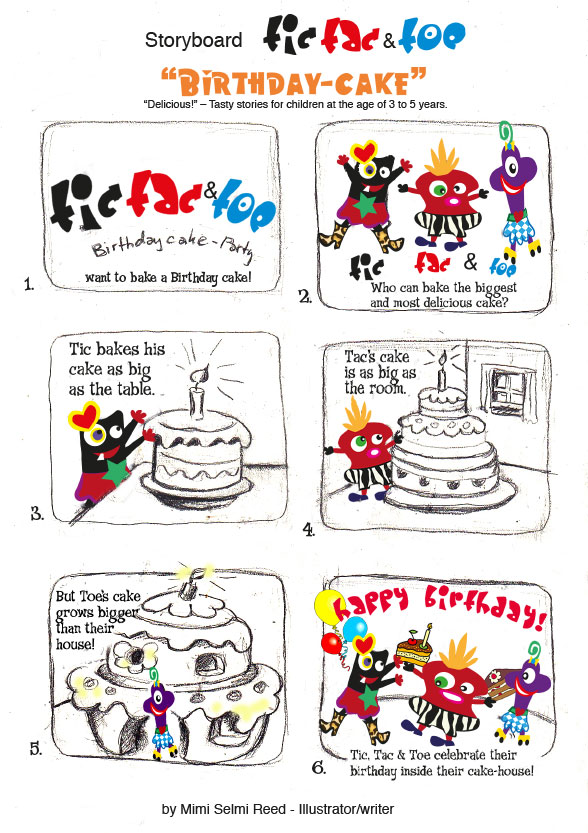
TicTacToe_Storyboard

2. in my case: to feel the characters and their movements I made a simple animated GIF using the timeline in Adobe Photoshop:
-Draw your characters in several positions
-Open them in Adobe Photoshop and go to WINDOW > TIMELINE
Tutorial: How to create frame animations in Photoshop
zeitleiste

-save it as an ANIMATED GIF with a loop – under FILE > EXPORT > Save for Web:

Copyright by Mimi Selmi Reed

Copyright by Mimi Selmi Reed – for TigerBooks Germany

In order to complete the following animated ebook, I’ve used tigercreate, which runs similar like every animation program by using a timeline with frames:

Written, illustrated and animated by Mimi Selmi Reed & sound design by Mike Reed REEDesign.ch – all rights reserved. Z-DOG for Tigerbooks Germany.

divider

Deutsche Version:

TIPP DER WOCHE: Wie man einfache Animationen erstellen kann

1. Tipp: Zeichnen Sie ein Storyboard oder schreiben Sie ein Konzept im voraus – siehe Beispiel:

TicTacToe_Storyboard

2. Um ein Gespür für meine Charakteren und ihre Bewegungen zu erhalten, erstellte ich kurz ein animiertes GIF mit einer Zeitleiste in Adobe Photoshop:
-Zeichnen Sie ihre Charakteren in mehreren Positionen
-Öffnen Sie diese in Adobe Photoshop und gehen Sie zu FENSTER > ZEITLEISTE
Tutorial: Erstellen von Frame-Animationen in Photoshop
zeitleiste

-speichern Sie es als ANIMIERTES GIF mit einem Loop – unter DATEI > EXPORTIEREN > Speichern für Web:

Copyright by Mimi Selmi Reed

Copyright by Mimi Selmi Reed – for TigerBooks Germany

Um dieses animierte ebook fertigzustellen, benutzte ich tigercreate, welches ähnlich funktioniert wie jedes Animations Programm. Nämlich mit einer Zeitleiste:

Written, illustrated and animated by Mimi Selmi Reed & sound design by Mike Reed REEDesign.ch – all rights reserved. Z-DOG for Tigerbooks Germany.

Topic of the week: Consumerism

divider

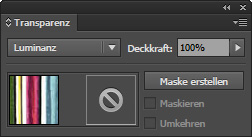
Illustrator Tipp > TRANSPARENCY: I love to use Transparencies in Adobe Illustrator, as shown on my Illustration below. I first go under MENU > WINDOW < TRANSPARENCY; and select a Transparency for my selected object. With this method, I can apply different transparencies and work non-destructive.

transparency

divider

Illustrator Tip > TRANSPARENZ: Ich benutze gerne die Transparenzen in Illustrator – wie bei meiner Illustration unten. Dazu gehe ich unter MENU > FENSTER > TRANSPARENZ; und wähle eine Transparenz nach Wahl. Mit dieser Methode arbeite ich nicht-Destruktiv, und kann somit jederzeit eine Transparenz löschen oder nach Wunsch verändern.

transparenz

divider

Miriam Selmi Reed represented and licensed by Illustration Source - Courtesy of Illustration Source

Miriam Selmi Reed represented and licensed by Illustration Source – Courtesy of Illustration Source

View the artists’s homage on the topic: CONSUMERISM

Miriam Selmi Reed is represented by Illustration Source, New York City. Portfolio and contact: Illustration Source NYC

Illustration technique: watercolor, acrylic and pencil combined with digital mixed media using Adobe Photoshop and Illustrator.Copyright by Illustration Source, New York City.

Illustrations-Technik: Aquarell, Acryl mit Farbstift, gemischt mit Adobe Photoshop und Illustrator. Copyright by Illustration Source, New York City.

divider

Your source for commissioned illustration: ORIGINAL ART STUDIOS in New York City.

OAS

Portfolio Original Art Studios, New York City: MIRIAM SELMI REED

Adobe Pantone Spot Colors versus Pantone Spot Colors

Tutorial in English and German / Anleitung in Deutsch und Englisch

Deutsche Version siehe unten!
divider

English version:

Would you like to receive our tips for free in your e-mail box? Simply select FOLLOW to sign up with your e-mail address.

TIP OF THE WEEK: How to change a Pantone Color in to CMYK for the printing press

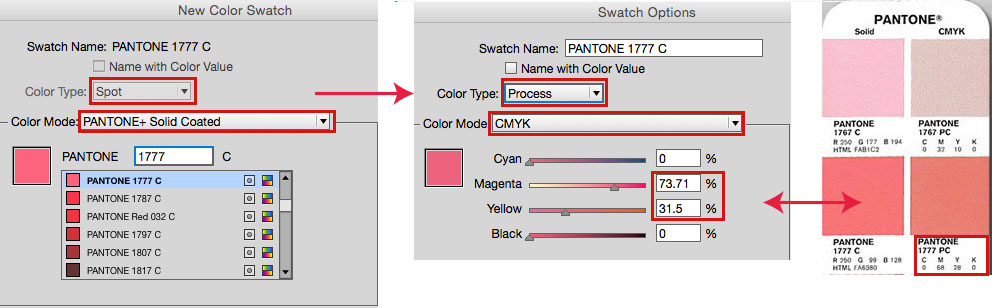
Were you ever confused when trying to change a Pantone Spot color into CMYK? You might have a Pantone Bridge book and look up the color conversion just to find out that this number does not match the Adobe numbers. Open the Swatch Options and change the Color Type as well as the Color Mode to Process and CMYK as shown below.

See our example using Adobe InDesign:

IndesignE

In short: my Pantone Bridge book shows the breakdown of 1777C as: C:0 / M:68 / Y: 28 / K: 0 > versus my Adobe InDesign, Illustrator and Photoshop which show: C:0 / M: 73 / Y: 31 / K:0 – as shown above!

This does not seem like much but, can be confusing! I simply use the Adobe conversion and put my Pantone book back into the book shelve until they solve this issue. Unfortunately, I didn’t find a better solution yet…

divider

Deutsche Version:

Möchten Sie unsere gratis Tipps in Ihrem e-mail erhalten? Schreiben Sie sich unter FOLLOW mit Ihrer e-mail Adresse ein.

TIP OF THE WEEK: Wie man eine Pantone Vollton Farbe in eine Prozessfarbe CMYK für den Offsetdruck umwandeln kann

Waren Sie jemals verärgert als Sie Ihre Pantone Farbe in eine CMYK Farbe umwandeln wollten? Vermutlich hatten Sie Ihren Pantone Color Bridge Fächer offen, suchten den CMYK Breakdown und waren erstaunt, dass Ihr Pantone Bridge Fächer komplett andere Nummern aufzeigt als Ihre Adobe Programme? Öffnen Sie Ihre Farbfelder und Ihre Optionen damit Sie den Farbtyp und Farbmodus auf Prozess und CMYK ändern können. Siehe Bild unten!

Hier ist ein Beispiel mit Adobe InDesign:

IndesignD

In kürze: mein Pantone Bridge Fächer zeigt den Breakdown von meiner Pantone Farbe 1777C als: C:0 / M:68 / Y: 28 / K: 0 > hingegen mein Adobe InDesign, Illustrator und Photoshop zeigen: C:0 / M: 73 / Y: 31 / K:0 – wie sie beim Bild oben sehen können.

Dies scheint kein grosser Unterschied zu sein, kann aber verwirren! Wir benutzen ganz einfach den Adobe Breakdown und stellen unser Pantone Bridge Fächer zurück ins Büchergestell. Bis jetzt fand ich leider noch keine bessere Lösung…

divider

Any support is greatly appreciated – Jede Unterstützung freut uns: PayPal Donate Button

divider

How to make a Comic / Wie man einen Comic zeichnet

Tutorial in English / Deutsch:

1. Scan your drawing and place it into Illustrator / Scannen Sie Ihre Zeichnung und platzieren Sie diese in Illustrator

2. Trace the outlines of your drawing / Zeichnen Sie mit einer Konturfarbe Ihrer Zeichung nach

3. Fill in the shapes with a fill color / Füllen Sie die Konturen mit Flächenfarben

Development of Z-Dog - Copyright by Miriam Selmi Reed / All rights reserved

Development of Z-Dog – Copyright by Miriam Selmi Reed – All rights reserved

divider

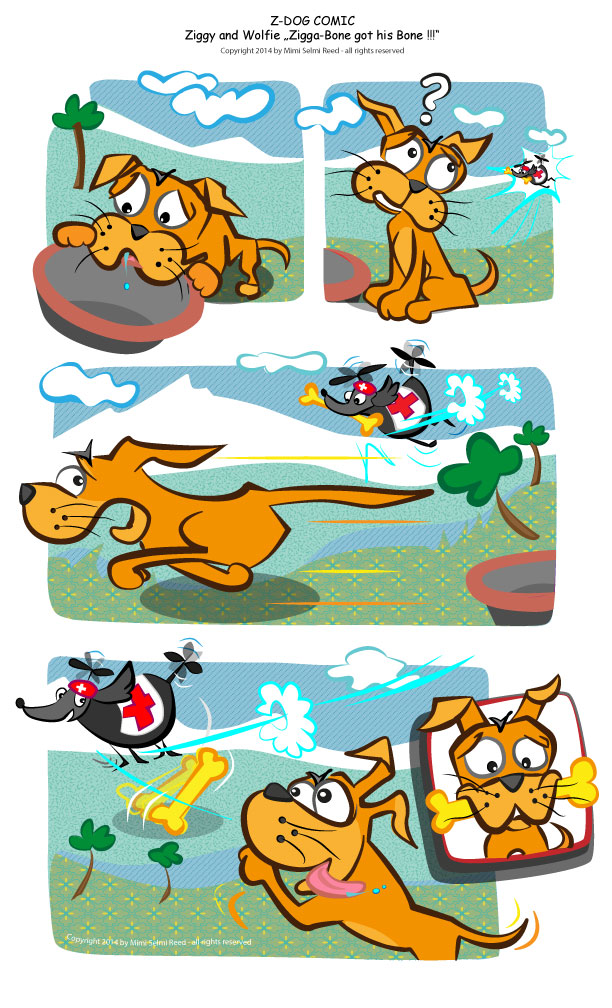
the new Z-DOG COMIC is now online at: z-dog.org
Copyright by Miriam Selmi Reed / All rights reserved

divider

Z-Dog1

divider

NEW Published Graphic Novel
:
Soul Crime of new York
Copyright by Round Robin editrice, Rome, Italy / All rights reserved.

divider

INFO: to get serious about drawing in Illustrator, we highly suggest the following tutorials / Um wirklich in Illustrator zeichnen zu können, empfehlen wir die folgenden Übungen:

Tutorial 1 in English for beginners: How to draw in Illustrator

Tutorial 1 in Deutsch für Anfänger: Wie man mit Illustrator zeichnet

divider

Tutorial 2 in English for advanced users: How to draw your own comic figure

Tutorial 2 in Deutsch für Fortgeschrittene: Wie man eine Comicfigur zeichnet

divider

Don’t forget: “Practice makes Perfect!” / Nicht vergessen: “Übung macht den Meister!”

Promote your own Work! Ihr eigenes Gratis online Portfolio!

Good news! if you already have CC (Creative Cloud), check out this free service: your own online portfolio www.behance.net. This is our example: www.behance.net/MReed

Falls Sie bereits CC (Creative Cloud) haben, könnte Sie diesen Gratis Service interessieren: Ihr eigenes online Portfolio auf www.behance.net. Dies ist unser Beispiel: www.behance.net/MReed

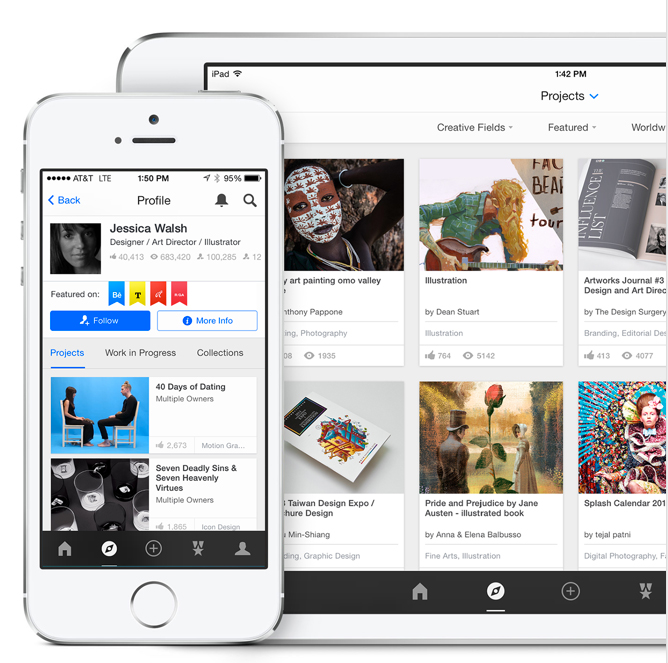
Totally new: Your Behance Portfolio for your IPad or IPhone!
Ganz neu: Ihr Behance portfolio neu auch auf ihrem IPad oder IPhone!

Behance
If you are renting CC from Adobe on a monthly basis, you may even have the service PROSITE included, an easy way to get your own website going. Our example: mreed.prosite.com

Falls Sie CC von Adobe monatlich mieten, sollte der service von PROSITE inklusive sein, ein simpler Weg Ihre eigene gratis Webseite zu erstellen. Unser Beispiel: mreed.prosite.com

As with every Blog or WordPress Site you may choose from Templates and change fonts as well as colors. You don’t need any programing skills. To upload images is as easy as adding an attachment to your e-mail.

Wie mit jedem Blog oder WordPress Webseite können Sie Layoutvorlagen auswählen, Schriften und Farben ändern. Man braucht dazu absolut keine Programmierkenntnisse.

If you already have CC or are thinking about upgrading, you might look into BEHANCE and PROSITE to advertise your work!

Falls Sie bereits CC haben oder daran denken zu upgraden: es könnte sich lohnen BEHANCE und PROSITE zu benutzen um Ihre Arbeiten zu zeigen!

Featured Concept : Use Your Head

Featured Concept : Use Your Head at Illustration Source

sis

Contact Illustration Source and start licensing the best conceptual illustration available.
Illustration Source – 15 East 32nd Street 7th Floor – New York, NY 10016

Neu in CS6/Version 8.0.2 und Creative Cloud: Verpacken in Illustrator

Deutsche Version:

Möchten Sie unsere gratis Tipps im e-mail erhalten? Schreiben Sie sich unter FOLLOW mit Ihrer e-mail Adresse ein.

divider

TIPP DER WOCHE: Neu in CS6/Version 8.0.2 und CC: Verpacken in Illustrator

Bisher konnte man nur in Adobe InDesign “verpacken” um die Schriften (Fonts) und Bilder (Links) zusammen mit der Datei in einem Ordner zu speichern. Daher musste man in Illustrator die Bilder (links) unter Verknüpfungen “einbetten” und die Schriften (Fonts) in Pfade umwandeln. Seit der Version CS6, Version 8.0.2 ist dies nun auch bei Adobe Illustrator möglich.

Das verpacken in Illustrator CS6 erfolgt in einem einfachen Arbeitsschritt:

verpacken

Darauf öffnet sich dieses Fenster; ähnlich wie bei InDesign werden nun die Fonts und Links bequem in einen Ordner verpackt:

Screen shot 2013-09-28 at 2.37.08 PM

Pixel ist König!

Deutsche Version:

Möchten Sie unsere gratis Tipps im e-mail erhalten? Schreiben Sie sich unter FOLLOW mit Ihrer e-mail Adresse ein.

TIPP DER WOCHE: Bilder korrekt in der Grösse in Photoshop anpassen

divider

Seit vielen Jahren unterrichten wir Photoshop, daher bemerken wir immer wieder dieselben Probleme. Eines davon ist wie man Pixelbilder korrekt in der Grösse auf 300 Pixels/Zoll für den Druck anpasst.

Eigentlich ist es simpel: Der Benutzer muss einfach verstehen, dass die Pixelmasse IMMER gleich bleiben sollten.
D.h. man kann die Bildgrösse in der Breite und Höhe verändern, die Pixelmasse sollten aber gleich bleiben. Grund: Wenn Photoshop Pixels löscht oder dazufügt, verschlechtert sich die Bildqualität und das Bild wird unscharf.

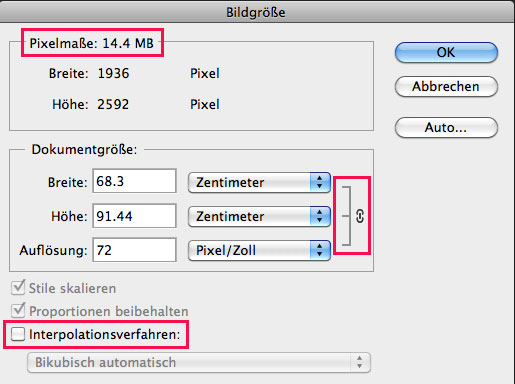
Schritt 1: Öffnen Sie das Bild in Photoshop CS6. Gehen Sie zu MENÜ > BILD > BILDGRÖSSE.
Beachten Sie die Pixelmasse die nun immer gleich bleiben sollten. Die Breite und Höhe sind miteinander verknüpft.

1D

Schritt 2: Wählen Sie die Check Box “Interpolationsverfahren” ab. Damit werden die Breite, Höhe und Auflösung (Pixel) miteinander verknüpft. Beachten Sie oben die Pixelmasse: sie verändern sich nicht.

2D

Schritt 3: Tippen Sie im Feld “Auflösung” 300 Pixel/Zoll für den Druck. Beachten Sie die Pixelmasse oben: sie bleiben immer noch gleich.
Das heisst: Wir änderten zwar die Grösse des Bildes, ABER die Pixelmasse bleiben gleich und wir haben eine optimale Qualität für den Offsetdruck.

3D

DPI ist nicht das dasselbe wie PPI und ist nicht dasselbe wie LPI, dieses Thema wird in einem zukünftigen Post gezeigt. Es gibt viele Möglichkeiten wie man Bilder in Photoshop vergrössert oder verkleinert, man sollte dazu auch noch die 6 verschiedenen Optionen unter dem “Interpolationsverfahren” in Betracht ziehen, da “Bikubisch automatisch” nicht immer die optimale Lösung ist.

TIPP 2: Wie man ein Bild in Photoshop CC vergrössert

3 Minute face in Illustrator CS6 – for Advanced users – für Fortgeschrittene


Tutorial in English and German.
Would you like to receive our tips for free in your e-mail box? Simply select FOLLOW to sign up with your e-mail address.

Tip of the week:
How to make your own “selfie” portrait using Adobe Illustrator.
divider

Möchten Sie unsere gratis Tipps im e-mail erhalten? Schreiben Sie sich unter FOLLOW mit Ihrer e-mail Adresse ein.

Tipp der Woche:
Wie Sie Ihr eigenes “Selfi” Portrait mit Adobe Illustrator zeichnen koennen.

Illustration done by Miriam Selmi Reed in Adobe Illustrator. Music composed, played and recorded by Michael Alan Reed / All rights reserved. Editing using Adobe After Effects and Apple Logic.