Photoshop (Basisvorgehen / Grundeinstellungen)

Lernziel: Wie man mit der Gradationskurve die Graubalance in einem normalen Bild stabilisiert; mit einer Grundeinstellung, wobei das Bild danach kontrastreicher und plastischer wirkt.

This image has an empty alt attribute; its file name is divider21.jpg

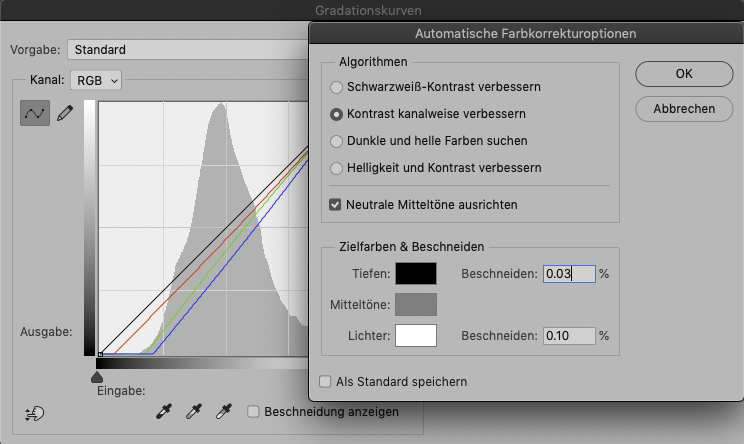
TIPP: Eine automatische Basiskorrektur bei “normalen Fotos” kann man mit den Gradationskurven einstellen. Unter Optionen folgende Koordinaten eingeben, mit OK bestätigen und das Resultat mit dem Original vergleichen.

Dieser Tipp ist von Peter Jäger. Seine Lernvideo’s findet ihr unter  com2publish.ch

This image has an empty alt attribute; its file name is divider21.jpg

Eine etwas komplexere Methode um die Graubalance zu stabilieren wäre: “Lichter und Tiefen setzen”.

Dabei lernen wir das Farbaufnahme-Werkzeug, die Schwellenwert-Funktion und die Gradationskurven kennen.

  • Wir beginnen mit Menü > Bearbeiten > Farbeinstellung und wählen das gewünschte Druckprofil:

Dann werden wir die “Licht und Tiefe setzen” – d.h. mit dem Farbaufnahme-Werkzeug und dem Schwellenwert die hellsten und dunkelsten Teile eines Bildes finden:

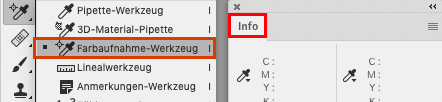
  • Farbaufnahme-Werkzeug wählen und das Info-Bedienfeld öffnen:
  • Unter Menü > Bild > Korrekturen > Schwellenwert die dunkelste Stelle finden:
    den Regler ganz nach links ziehen und mit der SHIFT Taste in die dunkelste Stelle klicken.
  • Im Info-Bedienfeld wird nun die dunkelste Stelle mit einem 1. markiert:
    unter dem Pfeil werden die CMYK Werte umgerechnet.
  • im Schwellenwert den Regler nach rechts schieben und die hellste Stelle finden:
    mit der SHIFT Taste aktiv in die hellste Stelle klicken, diese wird im Info-Bedienfeld mit einem 2. markiert:
    unter dem Pfeil werden die CMYK Werte umgerechtet.
    Wichtig: nach dem Herausfiltern der Tiefe und des Lichts auf ABRECHEN klicken!

Dann öffnen wir im Ebenen-Bedienfeld die Einstellungsebene “Gradationskurven”.

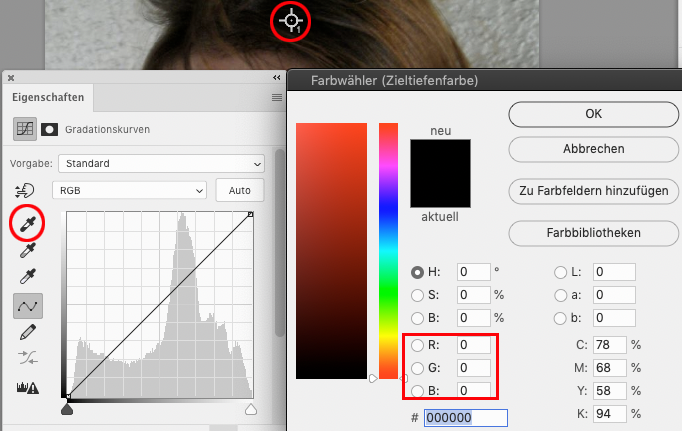
  • Im Gradationsfenster, doppelklick auf die Pipette für den Tiefen-Bereich
    im RGB 0, 0, 0, eingeben. Danach das Fenster (Farbwähler) schliessen.
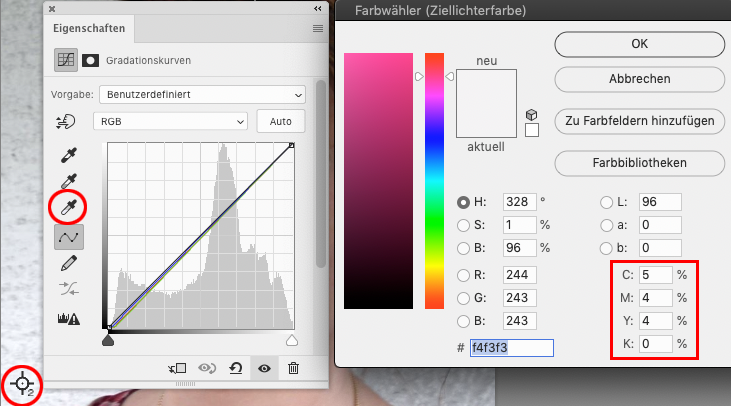
  • Im Gradationsfenster, doppelklick auf die Pipette für den Lichter-Bereich
    im CMYK 5,4,4,0, eingeben. Danach das Fenster (Farbwähler) schliessen.
  • Dann die Tiefen-Bereich-Pipette im Gradationsfenster wählen
    und im Foto auf die dunkelste Stelle (Nr. 1) klicken.
  • Dann mit der Lichter-Bereich-Pipette im Foto auf die hellste Stelle (Nr. 2) klicken.
    Mit diesem ersten Arbeitsschritt wird nun die Basis (Graubalance) stabilisiert!

Fazit: nach diesen Basis-Einstellungen müssen meistens weitere Anpassungen vorgenommen werden: dunkle Bilder müssen aufgehellt und helle abgedunkelt, kontrastarme Bilder kontrastreicher und kontrastreiche abgeschwächt werden.

Mit welchen Arbeitsschritten dies ausgeführt werden soll, liegt im Ermessen des Bildbearbeiters.
Mein Tipp: soweit es geht “nicht-destruktiv” arbeiten, im RGB Farbraum bleiben und sämtliche Ebenen behalten.

Viel Spass mit Adobe Photoshop!

My Photoshop Hitparade !

Below you’ll find my personal PHOTOSHOP Hitparade which I’m using while teaching this program.

Unten findet ihr meine persönliche PHOTOSHOP Hitparade welche ich benutze während ich dieses Programm unterrichte.

INFO: sRGB oder Adobe RGB?
sRGB ist ideal für crossmedialen Einsatz für verschiedenen Ausgabesysteme und Programme wie Microsoft und Web. Adobe RGB hat im grünen Bereich einen grösseren Farbraum, ist ansonsten aber fast identisch.

divider

BASIC Key Topics
-Kennen der Grundfunktionen von Photoshop
-Beurteilung und Bearbeitung von Fotos
-Beurteilung von Bildauflösungen und Veränderung der Bildgrösse
-Einfache Bildbearbeitungen, Bildmontagen und Retuschen
-Export in Print / Web

1. ÜBERSICHT: Der Unterschied von Vektor- zu Pixelprogrammen

Empfohlenes Lehrmittel: Photoshop / Rheinwerk Verlag

divider

2. BENUTZEROBERFLÄCHE: 
-Werkzeuge: ab Seite 36

TIPP: “So verändere ich meine Pinselgrössen in Photoshop super schnell”
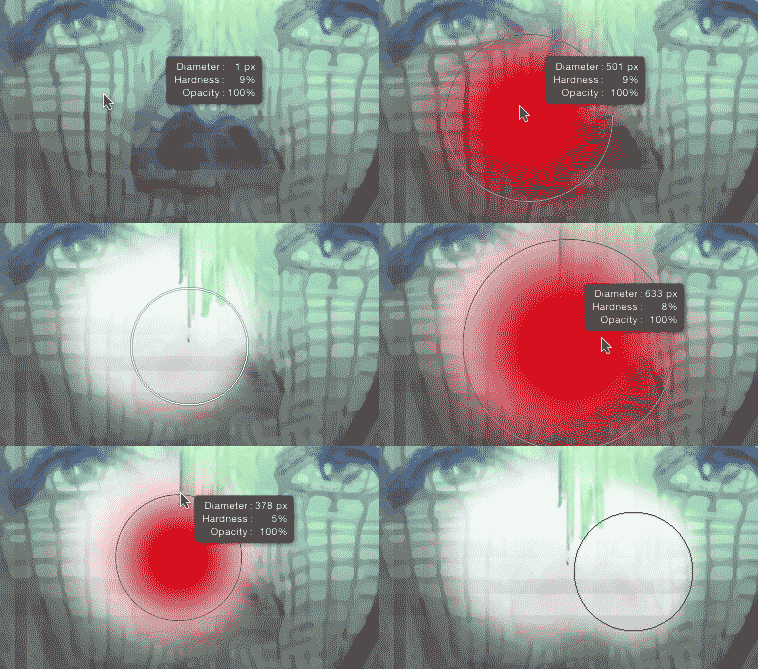
Wähle dein Pinselwerkzeug, drücke auf die ctrl & alt Tasten (Mac) – klicken & ziehen nach links/rechts um die Pinselgrösse zu verkleinern/vergrössern. Ctrl + alt (Mac) – klicken & ziehen nach oben/unten um die Härte zu reduzieren/verstärken.

Bei Windows: Alt Taste + rechter Mausklick – klicken & ziehen nach links/rechts um den Pinsel zu verkleinern/vergrössern und nach oben/unten um die Härte zu reduzieren/verstärken.

-Bedienfelder: ab Seite 40
-Arbeitsbereiche: ab Seite 44
-Hilfslinien und Lineale: ab Seite 58
-Voreinstellungen: Die Kanäle in Farbe anzeigen ab Seite 50
-Protokoll-Bedienfeld: ab Seite 59

divider

3. BILDEIGENSCHAFTEN: Bildauflösung in Photoshop
-Bildgrösse verstehen: ab Seite 136
-Bildauflösung Unterschied zwischen Pixeln und Vektoren: ab Seite 486
-Bildgrösse ändern: ab Seite 138
-Korrekt skalieren eingeben: ab Seite 139
-Bildausschnitte mit dem Freistellungsrahmen: das Freistellungswerkzeug ab Seite 113

divider

4. FARBEN: Einführung ins Farbmanagement
-Verschiedene Farbmodi verstehen: ab Seite 476
-Graustufenbild umwandeln: ab Seite 257
-Farbkanäle verstehen: ab Seite 476
-Vorder- und Hintergrundfarbe festlegen: ab Seite 104
-Farben übernehmen und speichern: ab Seite 107
-Der Farbwähler: ab Seite 105
-Farbmanagement – Dateien für Web und Druck ausgeben: ab Seite 475

divider

5. AUSWAHLEN: Auswahlen korrigieren in Photoshop
-Bedeutung von Auswahlen verstehen: ab Seite 153
-Auswahlen mit Lasso erstellen: ab Seite 148
-Mit Schnellauswahl arbeiten: ab Seite 154
-Bereiche hinzufügen oder abziehen: ab Seite 150
-Weiche Auswahlen erstellen: ab Seite 155
-Auswahlen speichern: ab Seite 168
-Ebenenmasken kennenlernen: mit dem Schnellauswahlwerkzeug ab Seite 184
-Einstellungsebenen kennenlernen: ab Seite 231

divider

6. EBENEN: 
-Ebenen verstehen: ab Seite 170
-Textebenen: ab Seite 408
-Formebenen/Live-Formen: mit den Form-Werkzeugen kann man Vektor-Formen zeichnen.
Diese erscheinen dann als Formebenen im Ebenenbedienfeld. Die Vektoren kann man mit
dem Direkt-Auswahl-Werkzeug verschieben und anpassen wie in Illustrator: ab Seite 430
-Bildbereiche transformieren: Transformieren in Photoshop ab Seite 330
-Weiche Auswahlen erstellen: ab Seite 147
-Auswahlen speichern: ab Seite 168
-Ebenen-Deckkraft verändern: ab Seite 171
-Einfache Bildkomposition erstellen: Einfache Bildkomposition in Photoshop
-Schlagschatten erstellen: Einfacher Schlagschatten Photoshop ab Seite 195

divider

7. RETUSCHEN: 
-Pinselgrösse einstellen: ab Seite 97
-Retusche-Werkzeuge kennenlernen: ab Seite 266
-Bildbereiche entfernen: ab Seite 266
-Einfache Farbkorrekturen vornehmen: ab Seite 246
-Nicht-destruktives partielles Einfärben: ab Seite 255

divider

8. AUSGABE: Bilder für das Web ausgeben
-unterschiedliche Bildformate speichern und exportieren: ab Seite 450
-Bilder drucken: ab Seite 444
-Professionellen Druck: ab Seite 450
-Farbeinstellungen: ab Seite 453
-Bild umwandeln: ab Seite 454

Profil zuweisen: Ermöglicht die Auswahl eines anderen Profils. Die Anwendung weist dem Dokument das neue Profil zu, ohne die Farben in den Profilfarbraum zu konvertieren. Das Erscheinungsbild der Farben auf Ihrem Monitor kann sich dadurch erheblich verändern. PROFIL ZUWEISEN funktioniert ähnlich wie bei einer Etikette – wenn man diese wegnimmt kehrt das Bild wieder in den Ursprung zurück. TIPP: ZUWEISEN ist IDEAL um anzuschauen wie sich die Farben in einem anderen Farbprofil verhalten.

Profil umwandeln: Konvertiert die Dokumentfarben in ein anderes Profil! D.h. du rechnest die Farbwerte in den anderen Farbraum um. Das gewählte FARBPROFIL wird mit diesem Befehl permanent umgewandelt.


-Info über Dateiformate: ab Seite 469

divider

ADVANCED Key Topics
-Sicheres Anwenden der Grundfunktionen und freies Arbeiten in Photoshop
-Anwenden von realistischen nicht-destruktiven Farbkorrekturen
-Sicheres Erstellen und Speichern von Auswahlen (Masken)
-Verstehen und Anwenden von Smartobjekten
-Camera RAW

INFO: Basiskorrekturen Tipps von Peter Jäger, com2publish.ch
Peter’s Tipp: Bei jedem Bild zuerst unter Gradationskurven unter OPTIONEN folgende
Koordinaten eingeben und erst danach weitere Bearbeitungen nach Bedarf vornehmen:

divider

1. PROFESSIONELLES EINRICHTEN: 
Tipp: Unter BEARBEITEN > TASTATURBEFEHLE > eigene Kurzbefehle erstellen.
Wie z.B. für Bild > Duplizieren und Fenster > Anordnen > 2 nebeneinander.
-Erweiterte Voreinstellungen: ab Seite 470
-Erweiterte Farbeinstellungen: ab Seite 452
-Umgang mit Farbprofilen: ab Seite 454
-Tipp: im RGB-Farbmodell arbeiten, Rot, Grün, Blau – dieses Farbmodell kann bis 17 Millionen Farbtöne erreichen. Der Standard nennt sich sRGB. Adobe RGB kann je nach Monitor bis zu einer Milliarde abdecken.
Das CMYK-Farbmodell, Cyan, Magenta, Yellow, K Black, für den Vier-Farben-Druck können im idealfall bis zu ca. 600 000 Farbtöne umfassen.
-Farbeinstellungen mit Adobe Bridge synchronisieren: ab Seite 454
-Adobe Bridge einsetzen: ab Seite 68

divider

2. ERWEITERTE AUSWAHLTECHNIKEN: Haare freistellen in Photoshop
-Haare freistellen in Photoshop: ab Seite 161
-Intelligente Auswahlwerkzeuge (Schnellauswahl oder Objektauswahl): ab Seite 152
-Auswählen und maskieren: Auswahlen speichern und laden in Photoshop
-WORKSHOP Ebenenmasken Einführung: ab Seite 184
Komplexeres Freistellen: mit einem Alphakanal in Photoshop
-mit Formebenen (Live-Formen) arbeiten: mit den Form-Werkzeugen kann man Vektor-Formen zeichnen. Diese erscheinen dann als Formebenen im Ebenenbedienfeld. Die Vektoren kann man mit dem Direkt-Auswahl-Werkzeug verschieben und anpassen wie in Illustrator: Seite 432
-Pfade erstellen: ab Seite 433
-Auswahl aus einem Pfad erzeugen: ab Seite 440
Tipp: mit einem Rechtsklick kann jeder Pfad in eine Vektormaske umgewandeln werden.
Ideal für Objekte mit scharfen Kanten.

divider

3. FORTGESCHRITTENE BILDBEARBEITUNG: 
-Tiefen / Lichter setzen: Tiefen-Lichter-Filter in Photoshop ab Seite 218
-Histogramme analysieren und verstehen: Seite 226
-Schwarz- und Weisspunkt ermitteln: ab Seite 228
-Mit Einstellungsebenen nicht-destruktiv bearbeiten: ab Seite 231
-Umgang mit Tonwertkorrekturen: Seite 231
-Umgang mit Gradationskurven: ab Seite 239
-Bilddynamik optimierenab Seite 246
-WORKSHOP Bildbearbeitung ein Auto umfärben: ab Seite 250
Farben nicht-destruktiv optimieren: Farbänderungen von clever printing ab Seite 254
Bilder schärfen u.a. mit Hochpass: Scharfzeichnen in Photoshop ab Seite 309
-Filtereffekte hinzufügen (Smartfilter): ab Seite 313

divider

4. FORTGESCHRITTENES BILDCOMPOSING: 
-Ebenenmasken erstellen und nachbessern: ab Seite 185
-Das Eigenschaften-Bedienfeld: Seite 186
-Der Maskierungs-Modus (Quick mask): Seite 194
-Mit Schnittmasken arbeiten: ab Seite 238
-Hinzufügen von Kanälen zu Masken: mit einem neuen Kanal eine Maske erstellen
-mit Mischmodi (Füllmethoden) arbeiten: ab Seite 196
-Smartobjekte erstellen und einsetzen: ab Seite 199
Ebenenstile anwenden: ab Seite 195

divider

5. FORTGESCHRITTENE BILDRETUSCHEN: 
-der Bereichsreparatur-Pinsel: ab Seite 266
Tipp: Inhaltsbasierende Retusche: ab Seite 269
-das Ausbessern-Werkzeug: Bildbereiche in Photoshop ausbessern Seite 289
-der Kopierstempel (und Bereichsreparatur-Pinsel: Seite 266): ab Seite 278
Tipp: das Bedienfeld Kopierquelle: Seite 280
-Optionen der Retusche Werkzeuge: ab Seite 266
-Himmel ersetzen mit Himmel austauschen: ab Seite 281
-TIPP: Hauttöne anpassen: Den «richtigen» Hautton einstellen
-Hautkorrekturen: Hautstruktur abschächen in Photoshop ab Seite 287
-Haut weichzeichnen mit einer Frequenztrennung: ab Seite 315
-Durchführen einer Frequenztrennung: ab Seite 315
-Farben korrigieren mit CAMERA RAW: ab Seite 398

divider

6. FILTER UND EFFEKTE
-Text-Werkzeuge: ab Seite 408
-Texteffekte erstellen: ab Seite 420
-Schnittmasken mit Text: Tipp von i-adobe
-Text rastern: ab Seite 426 / (Smartobjekte rastern): ab Seite 205
-Mit Stilen arbeiten (Zeichen- und Absatzformate): ab Seite 415
-Mit Ebenenstilen arbeiten: ab Seite 424
-Filter und Smartfilter anwenden: ab Seite 200
-Perspektive: ab Seite 326
-Bilder verformen/transformieren: ab Seite 330
Tipp von Peter Jäger: Fluchtpunkt-Filter in Photoshop

divider

7. INHALTSBASIERENDE METHODENInhaltsbasierendes Füllen in Photoshop
-Inhaltsbasiertes Füllen von Bildbereichen: ab Seite 269
-Inhaltsbasiertes verschieben: ab Seite 270

divider

8. EXPORTIEREN UND PLATZIEREN
-Farbumfang für den Druck prüfen: ab Seite 451
-Farbeinstellungen in Photoshop: Seite 452
-Synchronisieren mit Bridge: Seite 454
-Umgang mit Farbprofilen: ab Seite 454
Tipp: Das Zuweisen des Profils ändert nur die Darstellung am Bildschirm.
Wenn man aber das Info-Bedienfeld offen hat, sieht man, dass sich die CYMK-Werte in der
Datei NICHT verändern. Wenn man aber ein CMYK Profil in ein anderes “umwandelt”
werden die CYMK-Werte geändert!
-Bild in den CMYK Farbraum umwandeln: Seite 454
-Medienneutrales Farbmanagement: von clever printing
-Softproof: von clever printing: Seite 456
-Dateien für das WEB speichern: ab Seite 457
-Interpolationsverfahren einfach erklärt: Seite 471
-Pixel vs. Vektoren: ab Seite 486
-Dateiformate kennenlernen: ab Seite 488
-Zusammenarbeit mit Indesign: platzieren eines Tiffs oder PSD’s in Indesign
-Übernahme von Vektordateien (Smart Objekte): Artikel im Publisher

TIPP: DUPLEX erstellen: Einkanal-Duplex
TIPP: STAPEL-VERARBEITUNG und AKTIONEN: ab Seite 461

My LIGHTROOM Hitparade !

Below you’ll find my personal LIGHTROOM Hitparade which I’m using while teaching this program.

Unten findet ihr meine persönliche LIGHTROOM Hitparade welche ich benutze während ich dieses Programm unterrichte. Die Lightroom-Tutorials sind von Eric A. Soder, com2publish.ch

Empfohlenes Lehrmittel: Lightroom Classic und CC / Rheinwerk Verlag

UNTERSCHIED zwischen Lightroom Classic und Lighroom CC: Seite 22
Lightroom Classic ist für den Fotografen gedacht um das Verwalten und bearbeiten grosser Fotosammlungen zu vereinfachen. Lightroom CC ist ideal für die mobile Bearbeitung auf einem Laptop, Tablet bis zum Smartphone bei dem die Fotosammlung auf der Cloud gespeichert wird.

WICHTIG: Lightroom Classic ist wie eine Datenbank. Es bietet Kataloge, Sammlungen und Sortiermöglichkeiten an. Lightroom Classic ist NICHT-DESTRUKTIV, d.h. die Originalfotos werden nicht verändert.
Seite 25: Bei nichtdestruktivem arbeiten werden Änderungen so ausgeführt, dass sie jederzeit wieder rückgängig oder verändert werden können.

EINFÜHRUNG: Vom Rohbild zum Feinschliff

divider

Key Topics
-Bedienen von Adobe Photoshop Lightroom Classic CC
-Kennen des gesamten Workflows
-Verwaltung von Bildern über die Lightroom-Bibliothek
-Kennen von Bridge CC und Photoshop CC
-Entwicklung und Weiterverarbeitung von RAW-Bildern
-Kennen der Präsentationsmöglichkeiten mit Lightroom CC

1. ÜBERSICHT: Übersicht Photoshop Lightroom Classic
Die Lightroom-Module: Seite 35

-BIBLIOTHEK dient zur Organisation. Von hier aus können Fotos importiert werden.
-ENTWICKELN dient zur Bearbeitung und RAW-Entwicklung
-KARTE um die Bilder mit Ortsangaben zu versehen
-BUCH um ein Fotobuch anzulegen oder als Datei auszugeben
-DIASHOW zum Erstellen und Exportieren von Präsentationen
-DRUCKEN um die Bilder selber auszudrucken oder als PDF zu speichern
-WEB um Webgalerien zu erstellen und via FTP als Webseite hochzuladen
-CLOUD um die Dateien mit der eigenen Cloud zu synchronisieren

divider

Wichtige TASTENKÜRZEL bei Lightroom Classic: Seite 36
-Tabulator-Taste: blendet die seitlichen Menüs aus
zuätzlich mit der Shift-Taste: werden die Bedienfelder ausgeblendet
Taste D: wechselt in das Entwickeln-Modul
Taste E: damit wird das Bild auch vergrössert, lässt aber die Bedienfelder offen
Taste F: kann man ein einzelnes Bild anwählen und stark vergrössert anschauen
Taste G: wird im Bibliothek-Modul Rasteransicht eingeschaltet um viele Bilder gleichzeitig zu sehen
Taste O: wird im Bibliothek-Modul die Personenansicht gezeigt – autom. “Gesichtserkennung!”
Taste L: wird die Oberfläche verschieden eingeblendet
Taste Z: Zoom-Ansicht aktivieren oder Deaktivieren

TIPP: Voreinstellungen
Wie bei allen Adobe Programmen kann ich bei den Voreinstellungen mein Programm meinen Wünschen anpassen.

divider

2. IMPORT: Lightroom-Importe zusammenfassen
Fotos IMPORTIEREN: ab Seite 37 (Einführung) / ab Seite 98 (Detailbeschrieb)
Info: Lightroom Classic arbeitet mit RAW, PSD, JPEG und TIFF Dateien. Auch Videoclips können im Katalog gespeichert werden.

Im Bibliothek-Modul unten links auf IMPORTIEREN klicken, oder im MENÜ > DATEI > Fotos und Videos importieren:
-Ordner auswählen ergibt eine BILDAUSWAHL. Sofort importiert LRC die Fotos in einen Katalog.
Man kann aber auch bevor man auf IMPORTIEREN klickt aus folgenden Optionen wählen:
-Als DNG (Digital Native) kopieren (nur für RAW Dateien möglich)
-Grösse der Vorschau. Tipp: die Auswahl 1.1 wählen, damit wird das Vorschaubild in voller Grösse gezeigt
-Smart-Vorschau erstellen, damit kann man an einem Bild arbeiten welches sich nicht auf der HD befindet.
D.h. man kann im Entwickeln Modul arbeiten und später diese Bearbeitung mit dem Originalfoto synchronisieren.
-Stichwörter vergeben: während des Importvorgangs kann man hier bereits Stichwörter vergeben um das Suchen von Dateien zu vereinfachen.
-Struktur festlegen: unter ZIEL lege ich einen Unterordner fest und kann nach Datum und Datumsformat eine Struktur definieren.
DANN klicke ich auf IMPORTIEREN, erst dann geht es los. Seite 41
Die importierten Bilder erscheinen im Bibliotheks-Moduld und werden automatisch katalogisiert.

TIPP 1: Lightroom Classic importiert gerne alle Bilder automatisch. Um diese abzuwählen, drückt man auf die STRG Taste (Windows) oder CMD Taste (Mac) und kann damit einzelne Bilder auswählen. Mit der SHIFT Taste kann man selber bestimmen wieviele Bilder man importieren möchte. 

TIPP 2: ab Seite 126. Man kann die Kamera direkt per USB-Kabel mit dem Computer verbinden, dann fotografieren und die Bilder erscheinen direkt in Lightroom bereit zur Bearbeitung.

divider

3. SPEICHERN: Speichern von Fotos in Lightroom
Bilder ORGANISIEREN: ab Seite 42
Bilder BEWERTEN bietet die Möglichkeit diese zu sortieren:
-Bewertungssterne vergeben
-Bilder aussortieren mit der X Taste kann man ein Bild als abgelehnt markieren – mit der Taste U wird die Markierung entfernt.
-mehrere Bilder mit der SHIFT Taste auswählen

Eine SAMMLUNG erstellen: Seite 45
-Sammlungen sind virtuelle Ordner in der sie Bilder ablegen können – ohne dass ihre Bilder auf Ihrem PC verschoben werden. Dadurch können Bilder schneller gefunden und bearbeitet werden.
Es gibt 3 Arten von Sammlungen:
-Schnellsammlungen
-Sammlungen (man kann dort für Mobilgeräte mit Lightroom CC synchronisieren)
-Smart-Sammlungen (sind intelligente Sammlungen die alle Bilder welche den Regeln entspricht einsammelt)
Beim Erstellen einer Smart-Sammlung einfach angeben welche Regeln gelten. z.B. mit 5 Sternen. Sobald man bei der Smart-Sammlung auf ERSTELLEN klickt, sammelt Lightroom alle 5 Sterne Bilder in der Smart-Sammlung

divider

Der Entwicklungs-Workflow: KAPITEL 5 ab Seite 218
Entwicklung: Lightroom und Photoshop im Vergleich
Es ist sinnvoll folgender Entwicklungs-Ablauf einzuhalten:
1. Weissabgleich: Farbeindruck definieren
2. Belichtung: Bildhelligkeit definieren
3. Schwarz: Tiefes Schwarz setzen
4. Weiss: hellsten Farbton setzen
5. Tiefen: um Schatten aufzuhellen, damit keine Bildstellen “schwarz absaufen”
6. Lichter: um helle Bereiche zu kontrollieren: damit keine Bildstellen “weiss ausbrennen”
7. Kontrast: Gesamt- und Mittelkontrast steuern
8. Klarheit: Gesamt- und Mittelkontrast steuern
mit der GRADATIONS-KURVE arbeiten: ab Seite 232
9. Dynamik: Feineinstellungen vornehmen: hebt weniger gesättigte Farben stärker an
10. Sättigung: Feineinstellungen vornehmen: es sättigt oder entsättigt das gesamte Bild

Die Schärfe festlegen KAPITEL 5 ab Seite 282
KONTRAST: Detailkontrast und Schärfewirkung
Der Regler BETRAG kümmert sich um die Stärke der Schärfung.
Bei RAW Bilder wird der BETRAG von Lightroom automatisch auf 25 eingestellt um eine Grundschärfe zu geben.
Tipp: RADIUS-Regler beachten. (Seite 283). Dieser legt fest wieviele Pixel im Umkreis von einer Schärfung betroffen werden. Die Voreinstellung liegt bei 1 und ist vielfach korrekt eingestellt.
Der DETAILS-Regler (Seite 284) sorgt dafür dass Lichtsäume “Halos” um Objekte vermieden werden.
Selektiv Färben mit Masken: Seite 285 damit kann man partiell Teile eines Bildes schärfen.
Tipp: mit der ALT-Taste wird die Maske angezeigt die über dem Foto liegt.

Weiterarbeiten mit Photoshop KAPITEL 6 ab Seite 331
DATEI-VERWALTUNG: wie man ein Foto aus Lightroom in Photoshop öffnet
divider

RAW DATEIEN 
Was ist eine RAW Datei? Rohdaten sind die unverfälschten Daten einer Kamera und bieten die meisten Informationen. Wurde der Weissabgleich bei der Aufnahme vergessen, kann dies via Lightroom oder Photoshop nachgeholt werden. Im RAW-Bild wird nicht-destruktiv gearbeitet, d.h. die Bearbeitungsschritte können im Nachhinein geändert werden. Zudem können die Metadaten (Bildinformationen wie z.B. Copyright-Hinweis) mit gespeichert werden.

Der Aufbau der RAW Datei: ab Seite 85
Hinweis: wird die RAW Datei in Adobe Bridge oder Photoshop geöffnet, wird die ursprüngliche RAW Datei geöffnet.

Wird die RAW Datei in Lightroom Classic geöffnet, wird ein jpg Vorschaubild erstellt, Metadaten und Bilddaten.
Wenn man in Lightroom eine RAW Datei bearbeitet und später in Photoshop retuschieren möchte ist es wichtig, dass eine XMP Datei mitgeschickt wird. Unter FOTO > METADATEN IN DATEI SPEICHERN:
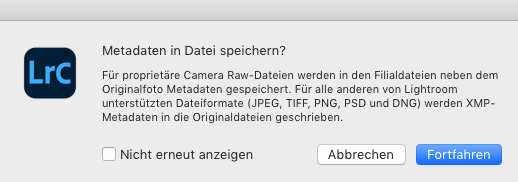
Screen Shot 2021-03-17 at 16.49.31
Was ist eine XMP Datei? XMP=Extensible Metadata Platform File, wurde von Adobe entwickelt und können von Adobe Bridge sowie Photoshop geöffnet werden und beinhalten die Entwicklungsdaten. 

Öffnet man danach die RAW Datei in Photoshop werden die Entwicklungsarbeiten durch das XMP gelesen.
D.h. die Arbeiten die man in Lightroom Classic vorgenommen hat, werden übernommen.

Änderungen von einer RAW Datei ausserhalb von Lightroom: Seite 89
Diese Änderungen werden automatisch ins XMP übermittelt. Sollte man danach die Datei wieder in Lightroom
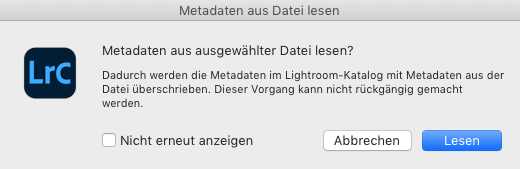
anschauen, werden diese aber nicht automatisch übernommen. D.h. wenn man diese externen Änderungen in Lightroom übernehmen möchte, geht man unter PHOTO > METADATEN > METADATEN AUS DATEI LESEN.
Dann kommt eine Sicherheitsfrage ob man die externen Änderungen in Lightroom übernehmen möchte:
Screen Shot 2021-03-17 at 16.46.58

XMP automatisch speichern: Seite 89
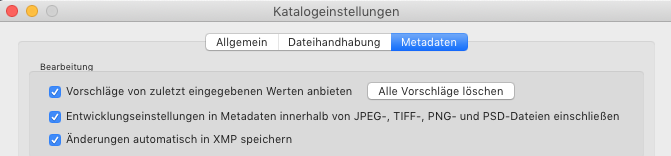
Im Mac unter MENÜ > LIGHTROOM CLASSIC > KATALOGEINSTELLUNGEN kann man die Box “Änderungen automatisch in XMP speichern” anwählen um sicher zu gehen, dass Änderungen automatisch übernommen werden.
D.h. bei jeder RAW Datei werden damit automatisch die XMP Daten gespeichert.
Screen Shot 2021-03-17 at 15.58.54divider

DNG DATEIEN (= Digital Negative Format) Seite 92
Jeder Kamera-Hersteller codiert seine RAW-Dateien anders, was manchmal zu Problemen beim Öffnen einer Datei führen kann. Seit 2004 bietet ADOBE mit dem DNG Bildformat ein standardisiertes RAW-Format an.
DNG wird von den meisten RAW-Konvertern unterstützt. Zudem werden sie verlustfrei komprimiert und sind weniger schwer als andere RAW Formate.

divider

ARBEITEN MIT ADOBE TUTORIALS – Vorstellung von LIGHTROOM CC:

1. Vorstellung von Photoshop Lightroom:
Wie man Bilder zuschneidet und dreht, Auto-Bearbeitung nutzt, kleine Bereiche ausbessert, Vorlagen verwendet und Licht, Farbsättigung und Kontrast einstellt:
Einfache Bearbeitung eines Bildes in Lightroom

2. Wie man damit ganz einfach Bilder bearbeitet, organisiert, speichert und teilt:
Lightroom: Fotos Organisieren

3. Selektive Korrekturen, Farben und Effekte:
Weißabgleich einstellen sowie „Sättigung“ und „S/W“, Selektive Korrekturen und Effekte und Details hinzufügen:
Selektive Bearbeitung und Effekte

4. Die intelligente Suche effektiv nutzen
Bilder automatisch analysieren lassen und die Suchfunktion testen:
Intelligente Suche effektiv nutzen

5. Bilder in Photoshop bearbeiten
In diesem Tutorial lernst du wie man von Lightroom zu Photoshop wechselt:
Bilder in Photoshop nutzen

6. Lightroom Geräteübergreifend nutzen
Lightroom ist so entwickelt worden, dass man mit jedem Gerät die Möglichkeit hat ein Bild von A bis Z zu bearbeiten, speichern und teilen. Einzig die Anordnung der Werkzeuge auf dem jeweiligen Gerät varieren. Da alle Apps mit der Cloud verbunden sind, kann man mit jedem Gerät bequem weitermachen. Wichtig ist, dass du auf allen Geräten mit deiner Adobe-ID angemeldet bist – diese sorgt für den Abgleich der Daten über die Cloud: Lightroom: Geräteübergreifend arbeiten

7. Die Upright-Funktion
Bei Bildern von perspektivisch leicht verzerrten Gebäuden kann man mit der Upright-Funktion das Problem leicht korrigieren. Man kann die Korrektur manuell ausführen oder Automatisch korrigieren lassen:
Upright Funktion nutzen

8. Fotos teilen
Du kannst ein Album teilen, einen Link weitergeben und sogar ein Teilen rückgängig machen:
Teilen von einem Album oder Link


Einführung ins Farbmanagement

Empfohlenes Lehrmittel: Das ABC der Farbe / Rheinwerk Verlag

Wichtige Keyfaktoren im Umgang mit Farbe:
-Entwicklung von Basiswissen im Umgang mit Farbmanagement für den praktischen Alltag
-Sinnvolles Einsetzen von ICC-Farbprofilen und Kenntnisse über die Unterschiede der einzelnen Profile (konsistente -Farbwiedergabe von der Dateneingabe bis zur Ausgabe für Print oder Web)
-Verständnis der Zusammenhänge von ICC-Profilen und Farbräumen
-Effizientes Einsetzen des Farbmanagements
-Farbechter Umgang mit Daten von der Eingabe bis zum Druck
-Ausgabe von PDFs für unterschiedliche Druckverfahren mit Farbmanagement

FARBEN UND IHRE WIRKUNG:

PowerPoint: Farbsymbolik

HANDOUT Farbpsychologie nach Eva Heller: Farbsymbolik_handout

FARBEN und IHRE WIRKUNG,
Seiten 148 – 177: Rot, Orange, Gelb, Gelbgrün, Grün, Blaugrün, Cyan, Mittelblau, Blau, Violett, Magenta, Braun, Grau, Weiss und Schwarz in ihren Eigenschaften, Assoziationen und Anwendung erklärt.

divider

Farbkontraste nach Johannes Itten: ABC der Farbe, ab Seite 252
Hell/Dunkelkontrast Seite 254: ist z.B. Schwarz/Weiss
Farbe-an-sich-Kontrast Seite 256: besteht aus starken Primärfarben
Komplementärkontrast Seite 258: bestehen aus den gegenüberliegenden Farben im Farbkreis
Kalt/Warmkontrast Seite 260: Kalte Farben wie Grün/Blau/Violett im Kontrast zu Rot/Gelb/Orange
Qualitätskontrast Seite 262: wird die reine Farbe mit Schwarz “vergraut”
Bunt/Unbuntkontrast Seite 264: wenn bunte Farben mit Schwarz, Weiss oder Grau kombiniert werden
Quantitätskontrast Seite 266: betrifft die Grössenverhältnisse der Farbflächen
Farbharmonien Seite 268: spielen eine wichtige Rolle in der Gestaltung
Simultankontrast Seite 130: das Auge versucht in der Umgebung einer Farbe automatisch die Komplementärfarbe zu finden. Der Simultankontrast (simultan = gleichzeitig oder wechselseitig) beschreibt auch die Wechselwirkung von nebeneinanderliegenden Farbflächen.
Farbharmonien ab Seite 268: spielen eine wichtige Rolle in der Gestaltung

1. Grundlagen Farbmanagement
Wissenswertes zu Farbe, Farbmodelle und Farbräume
-Was ist ein Farbraum oder ein “Gamut”? ABC der Farbe, ab Seite 198:
CMYK-Farbmodell, Cyan, Magenta, Yellow, K Black, sind subtraktive Körperfarben oder Prozessfarben (Vier-Farben-Druck): können im idealfall bis zu ca. 600 000 Farbtöne umfassen.
RGB-Farbmodell, Rot, Grün, Blau sind additive Lichtfarben: können bis ca. 17 Millionen Farbtöne erreichen. Der Standard nennt sich sRGB. Adobe RGB kann je nach Monitor bis zu einer Milliarde abdecken.
HSB-, HSV- und HSL Farbmodelle, basieren auf den Grundfarben Rot, Grün, Blau. H=Hue (Buntton), S=Saturation (Sättigung), B=Brightness (Helligkeit), V=Value (Wert) und L=Lightness (Helligkeit). Diese 3 Farbmodelle sind als Bedienungshilfe zu verstehen und nicht als technische Farbräume wie CMYK, RGB und LAB.
LAB-Farbmodell, LAB Farben in Adobe Photoshop
HLC-Farbsystem, H=Hue (Buntton), L=Lightness (Helligkeit), C=Chroma (Sättigung). Bis jetzt nur in der Open-Source-Publishing Software Scribus gefunden.
Volltonfarbe, Buchfarbe, Schmuckfarbe, Sonderfarbe und Zusatzfarbe sind vorgemischte Farben, die quasi direkt aus dem Farbkübel in die Druckmaschine abgefüllt werden. Vor allem bei Silber, Gold, Metalltöne sowie Leuchtfarben sind Volltonfarben ein MUSS, da man diese Farben nicht mit CMYK drucken kann.
Pantone ist ein Vollton-Farbsystem, C=Coated (gestrichenes Papier) und U=Uncoated (ungestrichenes Papier). Grossfirmen benutzen meistens Volltonfarben in ihren Logos um zu garantieren, dass die Farbe ihres Logos immer gleich gedruckt wird und keine Farbabweichungen entstehen.
HKS, ist eine Alternative zu Pantone, auch dort werden die Farben nummeriert, werden gemischt geliefert und werden daher ohne Farbabweichung gedruckt.
RAL, werden nicht in der Druckindustrie benutzt, sondern im Baugewerbe.

divider

ADOBE Programmen: Von CMYK zu PANTONE wechseln / von PANTONE zu CMYK wechseln
Ebook Info’s zu Pantone Seite: 236 / CMYK Seite: 292
i-adobe.com/2021/06/15/cmyk-zu-pantone/

divider


-Die Vorteile von sRGB zu Adobe RGB
sRGB, Seite 352 wurde im 1996 als Standard für normale Bildschirme eingeführt
Adobe RGB, Seite 354 hat einen grösseren Farbraum im Grün-Bereich und mehr Kontrast
sRGB ist ideal für crossmedialen Einsatz für verschiedenen Ausgabesysteme und Programme wie Microsoft und Web. Adobe RGB hat im grünen Bereich einen grösseren Farbraum, ist ansonsten aber fast identisch.
sRGB versus Adobe RGB
WORKSHOP von Peter Jäger, pro2media: Grafik- und Bildaten crossmedial aufbereiten
Neue Technologien erlauben auf ungestrichene Papiere nie zuvor dagewesene Farbumfänge:
dokumaster.ch/farbmanagement-mit-rgb-einfach-zu-verstehen-leicht-zu-handhaben
divider
-Farbmodelle und ihre Anwendung
Farbprofile einfach erklärt
-Die Welt der ICC-Profile
European Color Initiative ECI.org > Download Bereich für Farbprofile
-Profile in Anwenderprogrammen

2. Anwendung der Farbprofile Seite 349: Simulationen verschiedener Farbprofile
Arbeiten mit Farbprofilen
-Richtige Farbeinstellungen für unterschiedliche Ausgaben
divider
-Vom RGB zum CMYK
Farbprofile zuweisen oder umwandeln?
Profil zuweisen: Ermöglicht die Auswahl eines anderen Profils. Die Anwendung weist dem Dokument das neue Profil zu, ohne die Farben in den Profilfarbraum zu konvertieren. Das Erscheinungsbild der Farben auf Ihrem Monitor kann sich dadurch erheblich verändern. PROFIL ZUWEISEN funktioniert ähnlich wie bei einer Etikette – wenn man diese wegnimmt kehrt das Bild wieder in den Ursprung zurück. TIPP: ZUWEISEN ist IDEAL um anzuschauen wie sich die Farben in einem anderen Farbprofil verhalten.

Profil umwandeln: Seite 362: Konvertiert die Dokumentfarben in ein anderes Profil! D.h. du rechnest die Farbwerte in den anderen Farbraum um. Das gewählte FARBPROFIL wird mit diesem Befehl permanent umgewandelt.

divider
-Ausgabe von PDFs: Welches PDF soll ich nehmen?
Die Ausgabe eines PDF’s für eine professionelle Druckerei hängt auch mit dem Bildimport zusammen.
Bildimport traditionell: Beim traditionellen Workflow werden die Bilder in Photoshop oder Affinity Photo mit dem gewünschten Farbprofil sowie Grösse und Auflösung korrekt aufbereitet. PDF Export traditionell: unter AUSGABE “Keine Farbkonvertierung”. Da diese bereits vorgenommen wurde.

Bildimport medienneutral: Hier werden die Originalbilder im sRGB direkt ins Indesign oder Affinity Publisher importiert. Die Grösse wird im Layoutprogramm angepasst. Die Auflösung und Farbprofile werden beim PDF Export vorgenommen.
PDF Export medienneutral: Seite 366: unter AUSGABE “In Zielprofil konvertieren (Werte beibehalten) und das Zielprofil wählen. Z.B. ISO Coated v2 300% (ECI).

TIPP von Experte Peter Jäger: Sichere Farbe für eine crossmediale Ausgabe: com2publish.ch
Ein Hilfsmittel um Farbe sicher crossmedial einsetzen zu können: www.gamutmap.de
divider

-Tipps und Tricks im Umgang mit Farbe
Farbtiefe, Seite 308: besagt wieviele Farben ein Digitalbild enthalten kann: 8-Bit Graustufen = 256 Grautöne / 8-Bit-Farbbild = 256 Farbtöne / 24-Bit-Farbbild = 17 Millionen Farbtöne
DUPLEX, Seite 305: besteht aus zwei Farbkanälen, zwei Pantone Farben nach Wahl
Digitales Native, Seite 312: das DNG Format wurde von Adobe entwickelt und ist ein RAW Format, ideal zum Bearbeiten in Adobe Lightroom.
RAW, Seite 314: Die digitalen Rohdateien bieten eine höhere Qualität und haben viel mehr Möglichkeiten, die Bilder nachträglich am Computer zu bearbeiten und zu korrigieren. RAW-Formate bieten einen deutlich besseren Dynamikumfang und präzisere Helligkeitsstufen.
Bildentwicklung, Seite 318: mit einem RAW-Konverter können Weissabgleich, Belichtung, Kontraste, Lichter und Tiefen vorgenommen werden, bevor man mit der eigentlichen Bildretusche in Photoshop beginnt.
Histogramme, Seite 322: machen die Tonverteilung eines Bildes sichtbar.

-Papierwahl und Farbe
Gestrichenes Papier, Seite 359: wenn die rauhe Oberfläche versiegelt ist, spricht man von einem gestrichenen “coated” Papier.
Ungestrichenes Papier, Seite 360: Naturpapiere “uncoated” eher mattes Papier.

Color-Management-Workflow Seite 368: CM (Color Management) steht für den gesamten Workflow von der Fotoaufnahme, zum Design bis zum Druck.
Kalibrierung, Seite 372: Drucker und Bildschirme kalibrieren
Farbmanagement Seite 374: über die FARBEINSTELLUNGEN der Adobe Bridge lässt sich das Farbmanagement der Adobe-Creative-Cloud Programme synchronisieren.
Arbeitsfarbräume, Seite 376: in Photoshop kann man die Farbeinstellungen definieren, können auch gespeichert werden und stehen dann in BRIDGE zur Synchronisation zur Verfügung.

Proof, Seite 378: in Photoshop, Indesign und Illustrator kann man einen Softproof erstellen. Damit kann der Druck mit verschiedenen Farbprofilen simuliert werden. Menü > Ansicht > Proof einrichten

3. Welche Fehler passieren in der Praxis?
-Tipp vom Kursleiter: ich empfehle den Farbauftrag zu überprüfen. Farbauftrag in InDesign kontrollieren

divider

TIPPS für Experten von Experte Peter Jäger mit gratis Webinar:

Webinar IDUG Stuttgart: Grafik- und Bilddaten crossmedial aufbereiten, Vortrag beginnt ab 6:45.

Wie schafft man einen gleichbleibenden Farbeindruck in unterschiedlichen Druck- und elektronischen Ausgaben? Sind Ihre Dateien wirklich ausgabeneutral und aufbereitet für «Crossmediales Publizieren»? Wie definieren Sie Farbe in Programmen welche weder CMYK noch Sonderfarben unterstützen?

Mit dem Ansatz von freieFarbe zeigt Peter Jäger von pro2media in diesem Webinar einen praxisorientierten Lösungsansatz, wie Sie Farbe sicher in den Griff bekommen: freiefarbe.de/webinar-idug-stuttgart-grafik-und-bilddaten-crossmedial-aufbereiten

Sonntag-CREATIVE-BRUNCH: mit dem Thema AFFINITY !

Liebe alle,
Diesen Sonntag 28. Feb. findet der zweite gratis Creative-Brunch statt.

(Wichtige Info: Um die Sicherheit für alle Teilnehmenden zu gewährleisten wirst du in einen Warteraum kommen und erst zugelassen, sobald ich dich erkennen kann. Daher ist es wichtig kein Pseudonym zu benutzen).

Die Ziele dieses Creative-Brunches:
“Kennenlernen von AFFINITY Publisher”
eine günstige und professionelle Konkurrenz zu anderen Seitenlayout-Programmen.

Zudem präsentiere ich gerne die AFFINITY-eBooks von: RHEINWERK Verlag

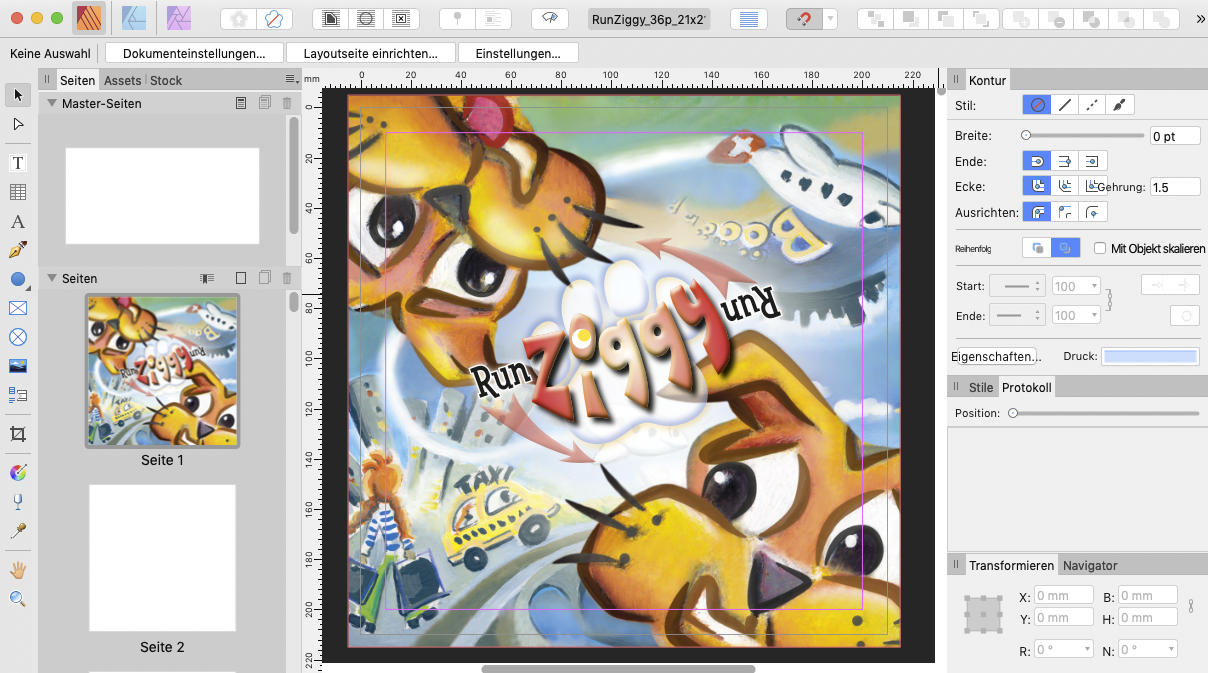
RUN ZIGGY RUN – children’s book by Miriam Selmi Reed & Michael Alan Reed. https://REEDaround.com

Freue mich auf euch!
Herzlich, Miriam Selmi Reed

Warum mich AFFINITY Programme als Profi persönlich überzeugen:

1. Einmal gekauft und installiert, gibt es keine weiteren Kosten:
AFFINITY funktioniert völlig ohne Abo-Modell: Einmal zahlen, immer nutzen!

2. Gratis Updates, ob man es glaubt oder nicht:
Wenn man die Apps im Mac App Store gekauft hat, werden die Updates automatisch durchgeführt, sobald man AFFINITY startet. Hatte bisher nie ein Problem damit. AFFINITY starten und “see what happens” – wird ein Update offeriert, wird es innert Sekunden erledigt.

3. Günstig, bedienungsfreundlich und professionell:
Der Preis spricht für sich. Die gratis Test-Version gilt für 90 Tage – im Schnitt kostet ein AFFINITY Programm ca. 40 Euro je nach Spezial-Angebot. Sich öfters informieren könnte sich daher lohnen: AFFINITY von SERIF

4. Sprachwechsel ohne Neuinstallation:
Bereits installierte AFFINITY Programme lassen sich in den “Voreinstellungen” ganz einfach die Sprache wechseln. Nach einem Neustart und laufen dann die Programme in den folgenden Sprachen: Deutsch, Englisch, Spanisch, Französisch, Italienisch usw.

5. die verschiedenen Personas:
Ich arbeite gerne mit Vektoren und Pixel-Dateien gemischt. Bei anderen Design-Programmen muss ich dafür die Option SMART-OBJEKTE wählen um eine Vektor-Datei in deine Pixel-Datei einzufügen, was immer eine Verzögerung und Überraschungen zur Folge haben kann.
Bei AFFINITY ist dies einfach: im selben Programm von der Pixel in die Vektor Welt zu wechseln, mit Hilfe der Persona’s.
AFFINITY Photo offeriert sogar 5 Persona’s: Photo, Liquify, Develop, Tone Mapping und Export Persona. Alles im selben Programm.

Logo von RUN ZIGGY RUN children’s book, created in the vector DESIGNER persona.

6. der Studio-Link: der ein flüssiger Workflow garantiert:
Wenn ich andere Design Programme benutze und ich Fotos und Grafiken bearbeite möchte, musste ich konstant Verknüpfungen aktualiseren, was viel Zeit kostet.
Mit dem Studio-Link kann ich die frei AFFINITY Apps verbinden, und aus einer einzigen Oberfläche auf alle wichtigen Werkzeuge und Funktionen der drei AFFINITY Programmen zugreifen. Ein Workflow für alle drei AFFINITY Programme. Die Voraussetzung dafür ist natürlich, dass ich alle drei Programme installiert habe.

7. die neue Affinity 1.9 Version jetzt in Aktion!
Meine Lieblings-brandneuen-Features sind:
in AFFINITY Publisher: das “Verpacken”: Bilder und Schriften werden in einen Ordner gespeichert und der PDF-Transfer
in AFFINITY Designer: das Umrandungswerkzeug und die Funktion „Gleiches auswählen“
in AFFINITY Photo: zerstörungsfreie Liquify-Ebenen, Pfadtexte und verknüpfte Ebenen
Willkommen bei Affinity 1.9

Adobe ANIMATE: Zeichnen mit dem Stiftwerkzeug

Eine einfache Anleitung präsentiert von Miriam Selmi Reed / REEDesign.ch wie man mit dem Stiftwerkzeug eine Kontur zeichnet und mit dem Breite-Werkzeug die Linie partiell anpassen kann. Zudem wie man eine Form zeichnet, diese in ein Objekt umwandelt und damit die Fläche mit einer Füllfarbe einfärben kann.

Mein nächster ADOBE ANIMATE Kurs findet am 17. und 18.2. bei der digicomp statt. Anmeldung und Info: ADOBE ANIMATE Basic Kurs

Die Illustration im Tutorial ist ein Ausschnitt aus der grafischen Novelle YEHT von Anonymous Busch, illustriert von Michael Alan Reed – all rights reserved. REEDaround Books
Editing & Music: Michael Alan Reed

divider

Seit dem Beginn der Corona-Krise, haben wir online Workshops mit ZOOM oder TEAMS durchgeführt. Wir können euch jederzeit online mit Adobe oder Affinity Fragen helfen. Ab sofort buchbar: WEBINARE und persönliche ONLINE Beratung

Das i-adobe Ebook inklusive Filme, auf 72 Seiten ist hier erhältlich: SICHERER DOWNLOAD

The i-adobe Ebook including films, is available here on 72 pages: EASY DOWNLOAD

Adobe ANIMATE: Timeline / Zeitleiste

Einführung in die Zeitleiste ANIMATE präsentiert von Miriam S. Reed / REEDesign.ch

Die Illustration im Tutorial ist ein Ausschnitt aus der grafischen Novelle YEHT von Anonymous Busch, illustriert von Michael Alan Reed – all rights reserved. REEDaround Books
Editing & Music: Michael Alan Reed

divider

Seit dem Beginn der Corona-Krise, haben wir online Workshops mit ZOOM oder TEAMS durchgeführt. Wir können euch jederzeit online mit Adobe oder Affinity Fragen helfen. Ab sofort buchbar: WEBINARE und persönliche ONLINE Beratung

Das i-adobe Ebook inklusive Filme, auf 72 Seiten ist hier erhältlich: SICHERER DOWNLOAD

The i-adobe Ebook including films, is available here on 72 pages: EASY DOWNLOAD

SONNTAG – CREATIVE – BRUNCH

Liebe alle,
Diesen Sonntag 17. Jan. findet der erste Creative-Brunch statt.
Besucht mich von 11 bis 11:30 Uhr (Zürich Zeit) unter: 1_SundayCreativeBrunch
Auf Link klicken, Mikrofon und Kamera zulassen und los gehts!

Die Ziele dieses Creative-Brunches:
“Kreatives Arbeiten mit Text”
mit Adobe Indesign, Photoshop und/oder Illustrator.

Hier noch ein Film aus alten Zeiten zur Inspiration:

Freue mich auf euch!
Herzlich, Miriam

AFFINITY Designer – ein Kinderbuch entsteht!

AFFINITY Designer Zeichenstift: Vektor Linien mit verschiedenen Linienstärken zeichnen.
Zeichnen eines Vektorpfades mit dem Zeichenstift in der Vektor-Persona von AFFINITY Designer: Verschiedene Linienbreiten mit der “Druck-Option” herstellen.

Erstellen von Verläufen innerhalb von Konturen in der Vektor-Persona von AFFINITY Designer: Markers setzen und zusätzliche Farben mit dem Farbrad definieren. Miriam Selmi Reed von REEDesign präsentiert anhand ihres Beispiels (Ziggy Books) wie sie Verläufe in Affinity Designer erstellt.

Meine nächsten AFFINITY Designer Kurse finden bei digicomp statt.
Digicomp Trainer-Info: Miriam Selmi Reed

RUN ZIGGY RUN bilingual children’s books / zweisprachige Kinderbücher
Illustrations by Miriam Selmi Reed & Text by: Michael Alan Reed

Available at / Erhältlich bei: REEDaround Books

divider

Seit dem Beginn der Corona-Krise, haben wir online Workshops mit ZOOM oder TEAMS durchgeführt. Wir können euch jederzeit online mit Adobe oder Affinity Fragen helfen. Ab sofort buchbar: WEBINARE und persönliche ONLINE Beratung

Das i-adobe Ebook inklusive Filme, auf 72 Seiten ist hier erhältlich: SICHERER DOWNLOAD

The i-adobe Ebook including films, is available here on 72 pages: EASY DOWNLOAD

HAPPY HOLIDAYS

Schöne Festtage, Joyeux Noël’, Buon Natale and Bellas festas da Nadal!

Illustration & Animation (Adobe After Effects) by Michael Alan Reed

Mein nächster Adobe After Effects Basiskurs bei der Migros Klubschule.
Beginn: 01.02.2021 – 22.02.2021
After Effects ist eine Compositing- und Animationssoftware von Adobe. Mit ihr lassen sich Filmaufnahmen mit computergenerierten Bildern und Effekten zusammenfügen. Das Programm ist in seiner Oberfläche ähnlich wie Adobe Photoshop, bietet jedoch eine Zeitleiste an und die Möglichkeit durch Schlüsselbilder (keyframes) animieren zu können.

Hier findest du weitere Infos zum Kurs: Migros Klubschule After Effects Klasse

divider

Seit dem Beginn der Corona-Krise, haben wir online Workshops mit ZOOM oder TEAMS durchgeführt. Wir können euch jederzeit online mit Adobe oder Affinity Fragen helfen. Ab sofort buchbar: WEBINARE und persönliche ONLINE Beratung

Das i-adobe Ebook inklusive Filme, auf 72 Seiten ist hier erhältlich: SICHERER DOWNLOAD

The i-adobe Ebook including films, is available here on 72 pages: EASY DOWNLOAD

Grafik- und Bilddaten crossmedial aufbereiten

Wie schafft man einen gleichbleibenden Farbeindruck in unterschiedlichen Druck- und elektronischen Ausgaben? Sind Ihre Dateien wirklich ausgabeneutral und aufbereitet für «Crossmediales Publizieren»? Wie definieren Sie Farbe in Programmen welche weder CMYK noch Sonderfarben unterstützen?

Mit dem Ansatz von freieFarbe zeigt Peter Jäger, von pro2media gmbh, in diesem Webinar einen praxisorientierten Lösungsansatz, wie Sie Farbe sicher in den Griff bekommen.

Webinar IDUG Stuttgart: Grafik- und Bilddaten crossmedial aufbereiten
Inhalt:
– Vorstellung Verein freieFarbe e.V. und pro2media gmbh
– Was verlangt der Kunde? Gleichbleibende Farbe über sämtliche Ausgaben?
– Für welche Ausgaben (Offset- oder Digitaldruck, Kopiersysteme, elektronische Ausgaben)
– Umgang mit Farben bisher: mehrere Logos- und Bildvarianten
– Logo Entwicklung heute: anhand pro2media gmbh, ausgehend von nur einer Logovariante
– Crossmediale Farben bestimmen
– Einsatz von Hilfsmitteln wie digitaler- und gedruckter Farbatlas und Gamutmap.com
– Sauberes Farben CD erstellen mit eindeutig definierten Werten
– Umsetzung in den Softwaren (Word, FileMaker, InDesign, Illustrator, Web CMS, OpenSource usw.)
– Verarbeitung in den Druckereien (anhand Callas pdfToolbox)
– Fragen und Antworten

Zum Referenten:

Peter Jäger
Techno-Polygraf mit eidg. Fachausweis
Inhaber von pro2media gmbh
p2m.ch


Diese Links erwähnt Peter Jäger im Vortrag:

freiefarbe.de

gamutmap.de

com2publish.ch

Mein nächster Adobe Kurs

Mein nächster Adobe Indesign Basiskurs bei der Migros Klubschule.
Beginn: 08.03.2021 – 12.04.2021
Indesign ist ideal zum gestalten von Broschüren, Flyers, Visitenkarten usw.
Die Möglichkeiten sind endlos, noch nie war Layouten so einfach.

Hier findest du weitere Infos zum Kurs: Indesign Basis Kurs

Gerne biete ich auch online Beratungen an: via ZOOM ist dies jederzeit möglich!
Wir beraten gerne bei Adobe Indesign, Illustrator, Photoshop sowie Animate, After Effects und Premiere – sowie NEU: alle Programme von AFFINITY. Online Beratung via ZOOM

Layout by Miriam Selmi Reed with Indesign / REEDesign.ch – All Rights Reserved

Unser neues i-adobe book ist hier erhältlich – in Deutsch – inklusive Filme auf 72 Seiten: SICHERER DOWNLOAD

Our new i-adobe Ebook is available here – in English – including films on 72 pages:
EASY DOWNLOAD

My AFFINITY Designer V2 Hitparade

My personal AFFINITY Designer Tutorials directly from AFFINITY Serif!

Hier die coolsten Features von Affinity zusammengefasst:
-Serif verlangt keine Abo-Zahlungen
-Affinity ist cloud frei
-Gratis updates für Mac und Windows
-Designer ist via StudioLink mit Publisher und Photo vernetzt. Verfügst du über die beiden anderen Programme, kannst du ohne Wechsel des Programms sämtliche Arbeitsschritte im selben Programm vornehmen.
-kostenlose Testversion für Mac und Windows
-Sprachwechsel möglich via Einstellungen

Tipp: Kennenlernen der Einstellungen. Unter Bearbeiten > Einstellungen können Sie Sprachwechsel und andere Einstellungen des Programms vornehmen.

Affinity Designer Tutorials (V1) – A playlist containing all our tutorials for version 1 of Affinity Designer for Mac and Windows:  The Affinity Version 1 Tutorial playlist

3. Zoomen, drehen und bewegen der Leinwand: Zoom, turn and move your canvas!

4. Platzieren von Fotos: Placing images!

5. Das Protokoll-Bedienfeld: Work and safe with the History!

6. Kopieren, einfügen, duplizieren und mehr: Copy, paste, duplicate and more!

7. Form-Werkzeuge: Shape tools!

8. Gruppieren von Objekten: Group and ungroup objects!

9. Transformieren von Objekten: Transform objects!

10. Auswählen von Objekten: Select objects!

11. Ecken-Werkzeuge: Corner tools!

12. Ausrichten und verteilen: Align and distribute!

13. Magnetische Objektausrichtung: Object snapping!

14. Mit Ebenen arbeiten: Layer panel!

15. Organisieren von Ebenen-Inhalten: Organise layer content!

16. Expandieren von Linien: Expand strokes!

17. Raster mit 2 und 3 Achsen: Square and triangular raster!

18. Perspektive isometrisch zeichnen: Drawing with isometric panel!

19. Einrichtungsmöglichkeiten für Rasterachsen: Using axonometric raster!

20. Ansichtsmodi für Pixel-/Vektor-Vorschau: Pixel and vector view modes!

21. Assets-Panel: Assets-Panel!

22. Symbole: Symbols!

23. Artboards für verschiedene Designelemente: Artboards!

24. Lineal- und Spaltenhilfslinien: Ruler- and columnguides!

25. Verbinden von Elementen: non destructive pathfinder (hold down alt key)!

26. Konturen und Füllungen für Objekte: Fills and strokes in an object!

27. Punkt-Transformationen: Point-Transform-Tool!

28. Einführung in Vektor-Pinsel: Introduction to vector-brushes!

29. Verwalten von Vektor-Pinseln: Managing vector-brushes!

30. Einführung in die Pixel-Pinsel: Paint Brush Tool!

31. Gespiegeltes Malen: Mirrored painting!

32. Bleistift: Managing the pencil tool!

33. Zeichenstift: Drawing with the pen tool!

34. Knotenwerkzeug: Final adjustment with the node tool!

35. Zeichenstift mit Bezier-Kurven: Tips using the pen tool!

36. Erweiterte Kurvenfunktionen: Select, align and transform nodes!

37. Magnetische Kurvenausrichtung: Curve snapping!

38. Farboptionen: Color & swatches panel!

39. Verläufe erstellen: Gradient tool!

40. Farbpipette: Color picker tool!

41. Transparenz-Werkzeug: Transparency tool!

42. Radierer: Eraser tool!

43. Maskieren: Working with masks!

44. Auswahl-Werkzeuge in der Pixel Persona: Introduction into the selection tools!

45. Auswahlbearbeitung in der Pixel Persona: Adjust your selection!

46. Verfeinern der Auswahl in der Pixel Persona: Refine your selection!

47. Auswahlpinsel & Ebenenmaske: Selection Brush tool & layer mask!

48. Einstellungsebenen: Adjustment layers!

49. Füllwerkzeug in der Pixel-Persona: Flood Fill tool!

50. Pixel-Werkzeug in der Pixel-Persona: Pixel tool!

51. Grafiktext in der Vektor-Persona: Artistic text tool!

52. Rahmentext in der Vektor-Persona: Frame text tool!

53. Text auf Pfaden: Text on a path!

54. Exportieren von ausgewählten Slices als Dateien: Export persona!

Desktop Publisher Lehrgang

Hallo zusammen
Freue mich sehr, dass unser nächster DTP Lehrgang auf “garantierte Durchführung” gesetzt wurde. Beginn nächste Woche: 24. Oktober 2020, SA Morgen von 9:00 – 12:50 Uhr.

Wir haben noch ein paar Plätze frei, weitere wichtige Informationen dazu findest du hier:
Desktop Publishing Lehrgang Klubschule Zürich

Hier ein Film mit ehemaligen DTP Absolventen zur Inspiration:

Was kann man nach einem Desktop Publisher Lehrgang vorweisen?

Würde mich sehr freuen dich im neuen DTP Lehrgang begrüssen zu dürfen!
Herzliche Grüsse,
Miriam Selmi Reed

I love FASHION Illustration!

Wir freuen uns auf die neue Zusammenarbeit mit Peter Jäger und com2publish.ch!

Mit Adobe Illustrator eine Figurine vektorisieren, Muster erstellen und mit einem Gitter eine 3D Wirkung erzeugen. Unser Lernfilm, klick auf diesen Link von com2publish mit Übungsdatei: Mode-Figurine selber Illustrieren mit Adobe Illustrator

Hier ist mein deutsches Tutorial für dich:

Autoren: Michael Alan Reed und Miriam Selmi Reed
-Alle Adobe Tipps als: i-adobe eBook in Deutsch

Here is my English Tutorial for you:

-Our Adobe tips for easy download: i-adobe eBook in English

SMART !


PDF zum downloaden vom Publisher

divider

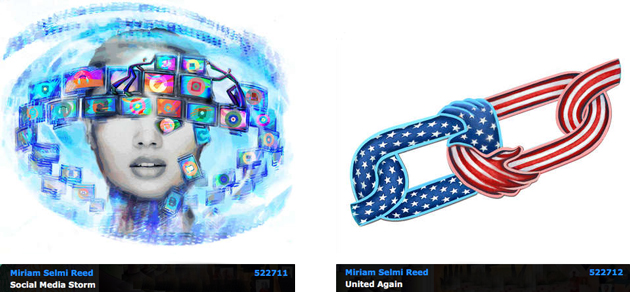
Ich arbeite seit vielen Jahren mit Smart Objekten. Unten zeige ich euch zwei Illustrationen die ich mit AFFINITY Designer gezeichnet habe. Das Coole an AFFINITY Designer ist, dass ich im selben Programm von der Pixel-Persona in die Vektor-Persona wechseln kann.

I’ve been using Smart Objects for many years. Below you’ll find two of my new Illustrations created with AFFINITY Designer. The benefit of AFFINITY Designer: I can switch from the Pixel-Persona to the Vector-Persona in the same program. Tutorials: AFFINITY

Shown with Courtesy of Illustration Source, New York City, USA

View Miriam Selmi Reed’s homage on the topic: CURRENT EVENTS

Miriam Selmi Reed
 is represented by Illustration Source, New York City.
Portfolio and contact:  Illustration Source NYC

My Adobe ANIMATE Hitparade

Here are my personal Animate Tutorials directly from ADOBE!

LEARN WHATS NEW: ADOBE ANIMATE JUNE 2021 RELEASE
WAS GIBTS NEUES: ADOBE ANIMATE JUNI 2021 NEUE VERSION
ADOBE ANIMATE: Adobe Animate Youtube Channel

Tutorials in English and German / Anleitungen in Deutsch und Englisch
Deutsch / English mixed infos…

divider

Getting to know Adobe Animate CC:
Introduction about Adobe Animate CC
Kennenlernen von Adobe Animate CC:
Einführung in Adobe Animate CC

AIR und Flash Player Info: AIR für iOS applications – für ihr Apple iPhone und iPad.
HTML5 CANVAS Info: responsive und interaktive Animationen erzeugen.
WEB GL Info: Inhalte als WebGL exportieren (Web Graphics Library Format).
SVG Info: SVG (Scalable Vector Graphics) ist die Vektor Sprache des Internets.

Whats the difference between starting with a HTML5 Canvas or Action Script?
Developers describe ActionScript as “An object-oriented programming language” for the Adobe Flash Player. It is often used to create animations and video games. On the other hand, HTML5 is detailed as “5th major revision of the core language of the World Wide Web”
Tipp: Export Flash-banners for HTML5 canvas / Flash-Werbebanner für HTML5 ausgeben

My user guide from Adobe: Adobe Animate Unser Guide
Mein Benutzer-Handbuch von Adobe: Adobe Animate Benutzerhandbuch

divider

Umfassender Überblick über die Funktionalität von Adobe Animate CC

1. THE TIMELINE / DIE ZEITLEISTE:

Deutsches Tutorial über die Zeitleiste (Timeline)

VISUAL GLOSSARY / VISUELLES GLOSSAR:
Einführung in die Werkzeuge, Ebenen, Zeitleiste und GIU von Adobe Animate CC:
VISUELLES GLOSSAR

divider

Einführung in die verschiedenen Bilder (Frames) in Adobe ANIMATE CC:

Bilder und Schlüsselbilder in Animate CC
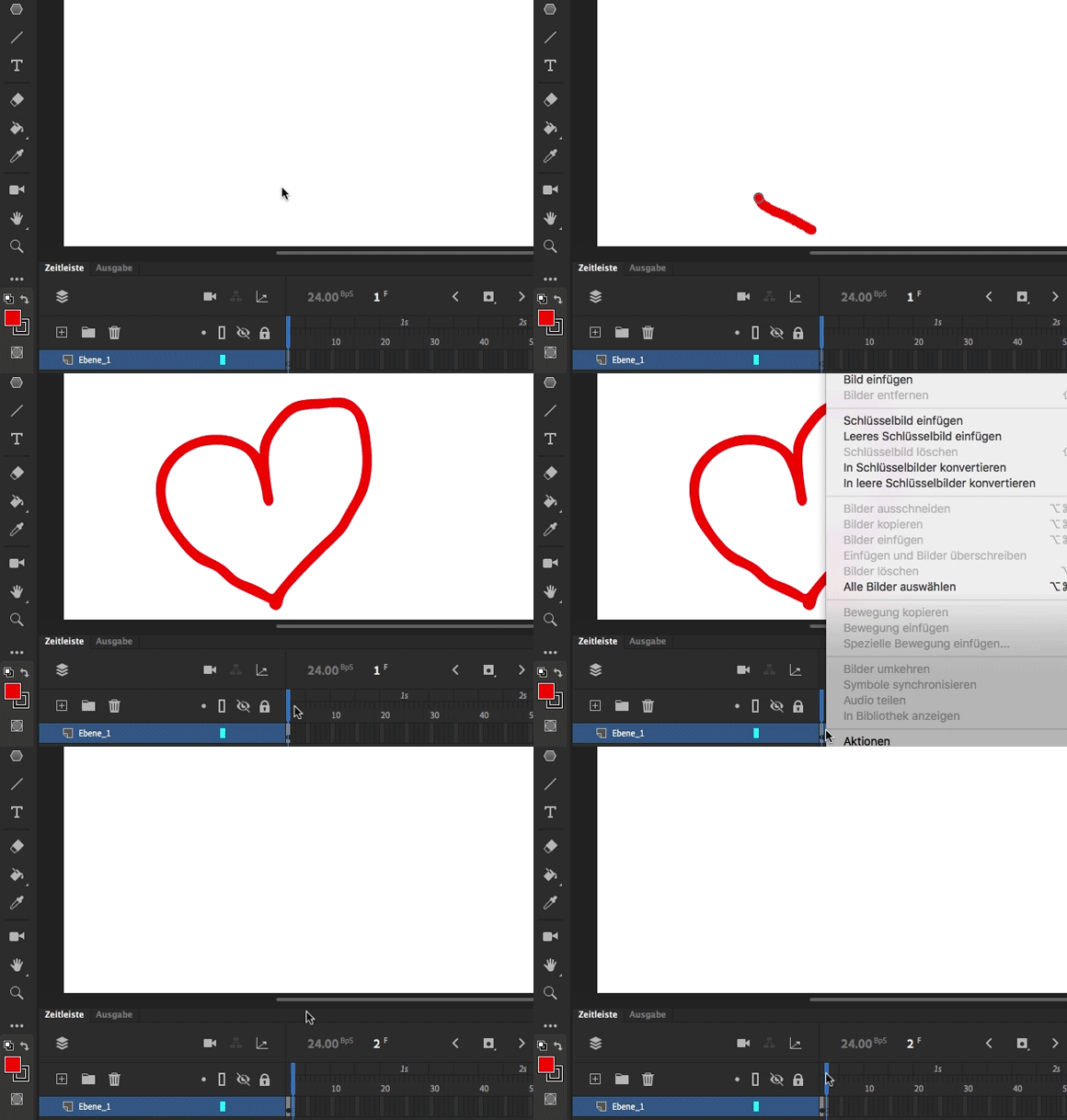
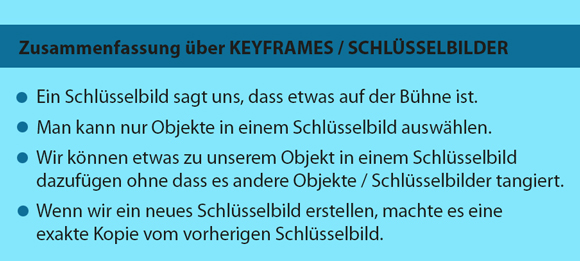
Am Anfang haben wir ein leeres Schlüsselbild. Sobald wir ein Objekt einfügen wird es zum Schlüsselbild (Keyframe), da es nicht mehr leer ist.

Ich klicke bei ca. 15 Frames und füge ein Bild ein. Damit bleibt das Objekt statisch:

Sobald ich wieder ein Objekt oder Text einfüge, wird es automatisch ein Schlüsselbild (Keyframe): Der Anfang einer Animation!

important SHORTCUTS / wichtige KURZBEFEHLE in ADOBE ANIMATE:
F4 = alle Bedienfelder anzeigen oder ausblenden
F5 = new Frame (neues Bild) / Shift + F5 = clear frame (Bild löschen)
F6 = new Keyframe (neues Schlüsselbild wo eine Animation stattfindet) / Shift + F6 = clear keyframe (Schlüsselbild löschen)
F7 = new blank Keyframe (leeres Schlüsselbild als Platzhalter)
ANIMATE Shortcuts in English
ANIMATE Tastaturbefehle in Deutsch

divider

LETS START!
TUTORIAL: Dokumentarten und deren Verwendung.

divider

2. Work with Symbols / ARBEITEN MIT SYMBOLEN
TUTORIAL: Symbols / Symbolarten
Tipp: wenn Steuerung > Testen nicht funktioniert zuerst unter Datei > Konvertieren > in HTML5 canvas speichern.

divider

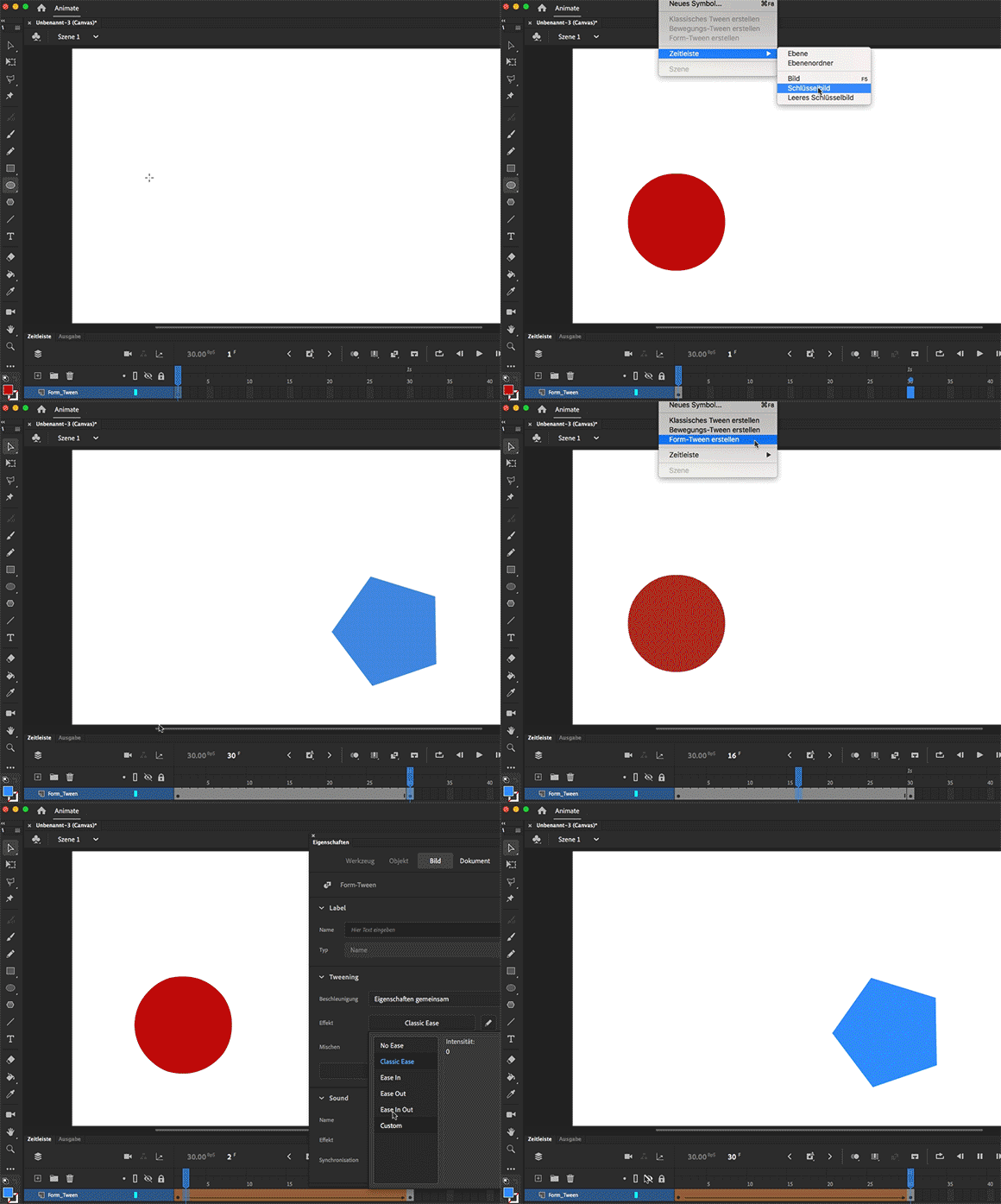
The 3 different Tweens: 1. Shape-Tween 2. Motion-Tween and 3. Classic-Tween
Die 3 Tweens: 1. Form-Tween 2. Bewegungs-Tween und 3. Klassisches-Tween

Die Unterschiede zwischen Bewegungs-Tween und Klassischem-Tween:
Vergleich von Bewegungs-Tweens und klassischen Tweens

WORKSHOP: Form-Tween Animation
USER-GUIDE: Shape-Tween Animation
HANDBUCH: Anleitung zur Form-Tween Animation

divider

3. ANIMIEREN MIT MOTION-TWEENS (Bewegungsanimation) 

UNSER-GUIDE: Motion tween animations
HANDBUCH: Info über Bewegungs-Tween-Animationen

(eigene Übungsdatei, rotes Auto mit Landschaft)

USER-GUIDE: How to create a Motion-Tween
HANDBUCH: Wie man ein Bewegungs-Tween erstellt

Deutsches Tutorial über Bewegungs-Tween-Animationen

UNSER-GUIDE: How to edit motion tweens using Motion Editor
HANDBUCH: So bearbeiten Sie Bewegungs-Tweens mit dem Bewegungs-Editor

divider

4. ANIMIEREN MIT KLASSISCHEN TWEENS (Classic-Tween Animation)

USER-GUIDE: Work with classic tween animation

Deutsches Tutorial über Schlüsselbilder und klassischen Tweens

HANDBUCH: Arbeiten mit klassischen Tween-Animationen


TUTORIAL: Animieren mit klassischen Tweens

divider

5. WIE MAN MIT MASKEN ARBEITET (How to use Mask-Layers)

Deutsches Tutorial über die Masken und klassische Tweens

USER-GUIDE: How to use mask layers in Adobe Animate
HANDBUCH: Maskenebenen in Adobe Animate CC

TUTORIAL:

divider

6. ANIMIEREN MIT DEM VERKRÜMMUNGS-WERKZEUG

TUTORIAL: Animieren mit dem Verkrümmungs-Werkzeug
Tipp: Das Asset-Verkrümmungs-Werkzeug funktiniert bei Vektor Illustrationen und bei Bitmap Bildern. Grafik Symbole mit Cmd B vektorisieren. Funktioniert bei Action Script 3.0 und Html Canvas.

divider

7. FARBEN ERSTELLEN UND VERWALTEN
USER-GUIDE: Strokes, fills and gradients in Adobe Animate CC
HANDBUCH: Verwaltung und Anwendung von Farbe und Verläufe

TUTORIAL: Verwaltung und Anwendung von Farbe

divider

8. ANIMATION MIT DEM KNOCHEN-WERKZEUG (Bone tool)
USER-GUIDE: Animate with the Bone Tool
HANDBUCH: Animieren mit dem Bone-Werkzeug

Deutsches Tutorial: wie man mit dem Bone-Werkzeug animiert

TUTORIAL: Animation with Bone Tool / Figurenanimation mit Knochen-Werkzeug

divider

9. ERSTELLEN VON VERSCHACHTELTEN ANIMATIONEN (Parenting!)


TUTORIAL: Animation mit Hilfe von Parenting

divider

10. ZEICHNEN IN ANIMATE CC
USER-GUIDE: Draw lines & shapes with Adobe Animate
HANDBUCH: Zeichnen von Linien und Formen in Adobe Animate

Deutsches Tutorial wie man mit den Stiftwerkzeugen zeichnet


TUTORIAL: Wie man Figuren anhand mit Grundformen zeichnen kann

divider

11. PINSEL IN ANIMATE CC
USER-GUIDE: Working with Paint brushes
HANDBUCH: Arbeiten mit dem Pinsel-Werkzeug

TUTORIAL: Wie man mit dem Pinsel-Werkzeug in Adobe Animate frei zeichnen kann

divider

TIPP: HOW TO USE GOOGLE FONTS / WIE MAN GOOGLE FONTS benutzt:
USER-GUIDE: Using Google fonts in HTML5 Canvas documents
HANDBUCH: Verwenden von Google Fonts in HTML5 Canvas-Dokumenten

divider

TIPP: How to work with SOUND / Mit SOUND arbeiten:
Handbuch: Wie man mit SOUND arbeitet
FREE MUSIC: YOUTUBE Free Music Library

divider

12. INTERAKTIVITÄT UND EXPORT MÖGLICHKEITEN

USER-GUIDE: Publishing Animate documents
HANDBUCH: Veröffentlichen von Animate Dateien
TUTORIAL: Content für soziale Netzwerke designen und exportieren

HTML5 Canvas TUTORIALS:
1. Einfachen interaktiven Content designen mit HTML5
2. Mit dem Aktionsassistenten – ohne Code-Kenntnisse – Interaktivität hinzufügen.

Interactive Banner:
USER-GUIDE: Adding interactivity in HTML5 Canvas document
HANDBUCH: Hinzufügen von Interaktivität in einem HTML5 Canvas-Dokument

TUTORIAL: HTML5-Anzeige mit Expandable Banner für Google erstellen.

divider

Adobe Animate bietet zwei WebGL-glTF-Optionen. Die Standardoption ermöglicht die Integration mit Wiedergabepaketen für Standard-glTF und ist auf einfache Interaktivität und Konformität mit Standards ausgerichtet. Die erweiterte Version ist speziell auf Animate ausgerichtet, d. h. auf komplexere Animationen.

TUTORIAL: WebGL-glTF-Dateien exportieren

divider

FINAL WORKSHOP: How to vectorise your drawing in Adobe Capture and animate the character with Adobe Animate: Vektorisiere deine Zeichnung automatisch mit Adobe Capture und animiere es in Adobe Animate

divider

Quick check list:
4:3 Ratio / SD = 720 x 576 Standard Definition
16:9 Rati0 / HD = 1920 x 1080 High Definition / 1280 x 720
2 K Formate 2560 x 1440
4 K Formate 3840 x 2160
Animation Frames per second: 24 fps
DSLR Digital SLR 1080 25 fps PAL = Europe / 30 fps NTSC = USA / 24 fps = movies / p = progressive (modern / Vollbilder) / i = interlaced (old / veraltete Monitore)
Audio = 48 kHz is now the standard, but for audio targeted at CDs, 44.1 kHz (and multiples) are still used.

divider

KEY LEARNINGS digicomp Animate Basic
1. Umfassender Überblick über die Funktionalität von Adobe Animate CC
2. Arbeiten mit Symbolen und Instanzen
3. Verwenden von Webfonts
4. Erstellen von verschachtelten Animationen und diese detailliert anpassen
5. Verstehen von Objekte mit Interaktivität
6. Exportieren von Projekten für unterschiedliche Medien bzw. Geräte
7. Erstellen von Animationen für Banner, Slider, E-Learnings, Spiele, Apps usw.

Foto & Film Quick Editing Kurs

Mein nächster Foto & Film Quick Editing Kurs in der Schule für Gestaltung in Zürich
Donnerstag, 3. September 2020, 09.15 bis 17.00 Uhr
Anmeldeschluss: 25.08.2020
Anmeldung online möglich via SBVV: Foto & Film Quick Editing Kurs

Veranstaltungsort:
Schule für Gestaltung Zürich – Konradshof
Limmatstrasse 55/57
8005 Zürich
Kursraum 11

Organisation:
Schweizer Buchhändler- und Verleger Verband SBVV
Susanne Weibel
Limmatstrasse 111
Postfach
CH-8031 Zürich

Preise:
SBVV-Mitglieder: CHF 260.00
Nichtmitglieder: CHF 320.00
zzgl. 7,0% MwSt.

Sie möchten Ihre Fotos auf dem Smart Phone bearbeiten und wollen eigene Filme schneiden und auf den sozialen Kanälen wie TikTok, Instagram, Facebook und/oder Youtube teilen.

Ziele des Kurses
Sie erhalten Grundlagenwissen zu den Themen Bildbearbeitung, Filmschnitt und freigeben auf Ihren Sozialen Plattformen. Sie wissen, wie man Fotos auf dem Smart Phone farblich bearbeitet und was dabei zu beachten ist. Sie kennen die einfachen Grundlagen des Filmschnitts und können Ihre eigenen Filme mit Ihrem Smart Phone schneiden und auf sozialen Kanälen teilen.

TEIL 1:
Bildbearbeitung mit dem gratis APP Snapseed und fotografieren mit dem Smart Phone für soziale Medien.

TEIL 2:
Filmschnitt auf Adobe PREMIERE RUSH und teilen auf sozialen Medien.

Dieses Beispiel unten haben wir mit dem neuesten iPhone gefilmt. Mit Adobe PREMIERE RUSH haben wir ein “Quick-Editing” vorgenommen und dann später mit Premiere Pro im Studio fertig geschnitten. Die Animationen im Trailer erstellten wir mit AFTER EFFECTS, ein weiteres interessantes Programm der Adobe CC Palette. REEDesign.ch

AFFINITY DESIGNER 2

Warum AFFINITY Designer mein Lieblingsprogramm ist…

English:
AFFINITY DESIGNER:
Introduction of AFFINITY Designer for my students – as an alternative to Adobe Illustrator!

NEWS: I’m teaching AFFINITY Designer at DIGICOMP SWITZERLAND

Affinity Designer (a vector art & design package) was launched in 2014 for macOS. It was Serif’s first product for macOS, and had been written from scratch specifically for it. This was followed in 2015 by the second Affinity product Affinity Photo (a photo editing & design package). Affinity Publisher was released in 2019.

1. Tutorial HOW TO RETOUCH in AFFINITY Designer

-Tutorial in English by Affinity: AFFINITY Designer

-Adobe Illustrator Tutorial: How to draw in Adobe Illustrator

-Our Adobe tips for easy download: i-adobe eBook in English

Deutsch:
TEIL 1 – AFFINITY DESIGNER:
Vorstellung von AFFINITY DESIGNER für meine Studenten und TeilnehmerInnen. AFFINITY Designer als Alternative zu Adobe Illustrator.

NEWS: ich unterrichte neu AFFINITY Designer Kurs bei DIGICOMP SCHWEIZ

Im Oktober 2014 wurde die App Affinity Designer im Mac-App-Store veröffentlicht. Im Juni 2015 bekam Serif für die App den Apple Design Award verliehen. Im Juli 2015 begannen die Arbeiten an Affinity Photo. 2016 wurden beide Apps mit der Version 1.5 auch für Windows veröffentlicht. Am 19. Juni 2019 erschien die DTP-Software Affinity Publisher.

1. Tutorial wie man in AFFINITY Designer retuschiert

-Tutorial in Englisch mit deutschen Untertiteln von Affinity: AFFINITY DESIGNER

-Adobe Illustrator Anleitung: Wie man mit Adobe Illustrator zeichnet

-Alle Adobe Tipps als: i-adobe eBook in Deutsch

My personal AFFINITY Publisher Hitparade

This image has an empty alt attribute; its file name is reedesign_kochbuch.gif

My personal AFFINITY Publisher Hitparade!

Hier die coolsten Features von Affinity zusammengefasst:
-Serif verlangt keine Abo-Zahlungen
-Affinity ist cloud frei
-Gratis updates für Mac und Windows
-Publisher ist via StudioLink mit Designer und Photo vernetzt. Verfügst du über die beiden anderen Programme, kannst du ohne Wechsel des Programms sämtliche Arbeitsschritte im selben Programm vornehmen.
-kostenlose Testversion für Mac und Windows
-Sprachwechsel möglich via Einstellungen

Tipp: Kennenlernen der Einstellungen. Unter Bearbeiten > Einstellungen kann man Sprachwechsel und andere Einstellungen des Programms vornehmen.

1. Grundlegende Funktionen / The basic functions: Neues Dokument erstellen

2. Öffnen einer Datei / Opening of a file: Öffnen oder importieren von Dateien

3. Arbeiten mit Presets / Working with Presets: Eigenes Studio Preset erstellen 

4. Seiten managen / Manage pages: Einzelseiten oder Doppelseiten anlegen

5. Zoomen (vergrössern und verkleinern) / Pan and Zoom: Zoomen in der Datei

6. Bilder und PDF’s platzieren / Place images and Documents: Platzieren von Inhalten

7. Verknüpfen oder einbetten / Linking or Embedding: verknüpfen oder einbetten

8. Erneut Inhalt verknüpfen / Relinking files: Bilder und Inhalte erneut verknüpfen

9. Bildrahmen-Werkzeug / Picture frame tools: kreative Bildrahmen benutzen

10. Mit dem Assets-Panel arbeiten / Store elements as Assets: Objekte als Asset speichern

11. Inhalte von Ebenen anwählen / Selecting Layers: mit Ebenen arbeiten

12. Skalieren und Rotieren / Move, Rotate and Resize: Skalieren und drehen von Objekten

13. Importieren von IDML Dateien / IDML import: Adobe Indesign IDML importieren

14. XSLX Dateien von Excel / Numbers importieren / XSLX import: XSLX Datei platzieren

15: Arbeitshilfen benutzen / Rulers, ruler guides & column guides: Hilfslinien

16: Muster-Seiten anlegen & zuweisen / Work with master pages: Muster-Seiten anwenden

17: Smarte Muster-Seiten / Smart Master pages: Smarte Muster-Seiten benutzen

18: Automatische Seitenzahlen / page numbering on master pages: Seitenzahlen anlegen

19. Text formatieren und zuweisen / How to work with simple text: Texte formatieren

20. Mit Text-Stilen arbeiten / Text Styles: Paragraph und Charakter-Stile

21. Umgang mit Rahmentext / Work with the Frame Text Tool: Mit Rahmentext arbeiten

22. Linien im Rahmentext / Work with Column rules: Rahmentext modifizieren

23. Verknüpfte Textrahmen: Textrahmen verknüpfen

24. Mit Grafiktext arbeiten / Artistic Text Tool: Skalierbare Grafiktexte für Titel

25. Text auf Pfaden / Text on a path: Mit Pfadtext arbeiten

26. Text um Bilder fliessen lassen / Text wrapping: Texte um Bilder fliessen lassen

27. Finden und ersetzen / Find and Replace: Finden und ersetzen von Inhalten

28. Erstellen von Tabellen / Work with tables: Mit Tabellen arbeiten

29. Rahmentext-Lineal / Frame Text Ruler for Indents and Tabs: Arbeiten mit Tabulatoren

30. Listen erstellen / Bullets, Numbers and Initials: Aufzählungen und Nummerierung

31. Absätze erstellen / Alignment, leading & paragraph spacing: Absätze formatieren

32. Grundlinienraster für Text / Align text on a baseline grid: Text magnetisch ausrichten

33. Optische Ausrichtung / Optical Alignment: Texte optisch ausrichten

34. Asset-Panel / Store your own Custom Assets: mit dem Assets-Panel arbeiten

35. Formwerkzeuge / Shape tools to add geometric shapes: verschiedene Formen erstellen

36. Anpinnen von Objekten & Fotos / Pinning of objects & images: Pinnen von Bildern

37. Pantone Farben dazufügen / Adding Spot colors: Pantonefarben

38. Inhaltsverzeichnis / Table of Contents: Erstellen mit Seitenzahlen

39. Sektionen hinzufügen / Sections for TOC, chapters: Sektionen erstellen

40. Ein Index erstellen / create an Index from keywords: Am Schluss ein Index erstellen

41. Preflight aktivieren / Preflight checking: Datei für den Druck prüfen

42. Automatisch sammeln / Collect resources: Bilder für output in Ordner sammeln

43. Dokumente zusammenfügen / Merge several documents: Dokumente zusammenfügen

44. Datei verpacken / Packaging a document: Datei mit Bilder und Text verpacken

45. Hyperlinks erstellen / Create Hyperlinks: Hyperlinks erstellen

46. PDF Export für Webseiten / PDF publishing for Web: Exportieren fürs Internet

47. PDF für den Druck erstellen / PDF Export for Pro Print: PDFX Export

GET YOUR OWN AFFINITY PROGRAMS. VERSION 2: by clicking here!

HILFE BEI AFFINITY direkt: HILFE IN DEUTSCH: Schnelle Antworten!

GET HELP WITH AFFINITY directly: HELP IN ENGLISH: Get answers fast!