How to save down to a lower version / wie man in eine tiefere Version abspeichert

Tutorial in English and German / Anleitung in Deutsch und Englisch

Deutsche Version siehe unten!
divider

English version:

Would you like to receive our tips for free in your e-mail box? Simply select FOLLOW to sign up with your e-mail address.

TIP OF THE WEEK: How to save down to a lower version in Adobe Illustrator and InDesign

Have you ever tried to open an Illustrator or InDesign file and the message pops-up “cannot open file since it was created in a newer version”?

Here is the solution for Adobe Illustrator:

1. When you work in Adobe Illustrator and select the SAVE command: don’t forget to select the lower version of your choice!
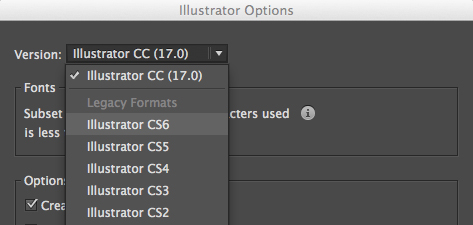

Illustrator_SaveAs2

divider

2. New in Illustrator Creative Cloud; you can package your document! With the package command – under MENU > FILE > PACKAGE – Illustrator collects the links and fonts you’ve used in the document and creates a folder.
A very practical tool, Adobe InDesign has featured for years.
(Except for the Typekit Fonts which can only be used with the Creative Cloud)
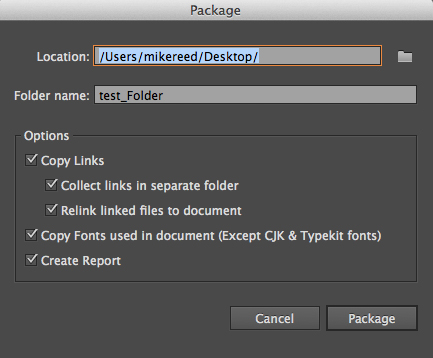
File-Package

divider

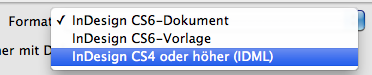
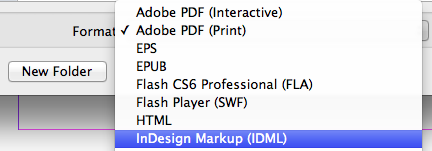
When you work in Adobe InDesign and select the SAVE command: don’t forget to save an IDML (InDesign Markup)! The IDML is the key to open an InDesign document in a lower version.

InDesign CS6 and CS5:
How to make an IDML in InDesign CS6, so I can open it in an older version

Indesign CC – Creative Cloud:
How to make an IDML InDesign CC (Creative Cloud), so I can open it in an older version

divider

TIP: HOW TO USE TYPEKIT IN ADOBE CREATIVE CLOUD

divider

Deutsche Version:

Möchten Sie unsere gratis Tipps im e-mail erhalten? Schreiben Sie sich unter FOLLOW mit Ihrer e-mail Adresse ein.

TIPP DER WOCHE: Wie man in Illustrator auf eine niedrigere Version abspeichern kann

Haben Sie jemals versucht eine Illustrator oder Indesign Datei zu öffnen und eine Fehlermeldung erscheint mit der Nachricht “die Datei kann nicht geöffnet werden, da sie in einer neueren Version erstellt wurde”?

Hier ist die Lösung für Adobe Illustrator:

1. Wenn Sie in Adobe Illustrator arbeiten und den Befehl SPEICHERN eingeben: wählen Sie ganz einfach die niedrigere Version Ihrer Wahl!
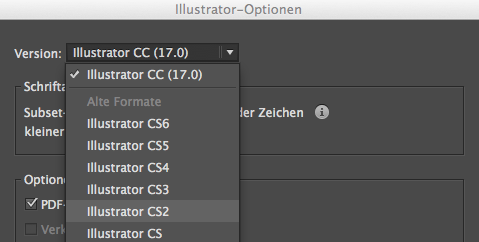
Illustrator_SpeichernUnter

divider

2. NEU in Illustrator Creative Cloud; Sie können neu Ihr Dokument verpacken! Mit dem verpacken Befehl – unter MENÜ > DATEI > VERPACKEN – sammelt Illustrator die Verknüpfungen und Schriften die Sie in Ihrem Dokument benutzen und sammelt diese in einen Ordner.
Eine praktische Sache; Adobe InDesign hat dies schon seit Jahren.
(Ausser der Typekit Fonts, welche nur von Creative Cloud Benutzer gebraucht werden können)
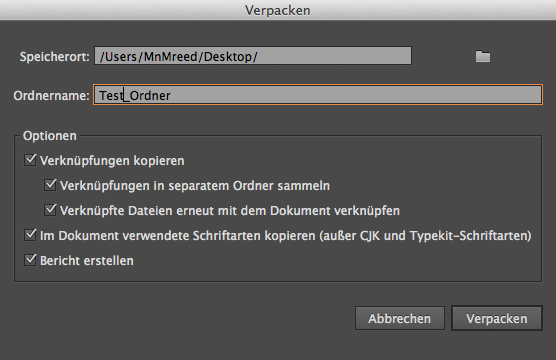
Datei_Verpacken

divider

Wenn Sie in Adobe InDesign arbeiten, vergessen Sie nicht ein IDML zu exportieren. (IDML=InDesign Markup.) Das IDML ist der Schlüssel um InDesign Dokumente in älteren Versionen öffnen zu können.

InDesign CS6 und CS5:
Wie man in InDesign CS6 ein IDML erstellt um es in einer älteren Version öffnen zu können

Indesign CC – Creative Cloud:
Wie man in InDesign CC (Creative Cloud) ein IDML erstellt um es in einer älteren Versionen öffnen zu können

divider

TIPP: WIE MAN TYPEKIT IN ADOBE CREATIVE CLOUD BENUTZT

Font search / Schriftart suchen / InDesign

Tutorial in English and German / Anleitung in Deutsch und Englisch

Deutsche Version siehe unten!
divider

English version:

Would you like to receive our tips in your e-mail box? Simply select FOLLOW to sign up with your e-mail address.

TIP OF THE WEEK: How to find and replace hidden fonts in Adobe InDesign

The answer is simple: Go to MENU > FONT > FIND FONT – please look at the image below!

In my example the font Courier New Regular should not be used in the document.
I will replace it with Century Gothic which is the correct font I should be using.
As soon as I hit the CHANGE ALL button, the Font Courier will be replaced by Century Gothic throughout the whole InDesign document.

FontSearch

Trailers, answering questions and tutorials take lots of time. Of course it is free, but maybe you’d like to buy us a cup of coffee? 😉

PayPal Donate Button

divider

Deutsche Version:

Möchten Sie unsere gratis Tipps im e-mail erhalten? Schreiben Sie sich unter FOLLOW mit Ihrer e-mail Adresse ein.

TIPP DER WOCHE: Wie man in Adobe InDesign versteckte Fonts finden und ersetzen kann

Die Lösung ist einfach: gehen Sie zu MENU > SCHRIFT > SCHRIFTART SUCHEN – siehe Bild unten.

In meinem Beispiel sollte die Times Bold in meinem Dokument nicht benutzt werden.
Ich werde diese Schrift somit mit der korrekten Minion Pro Regular ersetzen.
Sobald ich den Button CHANGE ALL klicke, wird die “falsche” Times im ganzen InDesign Dokument mit der “korrekten” Minion ersetzt.

SchriftartSuchen

divider

Übungen, beantworten von Fragen und Gratis-Tipps zusammenzustellen braucht viel Zeit. Natürlich ist es gratis, aber vielleicht spendieren Sie uns einen “Kaffee?” 😉

PayPal Donate Button

divider

InDesign: How to remove the formats of a Word Document / Wie man Word Formatierungen entfernt

Tutorial in English and German / Anleitung in Deutsch und Englisch

English version:

Would you like to receive our tips for free in your e-mail box? Simply select FOLLOW to sign up with your e-mail address.

divider

TIP OF THE WEEK: How to remove the formats of a Word Document when placing it into InDesign

There is an easy 2-step method:
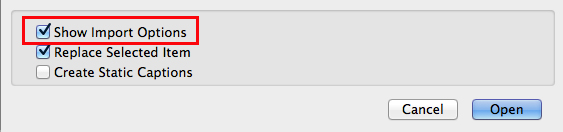
1. Simply select the option Show Import Options while placing the .doc into Adobe InDesign. (Menu > File > Place > select Show Import Options)

E1

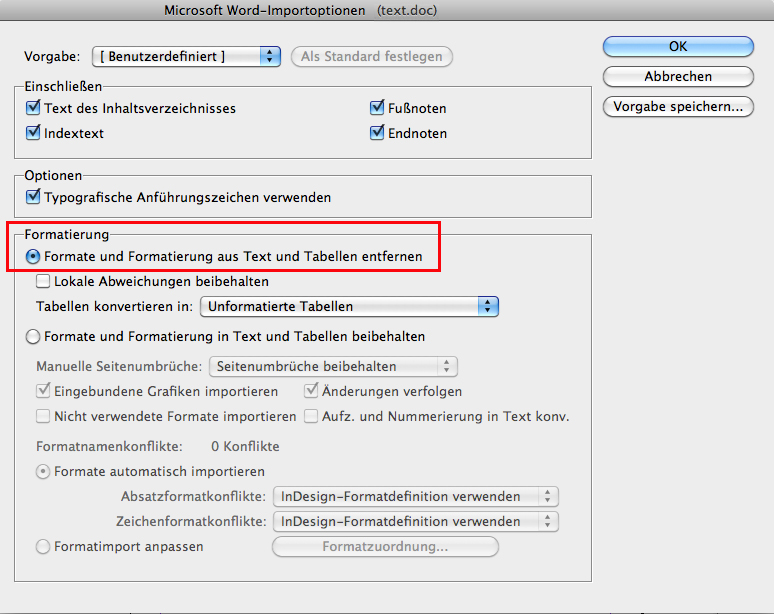
2. Select the option Formatting > Remove Styles and Formatting from Text and Tables.

E2

When you wish to keep the .doc file formatting embedded, simply choose Preserve Styles and Formatting from Text and Tables. This also applies to Excel files.

TIP 2: HOW TO IMPORT A MULTI-PAGE WORD DOC INTO INDESIGN

divider

Deutsche Version:

Möchten Sie unsere gratis Tipps im e-mail erhalten? Schreiben Sie sich unter FOLLOW mit Ihrer e-mail Adresse ein.

TIPP DER WOCHE: Wie man Word Formatierungen beim platzieren ins InDesign entfernt

Es gibt einen einfachen Weg in 2 Schritten:
1. Wählen Sie die Option Importoptionen anzeigen wenn Sie Ihr .doc in ihr Adobe InDesign Dokument platzieren. (Menu > Datei > Platzieren > wählen Sie Importoptionen anzeigen)

D1

2. Wählen Sie die Option Formatierung > Formate und Formatierung aus Text und Tabellen entfernen.

D2

Sollten Sie die Formate und Formatierungen von Ihrem Word Dokument behalten wollen, wählen Sie ganz einfach Formate und Formatierung aus Text und Tabellen beibehalten. Dasselbe gilt natürlich auch für Excel Dateien.

TIPP 2: Wie man ein Word Dokument mit viel Text ins InDesign platziert, sodass sich die Seiten automatisch auffüllen

How to control the Baseline Grid / Anpassen des Grundlinienrasters

Tutorial in English and German / Anleitung in Deutsch und Englisch

English version:

Would you like to receive our tips for free in your e-mail box? Simply select FOLLOW to sign up with your e-mail address.

divider

TIP OF THE WEEK: How to control the Baseline Grid in Adobe InDesign

1. Open Adobe InDesign and place a large photo and some text.

Courtesy of Illustration Source, New York City

Courtesy of Illustration Source, New York City

2. Go to VIEW > GRIDS & GUIDES > SHOW BASELINE GRID. The baseline grid is shown behind the picture which is not always useful.

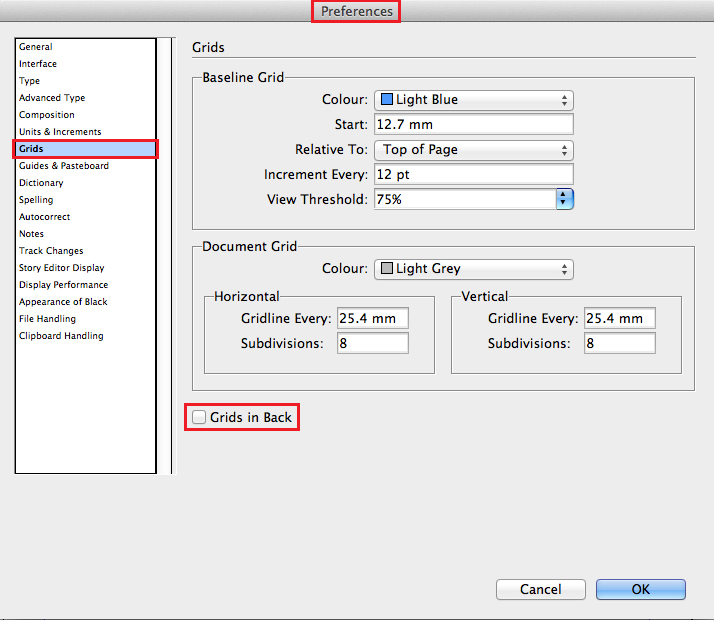
3. Go to the Indesign Preferences which are located on a MAC under INDESIGN > PREFERENCES > GRIDS and on a PC under EDIT > PREFERENCES > GRIDS. That is the important part: be sure that the GRIDS IN BACK box is turned off!

GridsE

As you can see, the grids are now shown OVER the image!

Courtesy of Illustration Source, New York City

Courtesy of Illustration Source, New York City

How to align your text to your Baseline Grid as shown above: BASELINE GRID

divider

Deutsche Version:

Möchten Sie unsere gratis Tipps im e-mail erhalten? Schreiben Sie sich unter FOLLOW mit Ihrer e-mail Adresse ein.

TIPP DER WOCHE: Wie man den Grundlinienraster in Adobe InDesign anpasst

1. Öffnen Sie Adobe InDesign platzieren Sie ein grosses Foto und Text.

Courtesy of Illustration Source, New York City

Courtesy of Illustration Source, New York City

2. Gehen Sie zu ANSICHT > RASTER UND HILFSLINIEN > GRUNDLINIENRASTER EINBLENDEN. Der Grundlinienraster ist im Moment hinter dem Foto, was nicht immer praktisch ist.

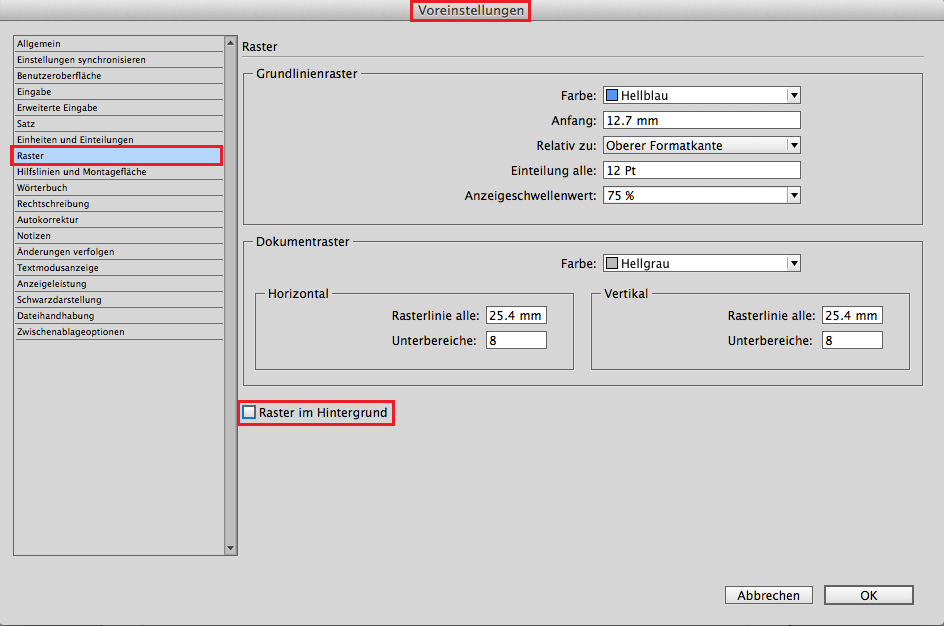
3. Gehen Sie zu den Indesign Voreinstellungen welche bei MAC unter INDESIGN > VOREINSTELLUNGEN > RASTER und auf einem PC unter BEARBEITEN > VOREINSTELLUNGEN > RASTER zu finden sind. Wählen nun Sie die RASTER IM HINTERGRUND BOX ab!

RasterD

Mit dem abwählen dieser Box erscheint der Raster nun ÜBER dem Bild!

Courtesy of Illustration Source, New York City

Courtesy of Illustration Source, New York City

Passen Sie Ihren Text am Grundlinienraster an, wie beim oberen Beispiel: GRUNDLINIENRASTER

InDesign: How to control pages / Wie man Seiten bestimmt

Tutorial in English and German / Anleitung in Deutsch und Englisch

English version:

Would you like to receive our tips for free in your e-mail box? Simply select FOLLOW to sign up with your e-mail address.

divider

TIP OF THE WEEK: How to control pages in Adobe InDesign

Simply open a new Document in InDesign with 3 facing pages.
In most cases the first page is needed to stand alone as a cover.
Ever wondered how to delete the first page in InDesign, in case you don’t need it?

Here’s the solution in 2 easy steps:

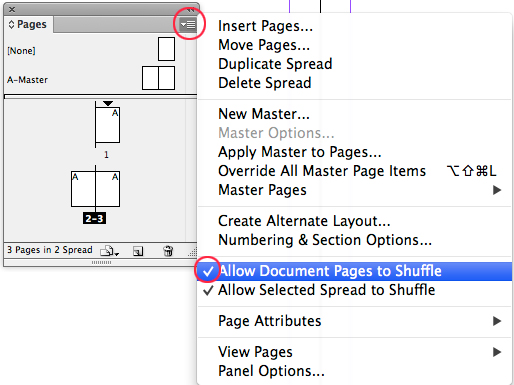
Step 1: simply deselect the option “Allow Document Pages to Shuffle”
englisch1

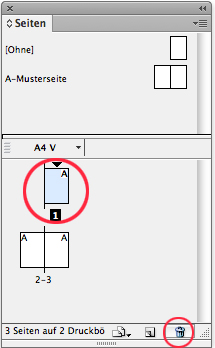
Step 2: select the first (single) page and delete it
Englisch2

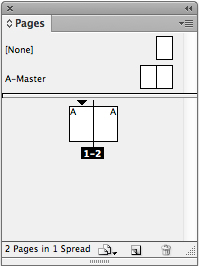
There you go; the 2 facing pages are standing alone, starting with page 1 on the left…
Englisch3

divider

Deutsche Version:

Möchten Sie unsere gratis Tipps im e-mail erhalten? Schreiben Sie sich unter FOLLOW mit Ihrer e-mail Adresse ein.

TIPP DER WOCHE: Wie man die Seiten in Adobe InDesign bestimmt

Öffnen Sie ein Dokument mit 3 Doppelseiten im InDesign.
In den meisten Fällen benötigen Sie das Cover auf der ersten Einzelseite.
Haben Sie jemals versucht die erste Seite zu löschen, falls diese nicht gebraucht wird?

Hier ist die Lösung in 2 einfachen Schritten:

Schritt 1: Deaktivieren Sie “Neue Dokumentseitenanordung zulassen”.
deutsch1

Schritt 2: wählen Sie die erste Einzel-Seite und löschen Sie diese.
Deutsch2

Und hier ist das Resultat; nun stehen die beiden Doppelseiten allein da.
Deutsch3

Tip of the Week: Rotate Spread / Druckbögen drehen

Tutorial in English and German / Anleitung in Deutsch und Englisch

English version:
Tip of the week: Here’s how to rotate a Page Spread in Adobe InDesign CS6 and CC.

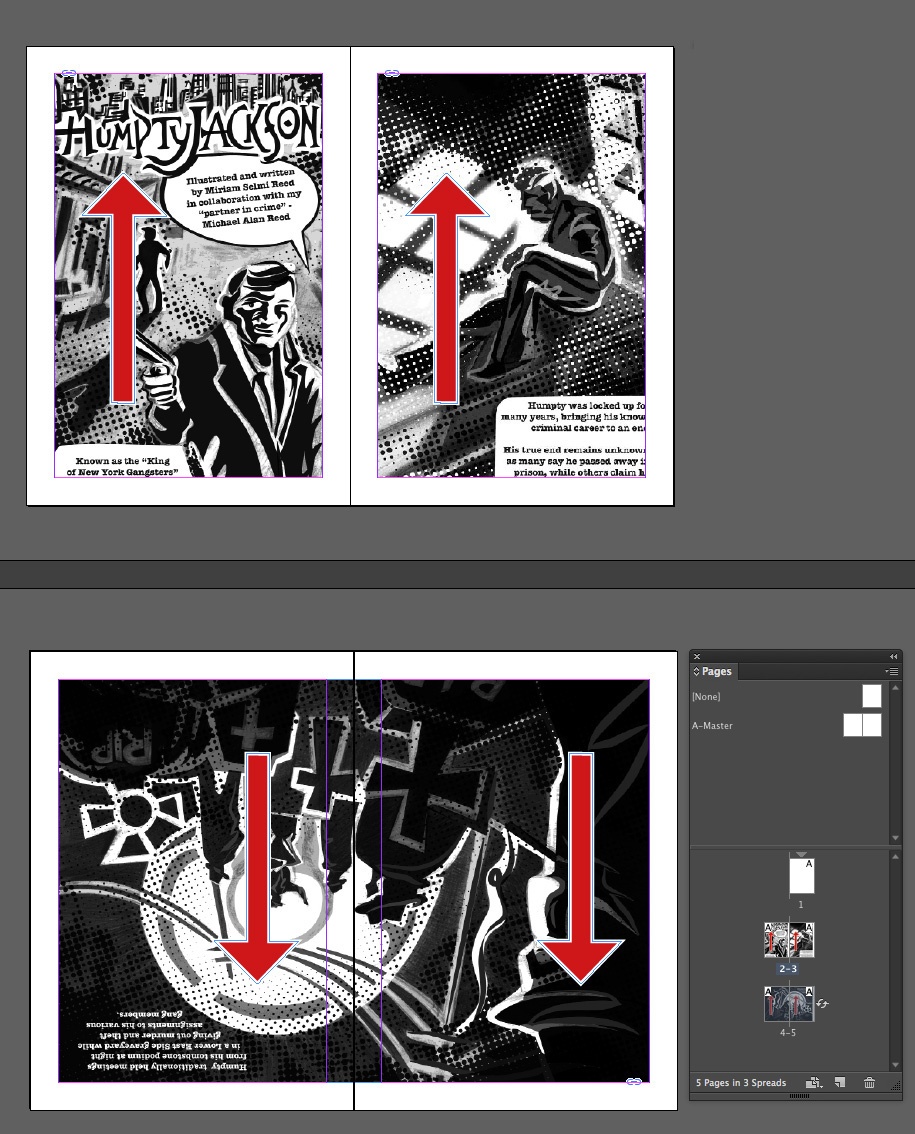
1. Open an InDesign Document with a main page and 2 page spreads.

HUMTYD1

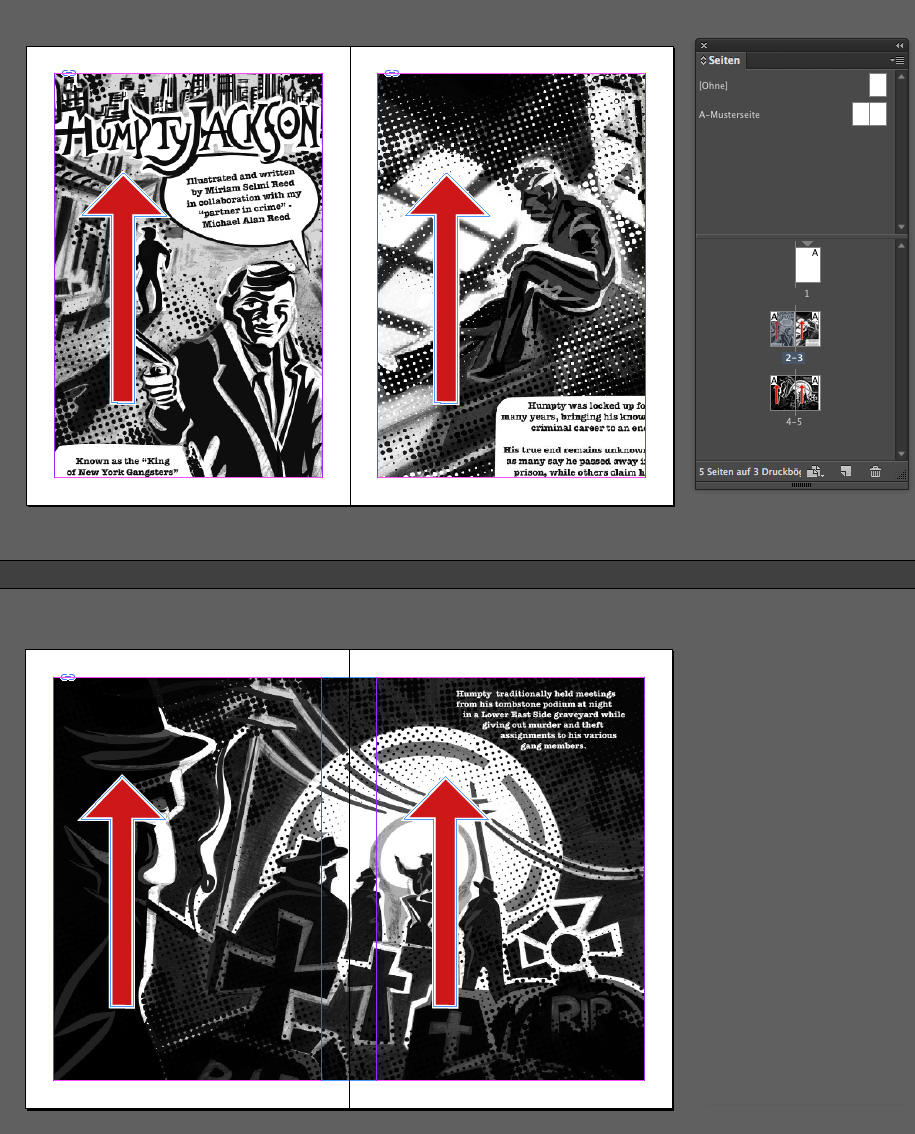
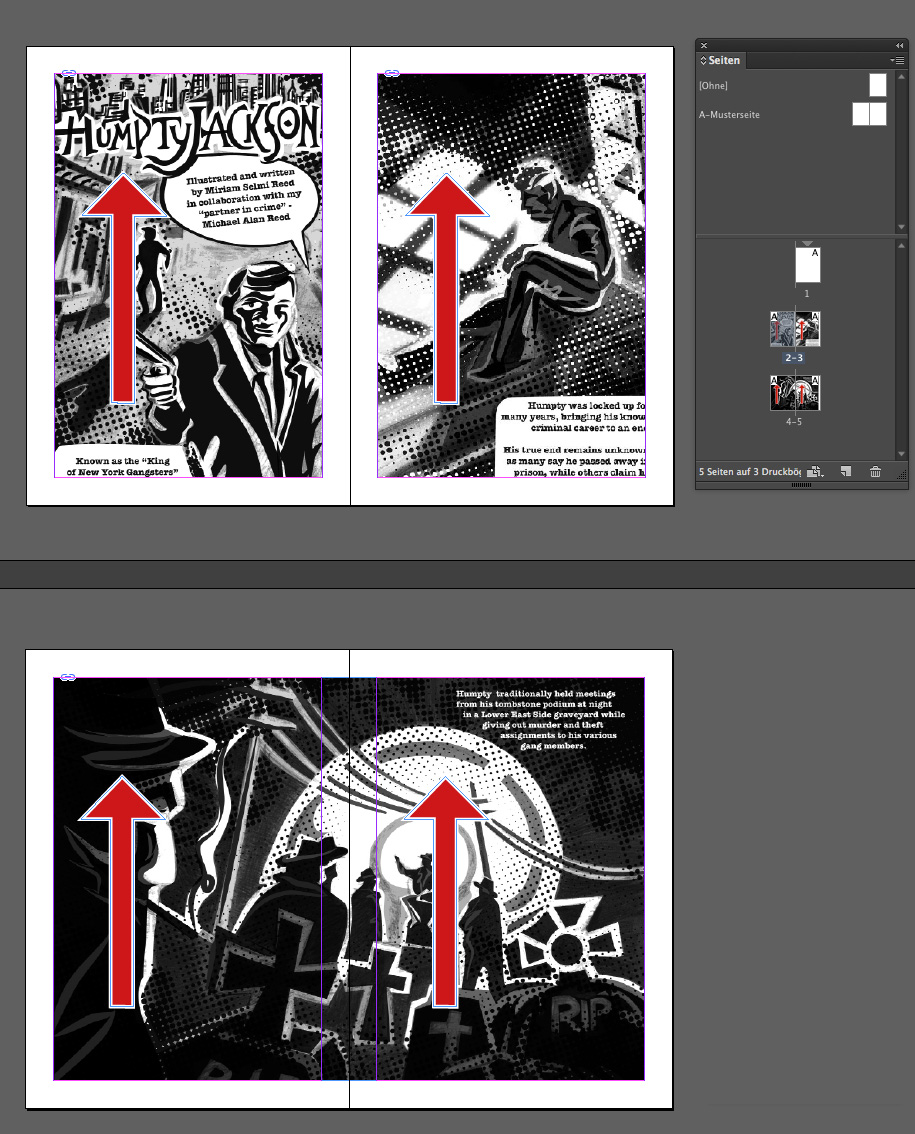
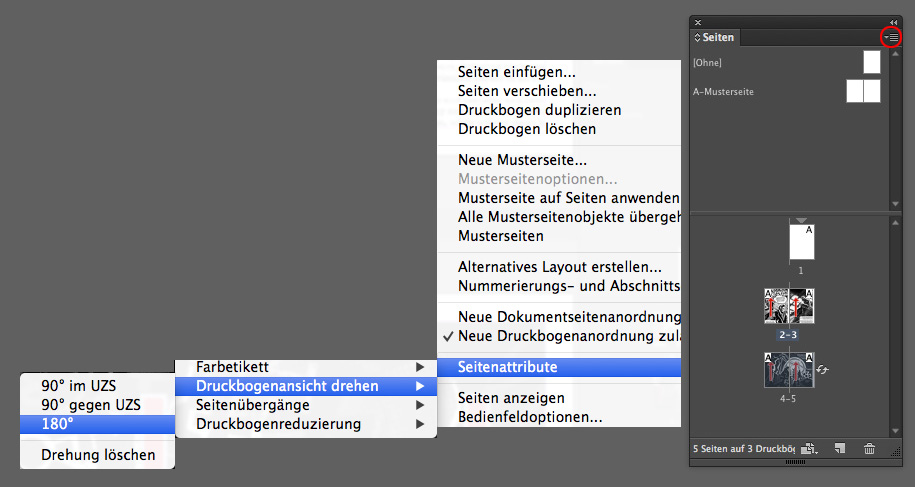
2. Select the Page Spread you’d like to rotate and select under the drop-down arrow of the Pages window the Page Attributes > Rotate Spread View > 180 degrees.

HumtyE2

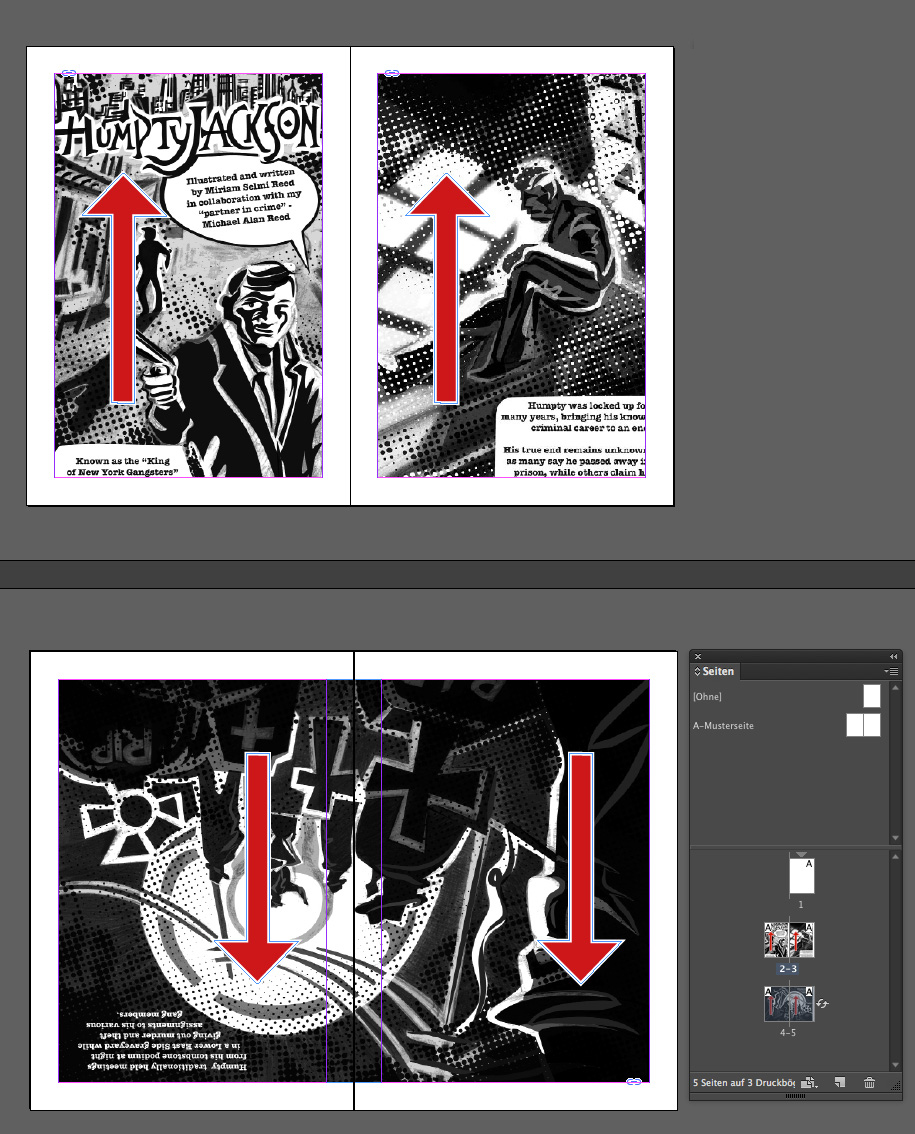
And here it is: the page spread below is now rotated by 180 degrees and facing the other way.

HumtyE3

THE HUMPTY JACKSON COMIC, illustrated by Miriam Selmi Reed and written by Michael Alan Reed: HUMPTY JACKSON COMIC Copyright by Round Robin editrice, Rome, Italy / All rights reserved.

divider

Deutsche Version:

1. Öffnen Sie ein CS6 oder CC InDesign Dokument mit einer Cover-Seite und 2 Doppelseiten.

HUMTYD1

2. Wählen Sie die Doppelseite an welche Sie drehen möchten. Gehen Sie im Seitenbedienfeld ins Untermenü unter Seitenattribute > Druckbogenansicht drehen > 180 Grad.

HumtyD2

Und hier ist das Resultat: die untere Doppelseite ist jetzt neu um 180 Grad gedreht.

HumtyD3

THE HUMPTY JACKSON COMIC illustriert bei Miriam Selmi Reed und geschrieben bei Michael Alan Reed: HUMPTY JACKSON COMIC Copyright by Round Robin editrice, Rome, Italy / All rights reserved.

InDesign Effects

Tutorial in English and German / Anleitung in Deutsch und Englisch

Deutsche Version siehe unten!
divider

English version:
Open your InDesign CS6 or CC document with a placed image and a headline.
Select as Fill color white and a Font color from the top Control Bar or under Menu > Window > Color > Swatches.

see example:
ParisBegin

Select your text box with your Selection Tool. Then go to MENU > OBJECT > EFFECTS and select your Settings for: Fill > Opacity > 40 %

ParisEnglish1

and Settings for: Text > Transparancy: Drop Shadow, Inner Glow, Bevel & Emboss etc.

ParisEnglish2

Here it is; the Font has added on Effects and the White fill color is now transparent. You may change them at any time using the same steps above.

ParisFinal

divider

Deutsche Version:
Öffnen Sie Ihr CS6 oder CC InDesign Dokument mit einem platzierten Bild und einem Titel.
Wählen Sie als Flächenfarbe Weiss und eine Farbe für den Text oben in der Steuerung oder unter Menü > Fenster > Farbe > Farbfelder.

siehe Beispiel:
ParisBegin

Wählen Sie Ihre Textbox mit dem Auswahlwerkzeug an. Dann gehen Sie zu MENÜ > OBJEKT > EFFEKTE und wählen Ihre Einstellungen für: Fläche > Deckkraft: 40 %

Paris1German

und Einstellungen für: Text > Transparenz: Schlagschatten, Schein nach Innen, Abgeflachte Kante und Relief usw.

ParisGerman2

Hier ist das Resultat; der Titel zeigt Effekte und die Flächenfarbe Weiss als Transparenz. Man kann alles jederzeit mit denselben Arbeitschritten wieder ändern.

ParisFinal

Create a path in InDesign / Pfad von Indesign erstellen lassen

Info in English and German – Info in Deutsch und Englisch

English Version:
Select a Photoshop image which already has a path or a contrasting background as the white in our sample. InDesign is able to detect the edges and wrap the text around the object.

In two simple steps: First open Adobe InDesign and place your image.

1. Select your image with the Selection Tool and go to MENU > OBJECT > CLIPPING PATH > OPTIONS. This will open the following window where you should select the option TYPE > DETECT EDGES and play around with the Treshold and Tolerance to find the right setting for your image. (In the same window you could select a Photoshop Channel or a Photoshop Path if available)
Edel1

2. Now the image should have a Path around it. Go to WINDOW > TEXT WRAP and select the third Box with the name “Wrap around object shape”. Select the Offset which defines the distance from your Path to the text.
Edel2

This should do it! Of course, we’re only using this method as a quick fix for layout purposes.

divider

Deutsche Version:
Nehmen Sie ein Photoshop Bild mit einem Pfad oder eines mit einem neutralen Hintergrund, wie in unserem Beispiel; Weiss. InDesign kann die Kanten finden und den Text um das Objekt fliessen lassen.

In zwei einfachen Schritten: zuerst öffnen Sie Adobe InDesign und platzieren Sie Ihr Bild.

1. Wählen Sie das Bild mit dem Auswahlwerkzeug an und gehen Sie unter MENU > OBJEKT > BESCHNEIDUNGSPFAD > OPTIONEN. Damit wird sich ein Bedienfeld öffnen, wobei Sie die Option ART > KANTEN SUCHEN und spielen Sie mit dem Schwellenwert and Toleranz um die richtige Einstellung für Ihr Bild zu finden. (Im selben Bedienfeld finden Sie zudem die Optionen Photoshop Kanal und Photoshop Pfad)
Edel1D

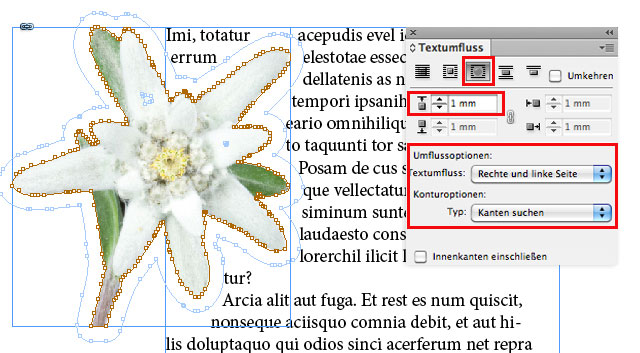
2. Jetzt sollte Ihr Bild einen Pfad haben. Gehen Sie zum FENSTER > TEXTUMFLUSS und wählen Sie die dritte Box mit dem Namen “Umfliessen der Objektform”. Wählen Sie Ihren Versatz welches die Distanz von Ihrem Pfad zum Text definiert.
Edel2D

Damit sollte es klappen! Natürlich benutzen wir diese Art nur als schnelle Lösung zum layouten.

Wie man ein CS6 InDesign Dokument in CS4 oder CS5 öffnen kann

Deutsche Version:

Möchten Sie unsere gratis Tipps im e-mail erhalten? Schreiben Sie sich unter FOLLOW mit Ihrer e-mail Adresse ein.

divider

TIPP DER WOCHE: Wie man ein CS6 InDesign Dokument in CS4 oder CS5 öffnen kann

Fast jede/r InDesign Benutzer/in kennt die folgende Fehlermeldungen: fehlende Document fonts, Links oder plug-ins und können daher das Dokument nicht öffnen. Mit diesen 3 einfachen Schritten können Sie dies in Zukunft vermeiden:
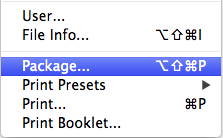
1. Gehen Sie unter MENÜ > DATEI > VERPACKEN – Damit erstellt Adobe InDesign ein Ordner mit allen Document fonts (Schriften) und links (Bilder) welche Sie in Ihrem InDesign Dokument benutzten.
Screen shot 2013-09-22 at 4.30.12 PM

2. Gehen Sie unter MENÜ > DATEI > SPEICHERN und wählen Sie unter Format: CS4 oder höher (IDML) …
Screen shot 2013-09-22 at 4.30.31 PM

… die gleiche Option finden Sie unter DATEI > EXPORTIEREN. Wählen Sie unter Format: InDesign Markup (IDML).
Screen shot 2013-09-22 at 4.30.43 PM

3. Legen Sie das IDML in Ihren verpackten Ordner. Jede Druckerei oder Person, die Ihr InDesign Dokument öffnen muss, wird sich bei Ihnen bedanken. Sogar wenn diese CS4 benutzen, wird mit einem einfachen Klick auf das IDML Icon das InDesign Dokument automatisch geöffnet. Zudem, alle Document fonts (Schriften) und links (Bilder) sind somit praktisch im selben Ordner verpackt.
divider

Unser neues i-adobe book ist erhältlich online – in Deutsch – inklusive Tutorials auf 72 Seiten – Vorschau und Download hier!

divider

How to save a CS6 InDesign file down to version CS4 or CS5

English version:

Would you like to receive our tips for free in your e-mail box? Simply select FOLLOW to sign up with your e-mail address.

TIP OF THE WEEK: How to save a CS6 InDesign file down to version CS4 or CS5

divider

Almost every InDesign user experiences missing plug-ins, fonts or links while trying to open a document. With these 3 easy steps you’re maybe able to avoid it in the future:

1. Go under MENU > FILE > PACKAGE – This way Adobe InDesign makes a package of all the fonts and links (images) you’ve used in your InDesign file.
Screen Shot 2013-09-22 at 4.12.05 PM

2. Go under MENU > FILE > SAVE and choose under Format: CS4 or later (IDML) …
Screen Shot 2013-09-22 at 4.03.54 PM

… the same option you may find under FILE > EXPORT and choose under Format: InDesign Markup (IDML) which is the same.
Screen Shot 2013-09-22 at 4.04.18 PM

3. Put the IDML into the same packaged folder. Every printer and person who needs to open your InDesign file will find it useful. Even if they are using CS4 or CS5, they can click on the IDML and your CS6 InDesign document opens this way. Also, all the fonts and links (images) are collected in the same folder.

divider

Our new i-adobe book is available online – in English – including tutorials on 72 pages! Preview & download here!

divider

One possible way to make a PDF-X using Adobe InDesign

Would you like to receive our tips for free in your e-mail box? Simply select FOLLOW to sign up with your e-mail address.

TIP OF THE WEEK:
One possible way to make a PDF-X using Adobe InDesign.

Under Edit > Convert to Profile choose your color profile – Important: ask your professional printer which color profile he needs!

1: Under File > Adobe PDF Presets > choose your PDF-X setting – Again: ask your printer which PDF-X he wants!
PDF_E2

2: Under General select single pages!
PDF_E3

3: Under Marks and Bleeds select crop marks and bleed setting!
PDF_E4

4: Under Output select your color profile (ask your printer)
PDF_E5

Additional Info for Europe: European Color Initiative

Additional Info for the United States: INTERNATIONAL COLOR CONSORTIUM