Wie man mit Hilfe des Grundlinienrasters den Text registerhaltig einrichtet sowie gezielt Absatzformate und Zeichenformate anwendet.
Video & sound by REEDesign.ch
Wie man mit Hilfe des Grundlinienrasters den Text registerhaltig einrichtet sowie gezielt Absatzformate und Zeichenformate anwendet.
Video & sound by REEDesign.ch
Wie man mit Hilfe des Bedienfeldes VOREINSTELLUNGEN einen Grundlinienraster sowie Ränder und Spalten einrichtet und eine automatische Seitenzahl-Marke erstellt.
Video & sound by REEDesign.ch
Freue mich auf meine nächsten SBVV Layout- und Film-Kurse !
Kursinhalt: Bücher, Broschüren und Flyers erstellen mit Adobe InDesign.
Sowie Filme schneiden mit dem gratis Programm DaVinci.
Freitag 30. August 2024 von 09:15 bis 17:00 Uhr
Weitere Infos und Anmeldung: Buchlayout mit InDesign und Affinity Publisher

Montag 16. September 2024 von 09:15 bis 17:00 Uhr
Weitere Infos und Anmeldung: Filmediting mit DaVinci Resolve
Preise
SBVV-Mitglieder: CHF 320.00
Nichtmitglieder: CHF 380.00
Beste Grüsse
Miriam Selmi Reed
Wie man eine Sprechblase erstellen kann:
Das Pathfinder-Bedienfeld wird gezeigt, wie man Flächen- und Konturfarben anwendet und wie man Farben im Bedienfeld Farbfelder speichern kann. Zusätzlich wird das Effekten-Bedienfeld vorgestellt, wie man – auf nicht-destruktive Weise – einen Schlagschatten hinzufügen kann. Weitere gratis Affinity & Adobe Tutorials findest du auf i-adobe.com
Wie man mit Adobe InDesign kreative Pfeile erstellen kann:
Zusätzlich wird gezeigt wie man mit dem Effekten-Bedienfeld auf nicht-destruktive Weise Schlagschatten und andere Effekte hinzufügen kann. Weitere gratis Affinity & Adobe Tutorials findest du auf i-adobe.com
Freue mich auf meinen nächsten InDesign / Affinity Publisher Kurs.
Kursinhalt: Bücher, Broschüren und Flyers erstellen mit Adobe InDesign.
Anmeldeschluss: 22.08.2024 – www.sbvv.ch
Am Freitag 30. August 2024 – von 09:15 bis 17:00 Uhr
Preise
SBVV-Mitglieder: CHF 320.00
Nichtmitglieder: CHF 380.00
Weitere Infos und Anmeldung: Buchlayout mit InDesign / Affinity Publisher
Beste Grüsse
Miriam Selmi Reed
“Bisch au debii?”
Adobe Indesign online Grundlagen Kurs.
Kurs: 22.8. bis 5.9.22 – weitere Infos und Anmeldung:
www.klubschule.ch/Kurs/Adobe-InDesign-Grundlagen

Layout / Design by REEDesign.ch – mit Adobe Indesign
Indesign, ein geniales Layout-Programm der Adobe Palette!
Below you’ll find my personal INDESIGN Hitparade which I’m using while teaching this program.
-ADOBE Indesign helpx.adobe.com/user-guide
Unten findet ihr meine persönliche INDESIGN Hitparade, welche ich benutze während ich dieses Programm unterrichte.
–ADOBE Indesign helpx.adobe.com/Handbuch
Einführung in Indesign
Tutorial von Adobe TV: In diesem InDesign Basic Tutorial lernst du, wie du ein neues Dokument erstellst, bekommst eine Einführung in die Oberfläche und lernst, wie man eine Datei speichert oder exportiert.
Workshop, ein Plakat erstellen
Tutorial von Adobe TV: In diesem InDesign Basic Tutorial bekommst du eine Einführung in Rahmen und Texte und lernst wie man Texte formatiert.
Workshop, einen Flyer erstellen
Tutorial von Adobe TV: In diesem InDesign Basic Tutorial lernst du, Schrifttyp und Schriftgröße anzupassen, einen Fließtext in einen Textrahmen einzupassen und ein Format als Stil anzulegen.
Wie man Seiten verwaltet
Tutorial von Adobe TV: Hier lernst du wie man auf mehreren Seiten navigiert, wie man eine neue Seite hinzufügt, eine Musterseite anlegt, sowie eine Erläuterung zu Rändern und Spalten.
Wie man Texte von Word importiert
Tutorial von Adobe TV: Hier lernst du wie man mit dem Textwerkzeug umzugeht, Textrahmen verkettet, Absatz- und Zeichenformate anlegt und Texte importiert.
Objekte erstellen und Farben definieren
Tutorial von Adobe TV: Hier lernst du wie man Objekte erstellt und diese ausrichtet sowie das Anlegen von Farben und wie man diese im Farbfeld speichert.
Bilder platzieren und bearbeiten
Tutorial von Adobe TV: Hier lernst du Bilder zu platzieren, sie zu bewegen, verschieben und zu skalieren, mit Verknüpfungen zu arbeiten, wie man die Bildauflösung effektiv einstellt.
Mit Ebenen arbeiten
Tutorial von Adobe TV: Hier lernst du wie man mit Ebenen arbeitet, diese erstellt, löscht, dupliziert, bearbeitet und verschiebt.
Duden Auto-Korrektur
Tutorial von Adobe TV: Hier lernst du wie man die Duden-Korrektur richtig nutzt. Hier siehst wie InDesign automatisch Silbentrennung und Rechtschreibung überprüft.
Indesign Dateien verpacken
Tutorial von Adobe TV: Hier lernst du wie man eine InDesign Datei verpackt, als PDF abspeichert, über die Möglichkeiten der Interaktivität in InDesign, Links und Funktionen zu nutzen, sowie den Publish Online Export.
Liebe alle,
Diesen Sonntag 17. Jan. findet der erste Creative-Brunch statt.
Besucht mich von 11 bis 11:30 Uhr (Zürich Zeit) unter: 1_SundayCreativeBrunch
Auf Link klicken, Mikrofon und Kamera zulassen und los gehts!
Die Ziele dieses Creative-Brunches:
“Kreatives Arbeiten mit Text”
mit Adobe Indesign, Photoshop und/oder Illustrator.
Hier noch ein Film aus alten Zeiten zur Inspiration:
Freue mich auf euch!
Herzlich, Miriam
Tutorial in English and German / Anleitung in Deutsch und Englisch
Deutsche Version siehe unten!
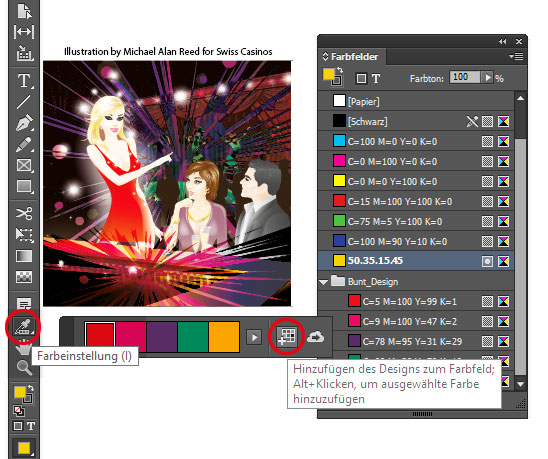
Tip of the week: How to use the Color Theme Tool to select the main colors of your image.
– Open Indesign CC and place your image.
– Select the Color Theme Tool and click on the image.
– The main 5 colors will be added to your Swatches.
(Go to WINDOW > COLOR > SWATCHES)
Here is a tutorial directly from Adobe: Indesign Color Themes

Here are your possibilities:
– Select the arrow to choose different color combinations.
(Colorful, Bright, Dark, Muted)
– You can add this as a Theme to your Swatches.
– You can use these colors for a matching Gradient!


Our new i-adobe Ebook is available here – in English – including films on 72 pages:
EASY DOWNLOAD
Unser neues i-adobe book ist hier erhältlich – in Deutsch – inklusive Filme auf 72 Seiten: SICHERER DOWNLOAD
Deutsche Version
Tipp der Woche: Wie man mit dem Farbeinstellungs-Werkzeug Farben aus einem Foto herausfiltern kann.
– Öffne Indesign CC und platziere ein Bild.
– Wähle das Farbeinstellungs-Werkzeug und klicke auf das Bild.
– Die 5 Hauptfarben werden in die Farbfelder “aufgenommen”.
(Siehe FENSTER > FARBE > FARBFELDER)
Hier ist ein Tutorial dazu direkt von Adobe: Farbpaletten in Indesign
Hier sind die Möglichkeiten:
– Unter dem Pfeil kann man verschiedene Farbkombinationen anwählen.
(Bunt, Hell, Dunkel oder Gedeckt)
– Man kann diese in die Farbfelder als Farbgruppe aufnehmen.
– Praktisch: man kann diese Farben z.B. für einen passenden Verlauf benutzen!

Tutorial in English and German / Anleitung in Deutsch und Englisch
Deutsche Version siehe unten!

English version:
Before I’d like to show you my trick with the dual pagination on one page, I strongly suggest to watch these 3 tutorials from Adobe first: Multi-pages & Masterpages in Indesign
My personal TIP: How to have both paginations on the same page in Adobe InDesign!
There are several ways to do it, but this is my favorite:
1. Open InDesign with 2 facing master pages
2. Double click on the master page where would like to place both paginations like this:

In our tutorial I put the paginations on the left master page, that’s why I go ahead with the following steps:
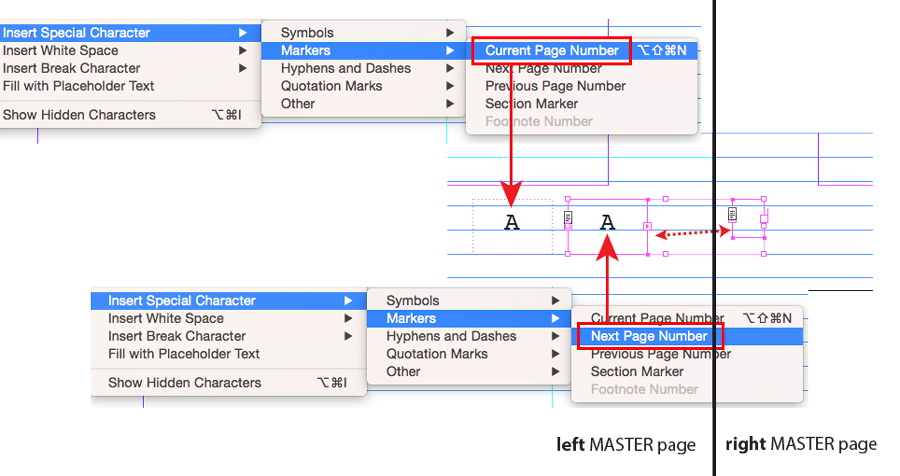
3. For the left pagination go to Font > Insert Special Character > Markers > Current Page Number.
4. For the pagination referring to the right page (the other master page) choose Next Page Number.
5. Here is the key: Make an empty text box on the other master page on the right. Now connect the empty box with the pagination box where you’ve chosen Next Page Number. Look at the image below. Check out your layout pages if it works!
Our tips for easy download: i-adobe eBook in English
Deutsche Version:
Bevor ich euch den Trick mit der zweifachen Seitenzahl auf einer Seite zeige, empfehle ich es sehr zuerst diesen Film von Adobe anzuschauen: Verwalten von Seiten und Musterseiten in Indesign
Mein persönlicher TIPP: Wie man beide Seitenzahlen auf derselben Seite in Adobe InDesign platziert!
Es gibt verschiedene Wege wie man das machen kann, aber das ist mein Favorit:
1. Öffne InDesign mit zwei Musterseiten (Doppelseiten)
2. Doppelklicke auf die Musterseite wo beide Seitenzahlen sein sollen, wie dieses Beispiel:

In meiner Anleitung habe ich die Seitenzahlen auf der linken Musterseite platziert. Daher mache ich nun folgendes:
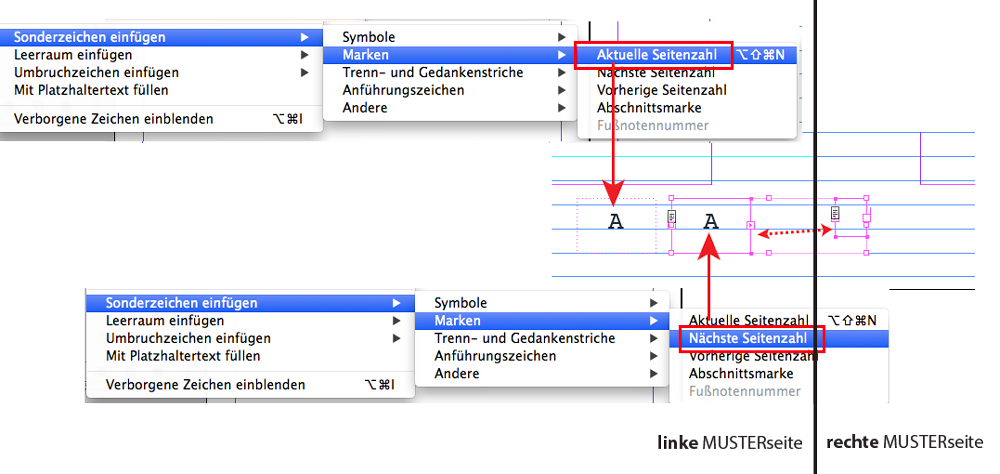
3. Für die linke Seitenzahl gehe ich zu Schrift > Sonderzeichen einfügen > Marken > Aktuelle Seitenzahl.
4. Für die rechte Seitenzahl (die ja eingentlich auf die rechte Musterseite gehört) wähle ich > Nächste Seitenzahl.
5. Hier ist der Trick: ich erstelle eine leere Textbox auf der anderen (rechten) Musterseite. Jetzt verbinde ich die leere Textbox mit der Paginierung wo ich Nächste Seitenzahl gewählt habe. Siehe Bild unten mit Anleitung. Dann kommt das Testen ob es funktioniert, indem man auf die Layoutseiten klickt.
Alle unsere Tipps als: i-adobe eBook in Deutsch
Deutsche Version siehe unten!
Have you ever tried to open an Adobe InDesign file and the message pops-up “cannot open file since it was created with a newer version”?
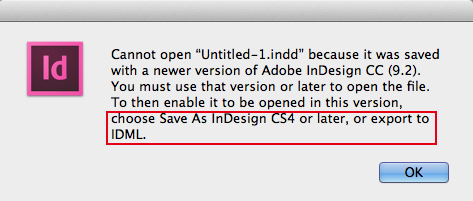
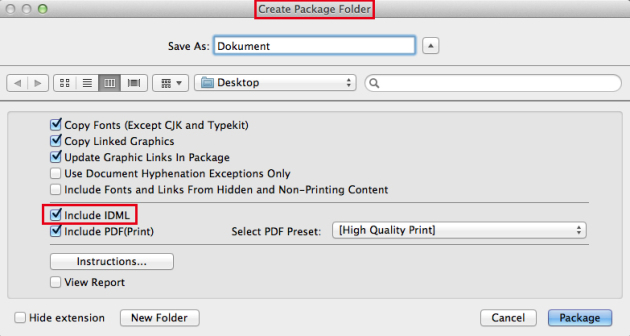
The solution is simple: you HAVE TO PACKAGE your document together with an IDML (=InDesign Markup).
With the packaging command, under MENU > FILE > PACKAGE, InDesign CC collects ALL links and fonts used in the document and creates a folder. It automatically creates an IDML, which is the KEY to open the file in older versions. Open your packaged folder and click on the IDML Icon (InDesign Markup): the InDesign document opens without any error messages!
Here is a tutorial from Adobe I strongly suggest to watch: Indesign package files
Don’t forget: this tutorial was filmed in an older version, which means you have to include an IDML (Indesign Markup) File yourself. Under SAVE AS > choose under FORMAT “Indesign CS4 or later (IDML)” and include this in your packaged folder for people who are still using CS4. 
Adobe Illustrator CC (Creative Cloud): package in Adobe Illustrator CC
Deutsche Version:
Wer kennt diese Fehlermeldung beim öffnen von Adobe InDesign Dateien: “die Datei kann nicht geöffnet werden, da sie in einer neueren Version erstellt wurde”?
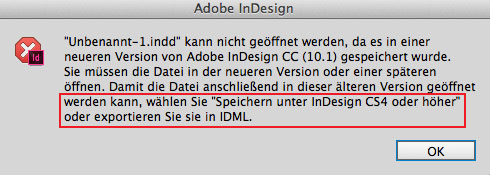
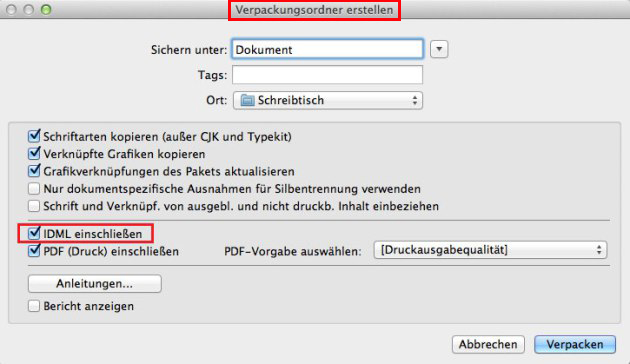
Die Lösung ist einfach: man MUSS das InDesign CC Dokument zusammen mit einem IDML (=InDesign Markup) VERPACKEN. Mit dem verpacken Befehl, unter MENÜ > DATEI > VERPACKEN, wird InDesign CC ALLE Bilder und Schriften in einen Ordner verpacken.
Es erstellt zudem automatisch ein IDML. Öffne den verpackten Ordner und klick auf das IDML Icon (InDesign Markup): das InDesign Dokument wird damit ohne Probleme geöffnet! D.h. das IDML ist der Schlüssel um ältere InDesign Versionen zu öffnen.
Hier ist ein Film dazu direkt von Adobe den ich sehr empfehle anzuschauen: Tutorial Indesign verpacken
Adobe Illustrator CC (Creative Cloud): Verpacken in Adobe Illustrator CC
Deutsche Version siehe unten!
TIP OF THE MONTH:
“How to change the languages in Adobe InDesign”:
To avoid problems with languages in InDesign, it is crucial to make sure that the language you have chosen is THE SAME in the Preferences AND in the font settings!
1. Open InDesign and go to MENU > EDIT > PREFERENCES and make the following selections:
(Mac: INDESIGN > PREFERENCES) – The settings below are for ENGLISH USA:
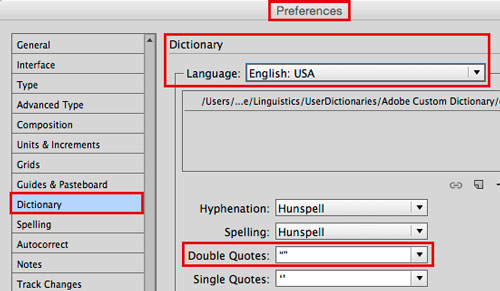
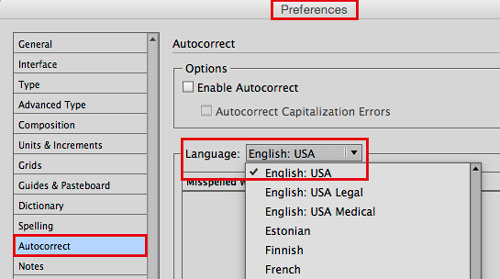
It is VERY important to choose the same language in the Characters:

Same goes IF you are using a Paragraph or Character Style:

Now when you import or place your Word document; Indesign will recognise your settings!
Additional Tip: How to import a large word doc into InDesign
ALL tips combined in one PDF: i-adobe book in English – Preview & download here
Deutsche Version
TIPP DES MONATS:
“Wie man die Spracheinstellungen in Adobe InDesign korrekt einstellt”:
Um Konflikte mit verschiedenen Sprachen zu vermeiden ist es WICHTIG, dass man dieselbe Spracheinstellung in den Voreinstellungen UND in den Zeichenformatierung oder Zeichen-Absatzformate wählt:
1. Öffne InDesign und gehe zu MENU > BEARBEITEN > VOREINSTELLUNGEN:
(Mac: INDESIGN > VOREINSTELLUNGEN) – Diese Einstellungen sind für die Schweiz:
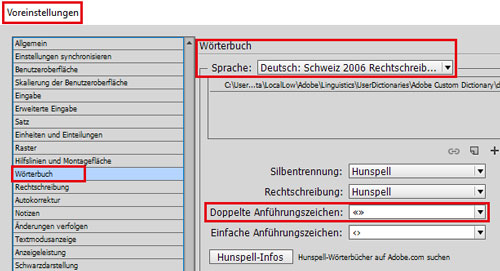

Es ist SEHR WICHTIG die gleiche Sprache in der Zeichenformatierung zu wählen:

Dasselbe gilt natürlich wenn man Zeichen- oder Absatzformat verwendet:

Beim importieren oder platzieren eines Word Dokuments werden somit diese Einstellungen korrekt umgesetzt – zudem funktioniert die Autokorrektur damit besser.
Weiterer Tipp: Wie man ein grosses Word Doc ins InDesign platziert
Alle Tipps kombiniert in einem PDF: i-adobe book in Deutsch – Vorschau & Download hier
Tutorial in English and German / Anleitung in Deutsch und Englisch
Deutsche Version siehe unten!
English version:
Would you like to receive our tips for free in your e-mail box? Simply select FOLLOW to sign up with your e-mail address.
TIP OF THE WEEK: What is the difference between assign a color profile or to convert a color profile?
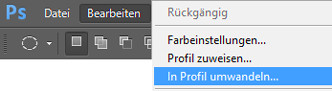
Here it is in Photoshop: Menu > Edit > Convert to Profile (right above: Assign Profile!)

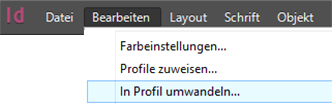
In InDesign: Menu > Edit > Convert to Profile (right above: Assign Profile!)
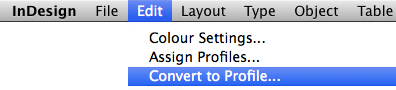
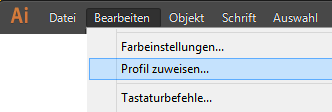
And here in Illustrator: Menu > Edit > Assign Profile (Convert to does NOT exist!)

Tip: To assign a color profile only changes the appearance on the monitor. You can try that out, in that you are opening “Assign Profile”, and activate “Preview” while choosing different CMYK-profiles – the view on the monitor changes! If you open the Info-window as well, you can see, that the CMYK values are NOT changing.
If you CONVERT a CMYK color profil; your CMYK values will change!
More info: COLOR PROFILES – MORE INFO
Deutsche Version:
Möchten Sie unsere gratis Tipps in Ihrem e-mail erhalten? Schreiben Sie sich unter FOLLOW mit Ihrer e-mail Adresse ein.
TIPP DER WOCHE: Was ist der Unterschied zwischen Farbprofil zuweisen oder umwandeln?
Hier ist es in Photoshop: Bearbeiten > in Profil umwandeln (gleich oberhalb: Profil zuweisen!)
In InDesign: Menu > Barbeiten > in Profil umwandeln (gleich oberhalb: Profil zuweisen!)
Und hier in Illustrator: Menu > Bearbeiten > Profil zuweisen (Umwandeln existiert nicht!)
Tipp: Das Zuweisen des Profils ändert nur die Darstellung am Bildschirm. Das kann man sehr gut ausprobieren, in dem man den Dialog “Profil zuweisen” öffnet, die checkbox “Vorschau” aktiviert und nacheinander verschiedene CMYK-Profile anwählt – die Bildschirmdarstellung verändert sich! Wenn man aber das Info-Bedienfeld offen hat, sieht man, dass sich die CYMK-Werte in der Datei NICHT verändern.
Wenn man aber ein CMYK Profil in ein anderes “umwandelt” werden die CYMK-Werte geändert!
Mehr info: FARBPROFILE – MEHR INFO
Tutorial in English and German / Anleitung in Deutsch und Englisch
Deutsche Version siehe unten!
English version:
TIP OF THE WEEK: How to reduce or enlarge a Photoshop file
Below I show the steps of my job; to prepare my illustration at a 300 dpi resolution, 7 inches wide for Adobe InDesign. Go to MENU > IMAGE > IMAGE SIZE:

In my example I use 7 inches Width, because I will place this image in my InDesign document with this size. In your case, you simply use your desired Width (or Height) and place it into your InDesign document at a 100%. With this method you will retain the 300 dpi resolution for the professional printing press.
Deutsche Version:
TIPP DER WOCHE: Wie man ein Bild in Photoshop vergrössert oder verkleinert.
Unten zeige ich die Arbeitsschritte; wie ich meine Illustration auf 300 dpi ändere und als 15 cm breites Bild für Adobe InDesign vorbereite. Gehen Sie zu MENÜ > BILD > BILDGRÖSSE:

In meinem Beispiel benutze ich 15 cm Breite, weil ich dieses Bild mit diesen Massen in meinem InDesign Dokument benötige. Benutzen Sie in Ihrem Fall Ihre gewünschten Masse und platzieren Sie es zu 100% Grösse in Ihr InDesign Dokument. Mit dieser Methode werden Sie die 300 dpi für die professionelle Offset-Druckmaschine beibehalten.
Tutorial in English and German / Anleitung in Deutsch und Englisch
Deutsche Version siehe unten!
English version:
Would you like to receive our tips for free in your e-mail box? Simply select FOLLOW to sign up with your e-mail address.
TIP OF THE WEEK: How to check on the separations for the printing press
All InDesign users who are sending their files to the printer, know the disappointment, when certain parts are being printed too dark which makes the details disappear.
The reason is simple: paper is like a sponge, which means more than 300% color is not possible for the paper to absorb.
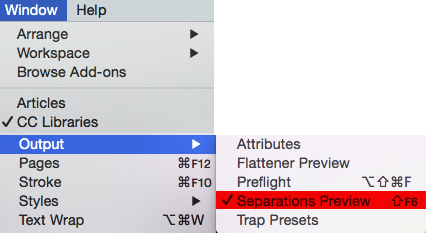
InDesign offers the Solution under MENU > WINDOW > OUTPUT > SEPARATIONS PREVIEW 300%. The parts which are higher as the allowed 300%, are shown in Indesign with this method! (see image below = the red marked parts are above 300%)

we recommend opening the file again in Adobe Photoshop and lighten the red marked parts – save it – place the file again in Indesign or refresh the link!

ALL tips of this Blog combined in one 72 pages PDF for easy download: i-adobe book in English – Preview & download here
Deutsche Version:
Möchten Sie unsere gratis Tipps in Ihrem e-mail erhalten? Schreiben Sie sich unter FOLLOW mit Ihrer e-mail Adresse ein.
TIPP DER WOCHE: Wie man in InDesign den Farbauftrag für den Offsetdruck kontrollieren kann
Alle InDesign Benutzer die Ihre Dateien in den Druck schicken, kennen die Überraschung, wenn gewisse dunkle Bildstellen im Druck “absaufen”, d.h. zu dunkel gedruckt werden und die Details nicht mehr zu erkennen sind.
Der Grund ist einfach: Papier ist wie ein Schwamm, d.h. mehr als 300% Farbauftrag kann ein Papier nicht aufsaugen.
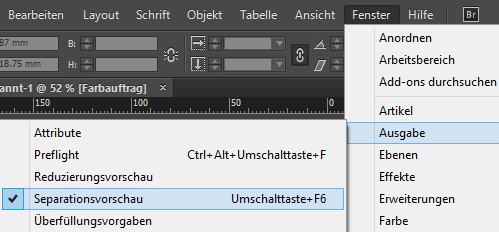
Die Lösung bietet InDesign unter MENU > FENSTER > AUSGABE > SEPARATIONSVORSCHAU 300%. Die Teile im Bild welche die erlaubten 300% übersteigen, werden damit in InDesign angezeigt! (siehe Foto unten = die Rot markierten Teile sind über 300%)

Wir empfehlen das Bild in Photoshop wieder zu öffnen und darauf achten, dass die rot markierten Stellen aufgehellt werden – danach wieder neu in InDesign platzieren oder erneut verknüpfen!
Alle Tipps von diesem Blog kombiniert in einem 72-Seiten PDF zum herunterladen: i-adobe book in Deutsch – Vorschau & Download hier
Tutorial in English and German / Anleitung in Deutsch und Englisch
Deutsche Version siehe unten!
English version:
Would you like to receive our tips for free in your e-mail box? Simply select FOLLOW to sign up with your e-mail address.
TIP OF THE WEEK: Cool InDesign Trick – how to fill in placeholder text and count the characters automatically
-Open InDesign and draw a square with the text tool
-Fill it with placeholder text under MENU > TYPE > FILL WITH PLACEHOLDER TEXT
-Go to WINDOW > INFO and read the info on the amount of characters and words

Of course, this also works with real text. You don’t need to count text yourself; let InDesign do this for you!
Deutsche Version:
Möchten Sie unsere gratis Tipps im e-mail erhalten? Schreiben Sie sich unter FOLLOW mit Ihrer e-mail Adresse ein.
TIPP DER WOCHE: Wie man automatisch Platzhaltertext auffüllt und InDesign die Zeichen zählen lässt!
-Öffnen Sie InDesign ziehen Sie einen Rahmen mit dem Textwerkzeug auf.
-Unter MENÜ > SCHRIFT > MIT PLATZHALTER TEXT FÜLLEN; damit füllt Indesign automatisch den Rahmen mit Text.
-Gehen Sie zu FENSTER > INFORMATIONEN und lesen Sie die Info über die Anzahl Ihrer Zeichen und Wörter.
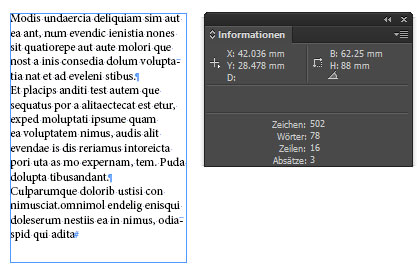
Natürlich geht dies auch mit richtigem Text. Sie müssen die Silben nicht selber zählen; InDesign erledigt das für Sie!
Any support is greatly appreciated – Jede Unterstützung freut uns: 
Tutorial in English and German / Anleitung in Deutsch und Englisch
Deutsche Version siehe unten!
English version:
Would you like to receive our tips for free in your e-mail box? Simply select FOLLOW to sign up with your e-mail address.
TIP OF THE WEEK: How to clean up color Swatches in InDesign and Illustrator
Ever had a huge amount of colors in your Swatch-box in an InDesign or Illustrator document and had no idea which colors to delete?
In order to provide the printer or another designer a clean working file, it is advisable to remove unnecessary color swatches.
The answer is simple: Go to MENU > WINDOW > and open the Swatches.
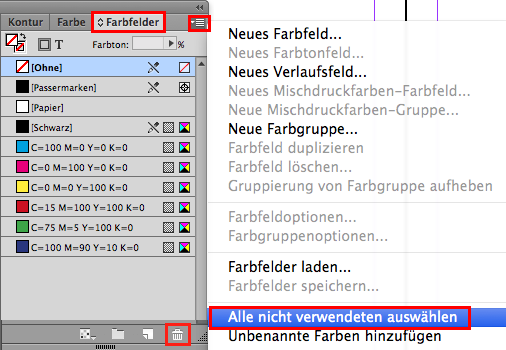
1. Select all Unused. 2. Click on the trash can.
All colors which you didn’t use in your document are now deleted in your swatch box automatically!

TIP 2: How to use Global Colors in Adobe Illustrator – here is a cool trick: GLOBAL COLORS
Deutsche Version:
Möchten Sie unsere gratis Tipps in Ihrem e-mail erhalten? Schreiben Sie sich unter FOLLOW mit Ihrer e-mail Adresse ein.
TIPP DER WOCHE: Wie man in Adobe InDesign und Illustrator Farbfelder aufräumt
Hatten Sie jemals Ihre Farbfelder in InDesign oder Illustrator so vollgeladen mit Farben, dass Sie nicht mehr wussten, welche Farben in Ihrer Datei verwendet wurden?
Die Lösung ist einfach: gehen Sie zu MENU > FENSTER > und öffnen Sie das Bedienfeld Farbfelder.
1. Alle nicht verwendeten auswählen. 2. Klicken Sie auf den Papierkorb.
Alle Farben die in Ihrem Dokument nicht benutzt werden, wurden somit aus Ihrem Farbfeld-Bedienfeld automatisch gelöscht!
Um der Druckerei oder einem anderen Designer eine saubere Datei zu schicken, ist es ratsam, unnötige Farbfelder zu löschen.
TIPP 2: Wie man globale Farben in Illustrator benutzt. Ein cooler Trick: GLOBALE FARBEN
Any support is greatly appreciated – Jede Unterstützung freut uns:
Tutorial in English and German / Anleitung in Deutsch und Englisch
Deutsche Version siehe unten!
English version:
Would you like to receive our tips for free in your e-mail box? Simply select FOLLOW to sign up with your e-mail address.
TIP OF THE WEEK: How to import a large word doc into InDesign
The question of my student was: “how can I import a multi-page Word doc into InDesign, so it fills the pages in InDesign automatically?”
1. Open Adobe InDesign
2. Place your multi-page doc. file under FILE > PLACE and then shift+click on the first InDesign page.
All of the pages will be filled in automatically by InDesign!
At certain times, InDesign has problems with the .docx suffix. Should that be the case, simply save it out again as a .doc file and try it again.
TIP 2: HOW TO REMOVE THE FORMATS OF A WORD DOCUMENT IN INDESIGN
Deutsche Version:
Möchten Sie unsere gratis Tipps im e-mail erhalten? Schreiben Sie sich unter FOLLOW mit Ihrer e-mail Adresse ein.
TIPP DER WOCHE: Wie man ein grosses Word Doc ins InDesign platziert
Die Frage war: “wie kann ich eine Word Datei mit vielen Seiten ins InDesign platzieren, so dass der ganze Text automatisch im InDesign auch auf mehreren Seiten eingefüllt wird?”
1. Öffnen sie Adobe InDesign
2. Platzieren sie ihre Word Datei mit vielen Seiten unter DATEI > PLATZIEREN und wählen sie die Shift/Umschalt Taste + klicken sie auf die erste InDesign Seite.
Alle Seiten sollten nun im InDesign automatisch aufgefüllt werden!
Manchmal hat InDesign Probleme mit .docx Endungen. Sollte das der Fall sein, speichern sie die Datei nochmals mit der .doc Endung.
As instructors of Adobe programs and creative professionals, we’ve assembled this blog as an easy reference for our students and clients.” Miriam Selmi Reed & Michael Alan Reed
Deutsche Version siehe unten!
English version:
TIP OF THE WEEK: Cool InDesign Trick part 2
1. Draw 9 squares in InDesign using the Rectangle Frame Tool. Tip: InDesign Trick Part 1
2. If possible open the MINI BRIDGE – then select all 9 squares at the same time using the Selection-Tool and open the PATHFINDER under WINDOW > OBJECT & LAYOUT.
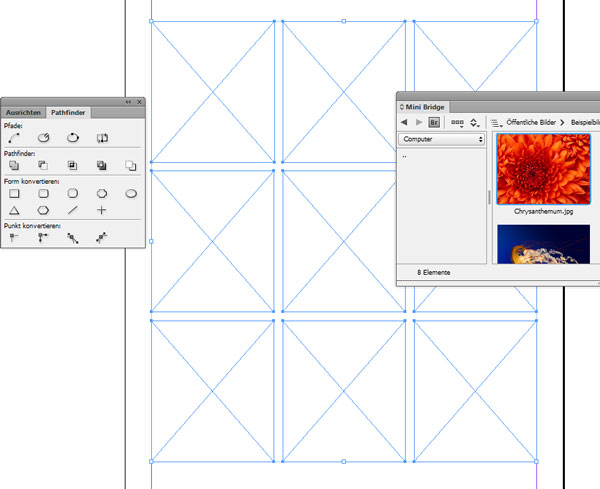
3. In the PATHFINDER window select the button “Add: Combines selected objects into one shape”. Now your 9 squares are ready to be filled in with one image…

4. Either drag your image of your choice from the MINI BRIDGE into the image box or simply go to MENU > FILE > PLACE

Sharing infos & tips: iADOBE FORUM – Our tips: i-adobe eBook in English
Deutsche Version!
TIPP DER WOCHE: Cool InDesign Trick Teil 2
1. Zeichne 9 Quadrate in InDesign mit dem Rechteckrahmen-Werkzeug. Tipp: InDesign Trick Teil 1
2. Wähle nun mit dem Auswahl-Werkzeug alle 9 Quadrate gleichzeitig an und öffne den PATFINDER unter FENSTER > OBJEKT & LAYOUT.
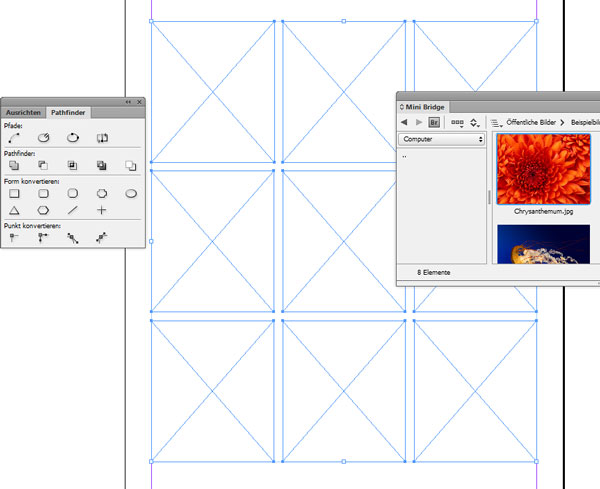
3. Im PATHFINDER Fenster wähle den Button “Addieren: Die ausgewählten Objekte werden zu einer gemeinsamen Form kombiniert”.
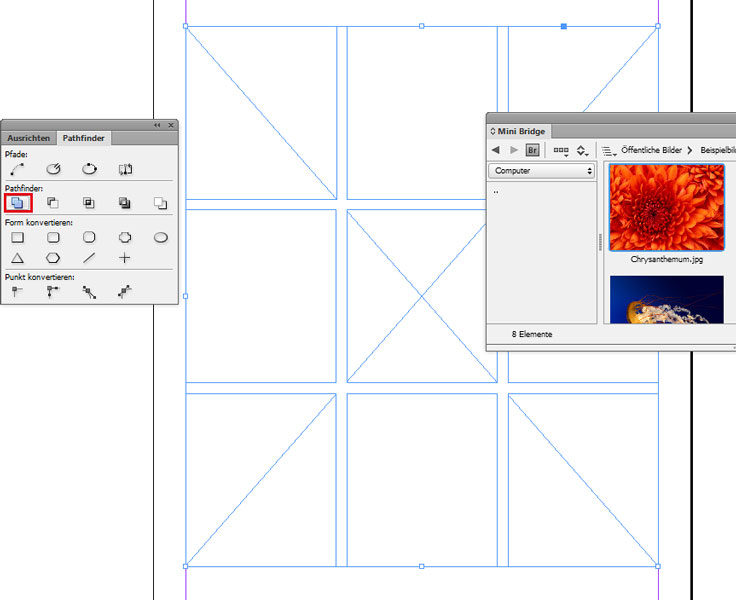
4. Jetzt kann man ein Bild entweder von der MINI BRIDGE direkt hineinziehen oder unter MENÜ > DATEI > PLATZIEREN

Tausche dich aus im iADOBE FORUM! Unsere Tipps: i-adobe eBook in Deutsch
 i-adobe